Datoteka mora biti v obliki zapisa JPEG, JPG ali PNG in velikosti do 40 MB.
https://main--cc--adobecom.aem.live/cc-shared/assets/img/upload-white.svg Naložite fotografijo

Z nalaganjem slike ali videoposnetka se strinjate s
pogoji uporabe podjetja Adobe in pravilnikom o zasebnosti
Datoteka mora biti v obliki zapisa JPEG, JPG ali PNG in velikosti do 40 MB.
https://main--cc--adobecom.aem.live/cc-shared/assets/img/upload-white.svg Naložite fotografijo
Z nalaganjem slike ali videoposnetka se strinjate s
pogoji uporabe podjetja Adobe in pravilnikom o zasebnosti
da preizkusite še danes
Datoteka mora biti v obliki zapisa JPEG, JPG ali PNG in velikosti do 40 MB.
https://main--cc--adobecom.aem.live/cc-shared/assets/img/upload-white.svg Naložite fotografijo
Z nalaganjem slike ali videoposnetka se strinjate s
pogoji uporabe podjetja Adobe in pravilnikom o zasebnosti
- Velikost datoteke, večja od 40 MB
- Zahteve ni mogoče obdelati
- Te vrste datoteke ni mogoče obdelati. Poskusite znova.
- Naenkrat je mogoče naložiti samo eno datoteko.
- Slika presega največje možne mere (8000 x 8000 slikovnih pik). Spremenite velikost in poskusite znova.
- promoid=KLZPTZV5&mv=other
Uvod v osnove Photoshopa.
Začnite svoj prvi projekt.
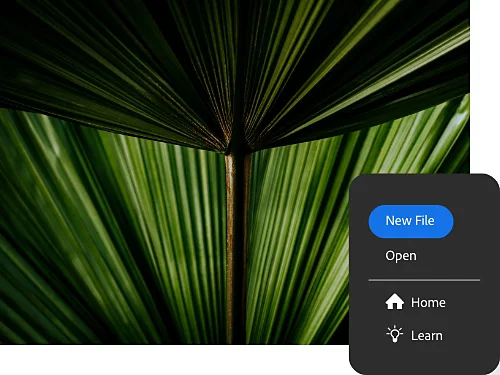
Ko program prenesete in ga odprete, odprite novo datoteko v obliki zapisa PSD (Photoshopov dokument). Datoteka PSD je izvirna oblika datoteke za Photoshop, v katero lahko shranite velike količine podatkov, med drugim tudi visokokakovostne slike.
Začnite od začetka ali uporabite predlogo.
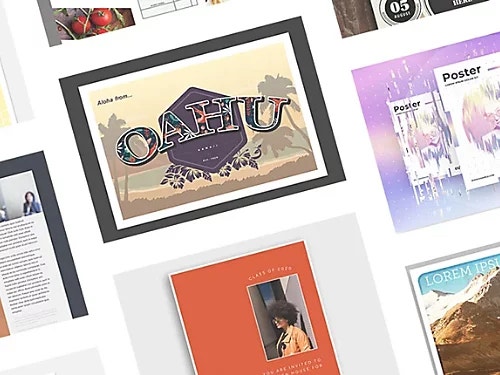
Pri letakih, razglednicah in plakatih si lahko pomagate s Photoshopovimi predlogami ali pa se odločite za povsem svoj dokument.
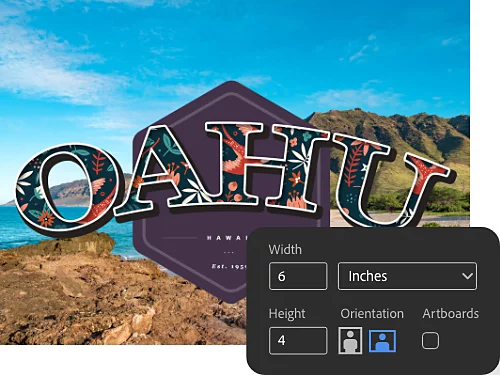
Izberite velikost dokumenta.
Če želite ustvariti nov dokument, kliknite modri gumb »Nova datoteka«. Nato izberite primerno velikost platna in ločljivost za projekt. Velikost razglednice je na primer običajno 4 × 6 palcev.
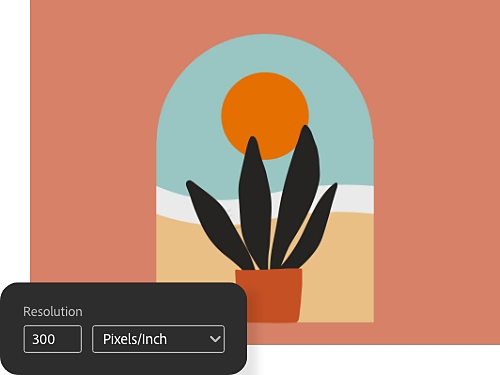
Izberite ločljivost.
Izberite 300 slikovnih pik na palec (ppi), da se pri tiskanju ne bodo izgubile podrobnosti.
Spoznajte uporabo plasti.
Plasti so kot prosojnice, ki jih lahko položite na plasti za ozadje ali slike. S plastmi lahko dodajate in prilagajate različne elemente, kot so deli fotografij ali besedilo. Če je plast prosojna ali polprosojna, lahko skoznjo vidite plasti pod njo.
Na posamezno plast lahko dodajate slike, teksture, barve in besedila brez vplivanja na vsebino plasti pod njo, zato lahko prekličete ali spremenite vsako potezo, s katero niste zadovoljni. Plast lahko ustvarite povsem na novo ali iz obstoječe slike.
Ustvarjanje nove plasti od začetka.
Ustvarjanje plasti iz obstoječe datoteke.
V svoj projekt lahko dodate umetniški izdelek ali sliko kot novo plast.
- Uvozite datoteko.
Recimo, da želite oblikovati razglednico iz popolne fotografije plaže, ki ste jo posneli. Fotografijo dodajte tako, da datoteko JPEG ali PNG povlečete z namizja in jo spustite v Photoshopov projekt. Tam bo postala nova plast nad plastjo za ozadje. - Spremenite njena položaj in velikost.
Kliknite in povlecite njene vogale ali robove, da jo povečate ali pomanjšate. Ne pozabite odkljukati okenca »Prikaži kontrolnike za preoblikovanje« v vrstici z možnostmi na vrhu Photoshopa.) Z orodjem za premikanje fotografijo premaknite na ustrezno mesto v postavitvi. - Pritisnite tipko Enter.
Photoshop plast samodejno spremeni v plast s pametnim predmetom. To ni nič drugega kot predmet, ki ga lahko poljubno spreminjate, ne da bi zmanjšali njegovo ločljivost.
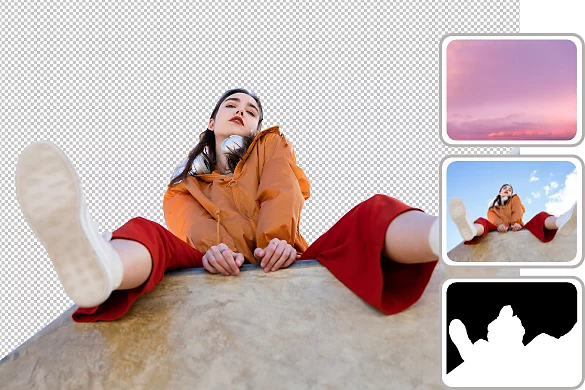
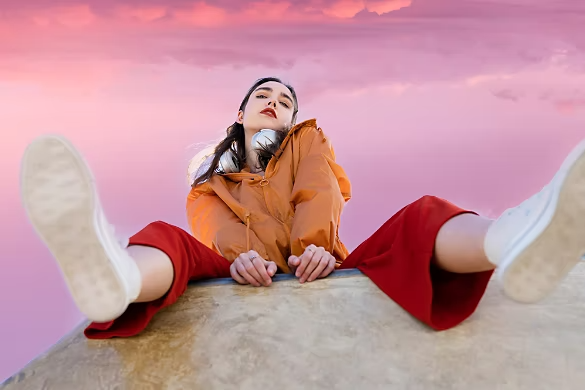
Prilagodite posamezna območja slike z maskami plasti.
Kako na plast dodati masko.
Recimo, da želite na svojo razglednico s plažo dodati osebo, ki je tam ni bilo. To lahko storite v delovnem prostoru Izberi in zamaskiraj.
- Pripravite fotografijo.
Fotografijo osebe (ali hišnega ljubljenčka), ki jo želite dodati, povlecite in spustite. Motiv poravnajte na plast, ki je nad ozadjem s fotografije. - Izberite ustrezno.
V podoknu »Plasti« kliknite plast z motivom – plast, ki jo želite zamaskirati. V zgornjem meniju kliknite »Izberi« › »Izberi in zamaskiraj«. - Izberite svoj motiv.
V orodni vrstici z možnostmi kliknite »Izberi motiv«. Photoshop samodejno izbere najbolj izstopajoče motive na sliki. Opazili boste, da se poleg sličice za sliko v podoknu »Plasti« prikaže sličica maske plasti. Izbrani del je prikazan bel na črnem ozadju. Beli del bo pozneje viden, medtem ko bo preostali del skrit. - Izpopolnite izbrano območje.
Z gumbom »Dodaj« ali »Odstrani« izbranemu območju dodajte slikovne pike ali jih odstranite z njega. Kliknete lahko tudi gumb »Izpopolnitev las« in Photoshop bo samodejno poiskal ter izpopolnil zahtevnejša izbrana območja z lasmi. Če želite izpopolniti izbrano območje s še več nadzora, lahko poskusite tudi s čopičem za izpopolnitev robov, z orodjem »Laso« ali orodjem za hitro izbiro v zgornjem levem kotu orodne vrstice.
Odstranite predmet ali točko s slike.
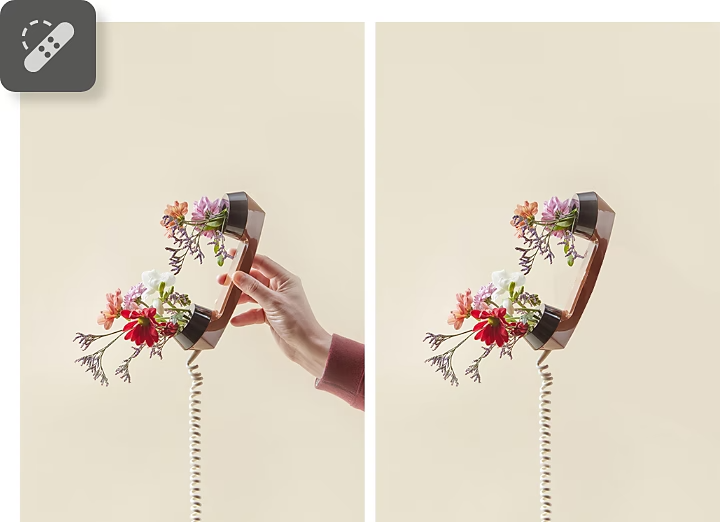
Kako očistiti sliko.
S spodnjimi koraki lahko s slike odstranite vse neželene elemente.
- Izberite plast.
V podoknu »Plasti« izberite plast s točkami ali predmeti, ki jih želite odstraniti. - Izberite orodje Točkovni čopič za odpravljanje nepravilnosti.
V podoknu »Orodja« kliknite orodje Točkovni čopič za odpravljanje nepravilnosti ali pritisnite tipko J. V vrstici z možnostmi lahko nastavite velikost in trdoto roba čopiča (pri večji trdoti čopiča so robovi razločneje vidni). Za nastavitev vrste ohranite »Upoštevanje vsebine«, kar pomeni, da orodje vzorči slikovne pike in oblikuje teksturo, osvetlitev, prosojnost in senčenje s slikovnimi pikami, ki se ujemajo z retuširanimi slikovnimi pikami. - Kliknite ali povlecite.
S čopičem kliknite izbrano točko ali povlecite čez predmet, ki ga želite odstraniti.
Na plasti napišite besedilo.
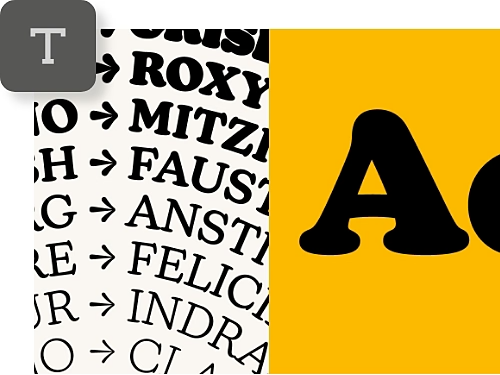
Različni načini dodajanja besedila.
Vstavite besedilo in spremenite njegovo velikost. Pisavo lahko izberete iz več tisoč brezplačnih pisav, ki so na voljo z naročnino na zbirko Adobe Creative Cloud.
Besede premikajte, ukrivljajte in oblikujte.
Ko na sliko vnesete besedilo, lahko spremenite njegovo barvo, postavitev in videz – črke lahko nekoliko ukrivite ali ovijete z orodjem za ukrivljanje.
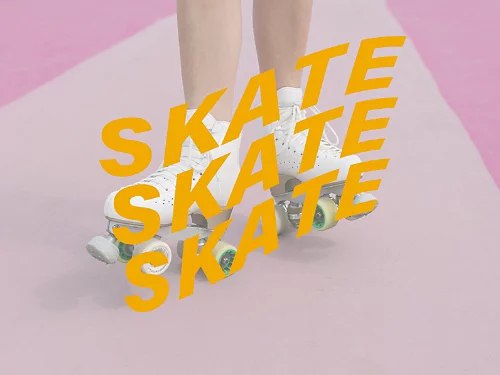
Kako dodati besedilo.
Napišite želeno besedilo ter preizkusite različne pisave in sloge.
- Izberite orodje za pisanje.
V orodni vrstici kliknite orodje za pisanje ali pritisnite tipko T. - Izberite mesto.
Na sliki kliknite mesto, kjer želite natipkati besedilo. V vrstici z možnostmi na vrhu Photoshopa lahko izberete, ali želite tipkati vodoravno ali navpično, ter izberete pisavo, velikost, barvo, poravnavo in morebitne učinke ukrivljenosti besedila, ki jih želite dodati. - Tipkajte.
Čez vzorčno besedilo »Lorem ipsum« natipkajte svoje besedilo in ga uredite. - Uredite.
Označite del besedila, ki ga želite slogovno preoblikovati. Z orodjem za premikanje lahko besedilo premaknete natančno na želeno mesto.

Risanje na plasti.
Dodajte geometrijske like na sliko.
Z orodji za pravokotnik in elipso lahko narišete preproste pravokotne in ovalne like ali pa s pisalom oblikujete zahtevnejše oblike s sidrnimi točkami in ročicami.
Izberite med tisoči čopičev.
Naslikajte ali narišite vse, kar želite imeti na sliki. Izberete lahko prednastavljeni čopič, konico čopiča in obliko ali iz obstoječega dela slike oblikujete povsem novo konico čopiča.
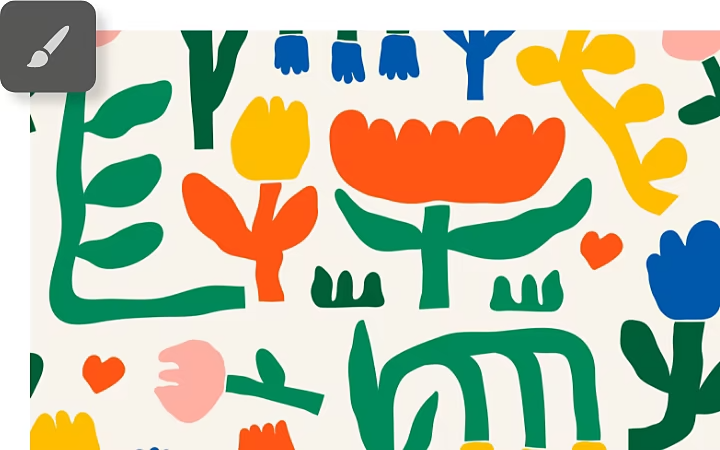
Kako slikati v Photoshopu.
Pri dodajanju geometrijskih likov in prostoročnem risanju s čopičem je postopek pravzaprav enak.
- V orodni vrstici izberite želeno orodje.
Kliknite izbrano orodje v orodni vrstici (oziroma pritisnite tipko B za izbiro čopiča ali tipko M za izbiro pravokotnega orodja za označevanje in izbiro). - Izbrano orodje prilagodite v vrstici z možnostmi.
Izberite velikost čopiča in želeno velikost pretoka barve ali barvo, s katero boste napolnili pravokotnik ali elipso. - Narišite, kar želite.
Slikajte, rišite ali se poigrajte z različnimi geometrijskimi liki. Preizkusite različne nastavitve in si oglejte njihov učinek.
Shranite datoteko.
Velike spremembe v trenutku z nevronskimi filtri.
Nevronski filtri so pametni filtri, ki z zmogljivo tehnologijo umetne inteligence Adobe Sensei slike hitro in samodejno uredijo. Z njimi lahko slike že v nekaj sekundah uredite s postopki, za katere so poklicni grafični oblikovalci nekoč porabili ure in ure.
Če želite izbrati filter, v zgornjem meniju Photoshopa kliknite »Izberi filter« › »Nevronski filtri«. Če izbrani filter še ni nameščen, ga prenesite in nato po želji prilagodite njegove nastavitve. V nadaljevanju je predstavljenih le nekaj filtrov, ki so na voljo.
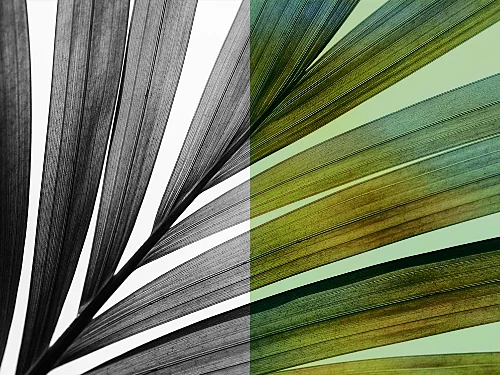
Pobarvajte črno-bele fotografije.
Črno-bele slike lahko s filtrom za obarvanje že z nekaj kliki spremenite v povsem barvne. Izberite želene barve in s točkami ostrine natančno nastavite njihovo nasičenost.
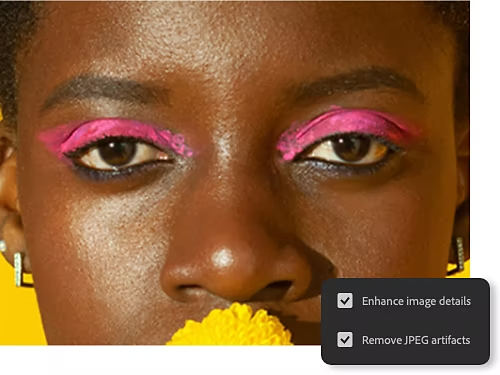
Povečajte slike in ohranite ostrino.
S super povečavo lahko sliko povečate in hkrati ohranite vse podrobnosti. Izboljšate lahko poteze obraza in popravite nerazločnost, tako da povečana slika ostane povsem jasna.
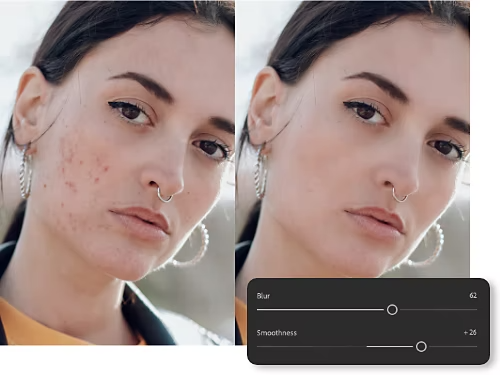
Zgladite kožo.
Odstranite nepravilnosti, tetovaže, brazgotine in drugo s filtrom za glajenje kože. Med retuširanjem lahko z drsnikoma za gladkost in zameglitev dosežete natančno tak videz, kot ga želite.
Izčistite fotografije.
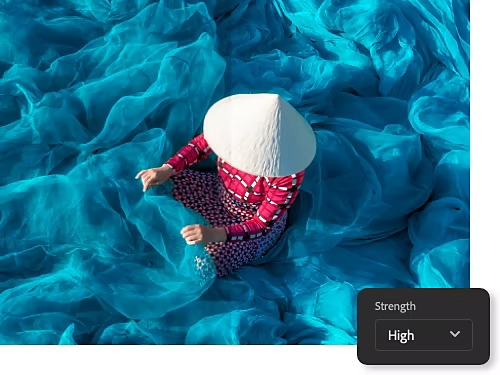
Po pretvorbi oblike zapisa JPEG v PSD boste morda opazili nerazločna ali pikselirana območja. Tovrstne artefakte zaradi stiskanja podatkov lahko odstranite s filtrom za odstranjevanje artefaktov JPEG. Za natančno nastavitev izberite visoko, srednjo ali nizko raven zameglitve.
Preizkusite naslednje vadnice za Photoshop po korakih.
Spoznajte še več orodij in se naučite urejati fotografije na višji ravni.
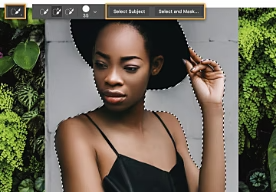
Umeščajte fotografije.
Ločite motive od prvotnega ozadja z orodjem za hitro izbiro in jih postavite v povsem nov kontekst.
Dodajte fotografiji novo ozadje|Dodajte fotografiji novo ozadje
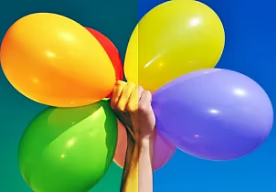
Poglobite barve.
Prilagodite barve na fotografijah s povečanjem njihove izrazitosti, zakritjem motečega odtenka ali poudarkom posameznih elementov.
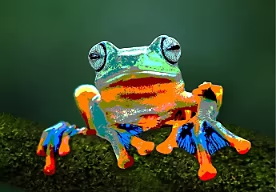
Stilizirajte fotografije.
Dodajte videz oljne slike ali razmazanih barv z omejitvijo števila barv, ki se pojavljajo na celi fotografiji ali samo njenem delu.
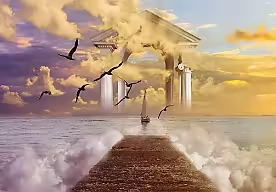
Združevanje slik.
Združite dve različni fotografiji v kolaž, ki je samostojna umetnina.
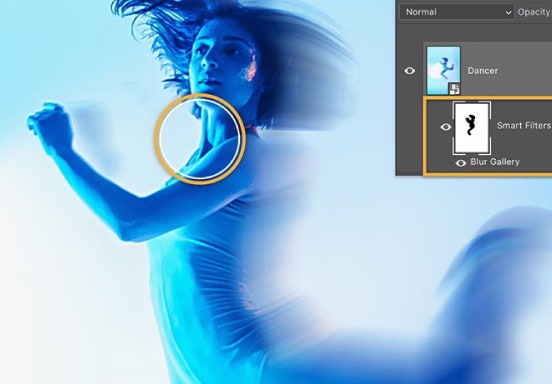
Dodajte zameglitev na sliko.
Naučite se dodajati zameglitev na fotografije za preusmeritev pozornosti ali poudarek občutka gibanja.
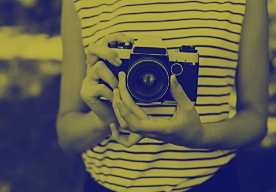
Ustvarite učinek dvobarvnosti.
Dajte močno kontrastni črno-beli sliki drzen nov videz z vnosom prilagoditvene plasti s preslikavo preliva.