FUNKCIJE PHOTOSHOPA
Preobračanje maske plasti v programu Adobe Photoshop.
Naučite se ustvarjati in preobračati maske plasti s hitrimi bližnjicami.
Prenesite brezplačni program | Prenesite brezplačni program Photoshop Oglejte si naročnine in cene | Oglejte si naročnin in cene za Photoshop
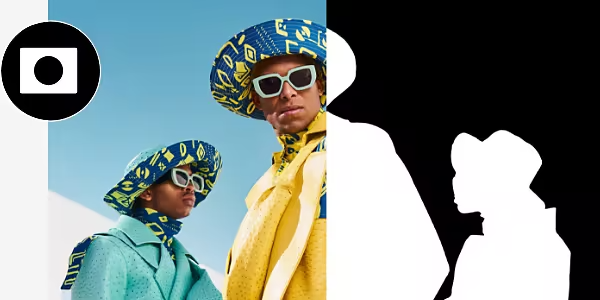
Preobračanje mask plasti za boljši nadzor.
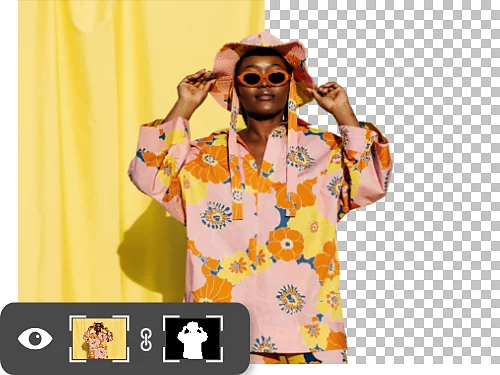
Zamenjajte svojo masko s hitrim preobratom.
Maske plasti so učinkovite za skrivanje in prikazovanje različnih delov slike. Preobrnite jih in takoj delajte z nemaskiranim območjem namesto z maskiranim: pritisnite Command + I na Macu ali Ctrl + I v sistemu Windows.
Zakaj preobrniti masko plasti?
Morda vam bo lažje maskirati območje, ki ga ne želite urejati, kot tisto, ki ga želite. Preobračanje maske je preprosto in vam ponuja številne priložnosti za eksperimentiranje. Uporabite preobrnjene maske plasti za desetine različnih projektov, pa naj gre za izpopolnjevanje las ali odstranjevanje ozadja.

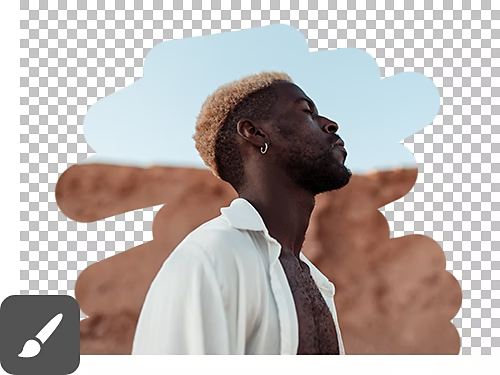
Urejanje brez stresa.
Ko uporabljate orodje Čopič v povezavi z maskiranjem, bo bela barva razkrila vaše prilagoditve ali dodala k vaši maski, medtem ko bodo črna območja skrila vaše prilagoditve ali odvzela od vaše maske. S to tehniko lahko natančno prilagodite maske po plasteh za natančno in dosledno urejanje, ki ga lahko po potrebi enostavno razveljavite.
Maske se dobro ujemajo z vsemi orodji.
Maske plasti (ki temeljijo na slikovnih pikah in imajo lahko mehke robove) in vektorske maske (ki temeljijo na oblikah in imajo ostre robove) delujejo z vsemi orodji Photoshopa, ki jih morda že poznate – vključno z orodjem Čopič, orodjem Pisalo, orodjem za prelivanje, orodjem Radirka in drugimi.
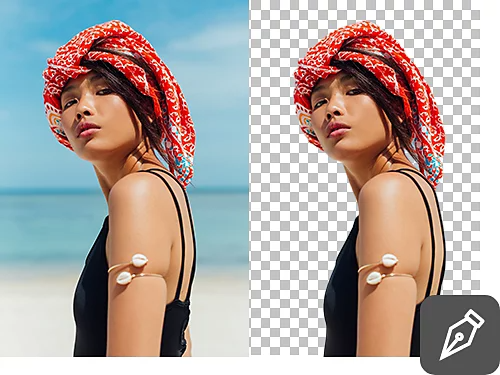
Preobračanje maske plasti.
Sledite tem korakom za hitro preobračanje maske plasti.
- Ustvarite jo:
V podoknu »Plasti« izberite plast, ki ji želite dodati masko, in kliknite ikono maske plasti, bel pravokotnik s črnim krogom v sredini. - Izberite jo:
Uporabite delovno območje »Izberi in maskiraj« za postavitev maske na določeno območje slike. Lahko tudi uporabite orodje Čopič za slikanje po maski s črno ali belo barvo, odvisno od tega, kaj želite doseči (črna skriva, bela razkriva). - Preobrnite:
Uporabite Command + I na Macu ali Ctrl + I v sistemu Windows za preobračanje maske, s čimer ustvarite njeno nasprotje. Lahko uporabite tudi »Slika« › »Prilagoditve« › »Preobrni«.
Kdaj dodati maske plasti.
Niste prepričani, kdaj uporabiti preobrnjeno masko plasti? Tukaj je nekaj pogostih primerov, kdaj bi jo potrebovali.

Odpravite ostre robove.
Ostre in nazobčane robove, naj bodo posledica aliasinga ali drugega problema, je pogosto težko popraviti. Z uporabo mask plasti lahko uporabite zameglitve in prelive za glajenje ostrih robov.
Zlijte slike skupaj.
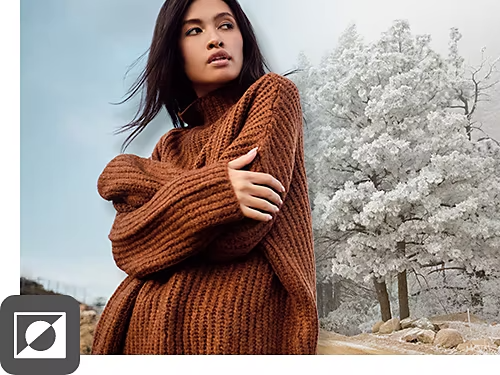
Za zlivanje ene slike ali enobarvnega polnila v drugo uporabite masko plasti na zgornji sliki ali plasti z enobarvnim polnilom. Preobrnite to masko plasti s pritiskom na Command + I na Macu ali Ctrl + I v sistemu Windows. Nato z izbrano masko plasti in belo barvo kot barvo ospredja slikajte v masko plasti z orodjem za prelivanje, da omogočite zlivanje zgornje slike v spodnjo.
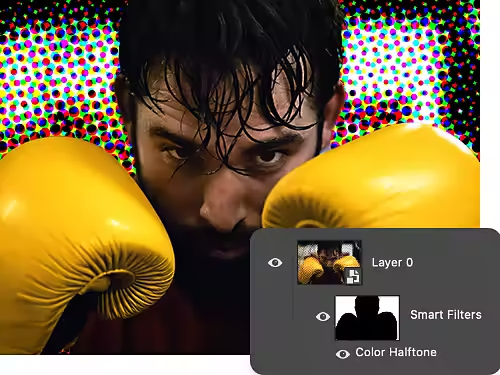
Pametnejše filtriranje, ne težje.
Pametne filtre in maske plasti lahko uporabljate hkrati, da hitro dodajate, odstranjujete in predogledate različne učinke brez spreminjanja osnovne slike.
Več načinov nedestruktivnega urejanja.
Maske plasti so le eden od načinov, kako lahko sliko spremenite brez trajnih posledic. Odkrijte, kako vam lahko te druge Photoshopove vadnice pomagajo ustvariti osupljiva dela.

Naučite se zlivanja.
Oglejte si, kako Adobe Creative Resident uporablja maske plasti in druge funkcije Photoshopa za ustvarjanje očarljivih kompozicij.
Ustvarite fotografsko kompozicijo|Ustvarite fotografsko kompozicijo
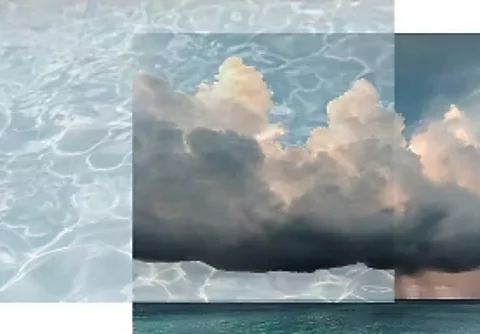
Ustvarjajte kolaže in dvojne ekspozicije.
Z uporabo prekrivanj lahko fotografije zlijete po svojih željah. Oglejte si, kako to storiti brez poškodovanja izvirnih slik.
Ustvarite srhljiv učinek.
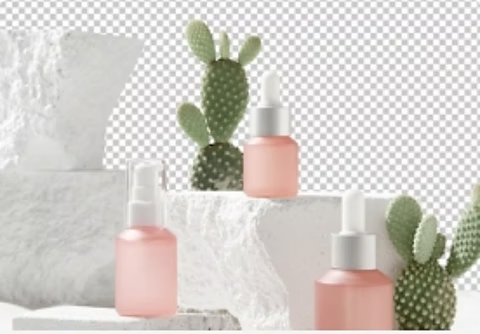
S prosojnimi ozadji lahko prenesete, kar želite, na novo ozadje ali v novo okolje. Oglejte si, kako ustvariti prosojna ozadja z maskami plasti.
Odstranite teksturo.
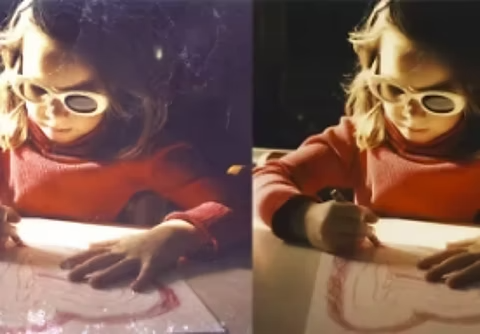
Vas moti neželena tekstura na fotografijah? S pametnimi predmeti in načini zlivanja boste v hipu imeli brezhibne slike.