FOTOGRAFIJA
Kako fotografije spremeniti v skice, narisane s svinčnikom, v programu Photoshop.
Ne glede na to, ali so stilizirane fotografije črno-bele ali barvne, jih lahko v nekaj trenutkih spremenite v živahne in žive skice, narisane s svinčnikom. Več informacij.
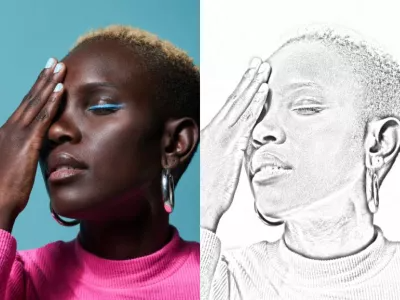
Zakaj pretvoriti fotografijo v skico, narisano s svinčnikom?
Obstaja veliko razlogov za pretvorbo fotografije v skico, narisano s svinčnikom, s funkcijo fotografski učinki. Najočitnejši razlog je to, da se skica, narisana s svinčnikom, ujema z želeno temo, lahko pa je tudi samo zabavna, ustvarjalna vaja za eksperimentiranje.
Na izbiro imate cel svet skic.
Odločili ste se za pretvorbo fotografije v skico. Naslednji korak je, da se odločite, kakšno skico želite ustvariti. V programu, kot je Adobe Photoshop, imate na izbiro različne možnosti izdelave zanimivih skic iz fotografije, zato je morda težko izbrati želeno. Tukaj je nekaj najpogostejših možnosti za ustvarjanje fotografij v različnih slogih skice:
- Svinčnik. Posnemajte videz skice, narisane s svinčnikom, tako, da pretvorite fotografijo v nekaj, kar je podobno sproščenosti in lahkosti risbe, narisane s svinčnikom. Svinčnik da celotnemu izdelku nedodelan videz.
- Kreda in oglje. Pretvorite fotografijo v risbo, narisano s kredo ali ogljem, da poenostavite detajle iz izvorne fotografije ter dodate slog s poudarjenimi abstraktnimi linijami.
- Pero in črnilo. Skice, narisane s peresom in črnilom, so natančnejše. Imajo ostre, definirane linije, globoke črnine in obilo negativnega prostora. Pri teh je manjši učinek risbe in večja natančnost.
Pretvorite fotografije v skice, narisane s svinčnikom, v 5 enostavnih korakih.
Ne glede na to, s katero fotografijo začnete, slikovno datoteko JPG, PNG ali drugo vrsto, lahko naložite in pretvorite fotografijo v skico v rekordnem času.
1. Fotografijo prenesite v Photoshop.
Najprej se prepričajte, da ste izbrali dobro izvorno sliko za obdelavo. Portretne fotografije so primerne za začetek.
Želite imeti fotografijo v visoki ločljivosti z obilo ostrega kontrasta. Ko uporabljate filter za pretvorbo nečesa iz fotografije v risbo, je zamegljenost vaš sovražnik in kontrast vaš prijatelj. Če izberete primerno izvorno sliko, boste imeli ostrejšo in bolj realistično risbo, narisano s svinčnikom.
2. Izberite motiv.
Za začetek želite izbrati celoten motiv, ki ga želite »narisati«. (To ni nujno, če želite narisati celotno fotografijo.) Z orodjem za izbiro izberite območje, ki ga želite pretvoriti v skico. Preizkusite orodje za izbiro predmetov, da izkoristite nevronske filtre v programu Photoshop.
Ko izberete želeno, to kopirajte in prilepite v novo plast. Če kopirate celotno sliko, lahko plast s sliko povlečete do gumba Nova plast in jo hitro podvojite.
Nato izberite kopirano plast in pojdite v Slika › Prilagoditve › Znižaj nasičenost. S tem boste sliko spremenili v sivine.
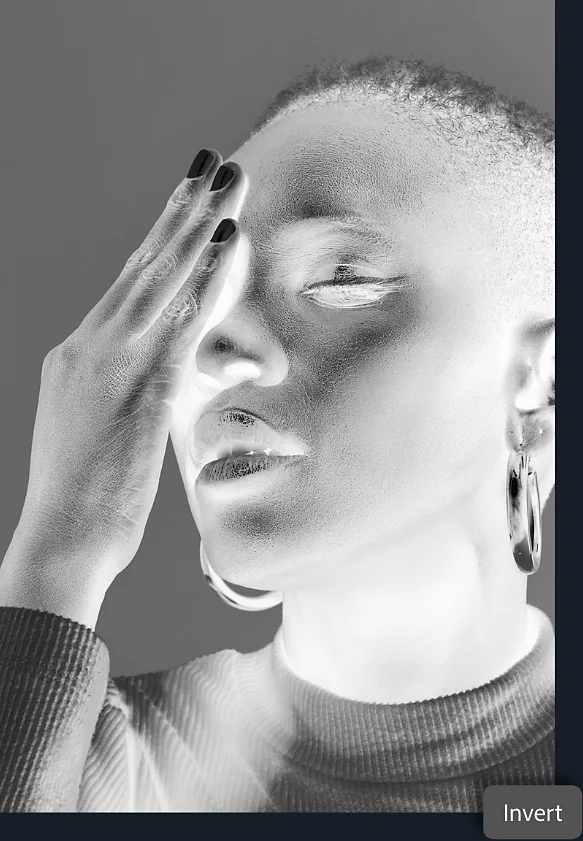
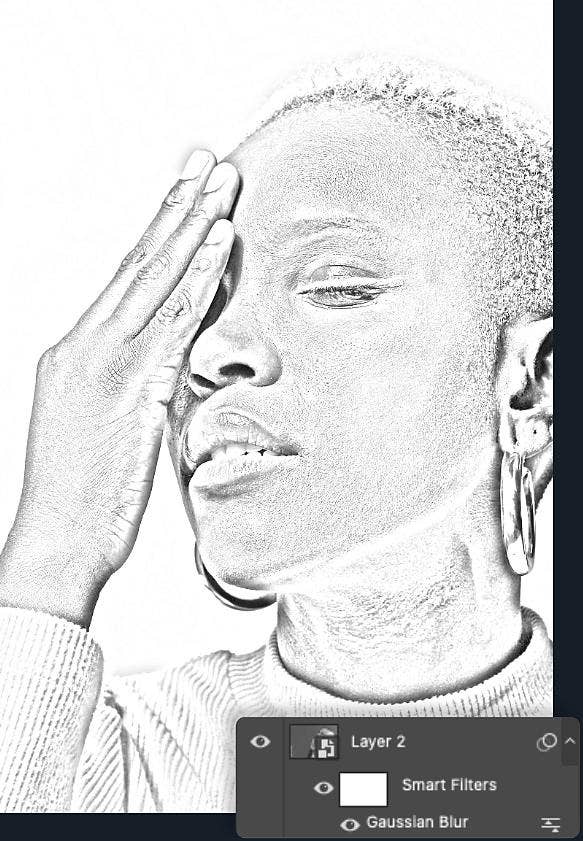
3. Podvojite in obrnite.
Znova podvojite plast z znižano nasičenostjo. Z novo izbrano plastjo pojdite v Slika › Prilagoditve › Obrni. Projekt bo za hip videti nekoliko divji, vendar ne skrbite. V meniju za način zlivanja spremenite izbiro v Posvetlitev barv. S tem bo slika morda videti povsem bela, kar je normalno.
Z desno miškino tipko kliknite plast in izberite možnost Pretvori v pametni predmet, kar bo omogočilo nekatere popravke, ki jih želite opraviti. S pametnim predmetom lahko vedno razveljavite ali povrnete delo na enak način kot z maskami plasti. Plast, s katero delate, bo morda treba povrniti ali prilagoditi pozneje, zato se je tega treba navaditi.
4. Ustvarite glavni učinek risanja.
Ko izberete novi ustvarjeni pametni predmet, pojdite v Filter › Gaussova zameglitev. Ta del postopka je odvisen od tega, katero vrsto risbe želite posnemati s fotografijo. Polje za predogled mora biti označeno. Prilagodite drsnik za polmer, da dosežete želeni učinek. Nižja vrednost bo nastavila približen videz risanja z ogljem, medtem ko bo višja vrednost bližje tankemu svinčniku ali peresu.
5. Opravite končne popravke.
Na tej stopnji imate verjetno precej dobro skico, toda z nekaj dodatnimi koraki bo lahko še precej boljša. Najprej poiščite še eno prilagoditveno plast. Na plošči Plasti ustvarite novo prilagoditveno plast in med vnosom izberite Ravni. Nato spremenite način zlivanja v Pomnoži.
Tu lahko izpopolnite tako ravni prosojnosti kot plasti in tako opravite morebitne končne popravke ali prilagodite prelivanja, dokler ne dosežete popolne skice, narisane s svinčnikom.
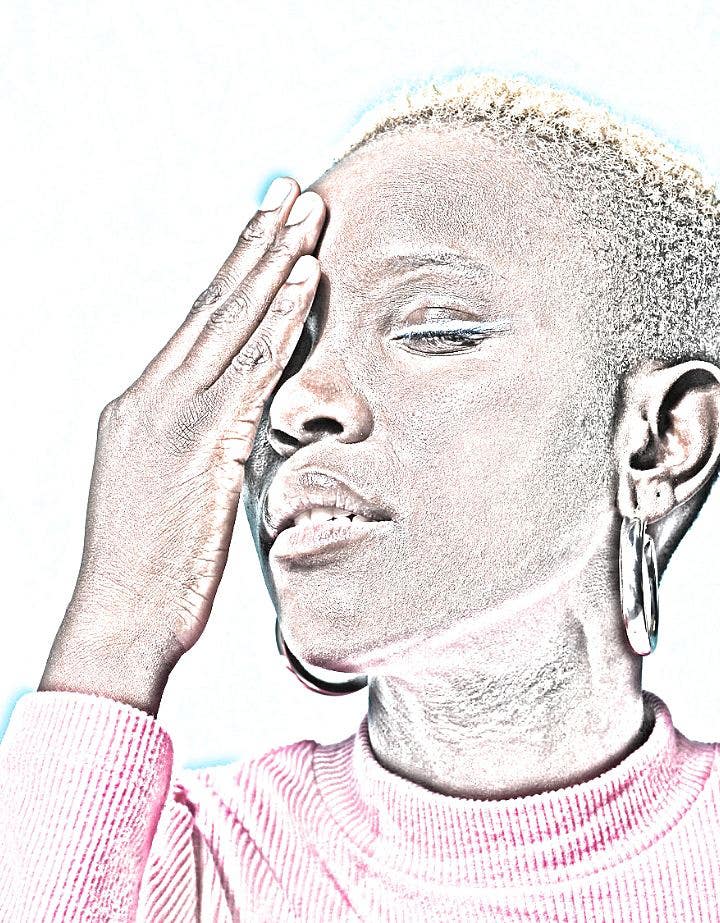
Nasveti in triki za ustvarjanje boljših skic, narisanih s svinčnikom.
Preizkusite te dodatne tehnike, če želite dodati večjo globino in teksturo pretvorbam skic.
Dodajte nekatere malenkosti.
Narisana skica je lahko videti naravnejša, če sami dodate nekaj črt in čačk. S poljubnim orodjem za risanje, ki so na voljo v programu Photoshop, narišite dodatne črte, da bo risba videti bolj nepopolna. Čim več tega dodate, bolj naravno bo videti vaš umetniški izdelek. Lahko celo eksperimentirate z orodji, kot je generativno izpolnjevanje., če želite dodati teksturo in podrobnosti.
Dodajte barve.
Prilagodite lahko način zlivanja plasti na svoji risbi, da dodate ali poudarite določeno barvo. Poskusite dodati prilagoditveno plast z določeno barvo ali spremenite način zlivanja iz Običajno v Barva ter si oglejte, kako se risba spreminja in postaja vse bolj podobna skici, narisani z barvicami. S prilagajanjem teh elementov lahko na primer posnemate risbo, narisano z modrim peresom. Oglejte si, ali lahko ustvarite videz oljne slike ali akvarela.
Ne bojte se napak.
Eksperimentiranje je zabavni del oblikovanja. Večina orodij, ki so uporabljena in opisana tukaj, ne uniči izvorne slike, kar pomeni, da ne spreminjajo dejanskih podatkov drobnih elementov slike (slikovnih pik). Poleg tega imate vedno na voljo gumb Razveljavi, s katerim lahko odstranite morebitne spremembe, ki vam niso všeč. Začnite eksperimentirati s programom Photoshop še danes z vadnicami in vodniki in kmalu boste ustvarjali zanimive skice.