FUNKCIJE PROGRAMA PHOTOSHOP
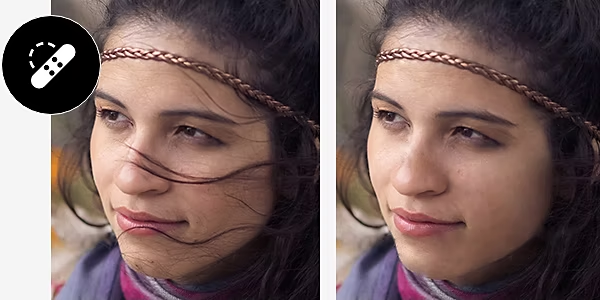
Odstranjevanje motečih dlačic z obraza v programu Photoshop.
Naučite se hitro odstraniti neželene dlačice s programom Adobe Photoshop.


FUNKCIJE PROGRAMA PHOTOSHOP
Naučite se hitro odstraniti neželene dlačice s programom Adobe Photoshop.
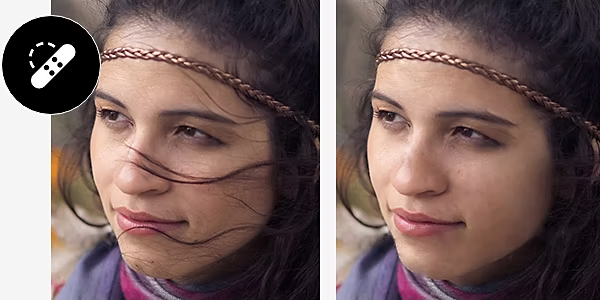
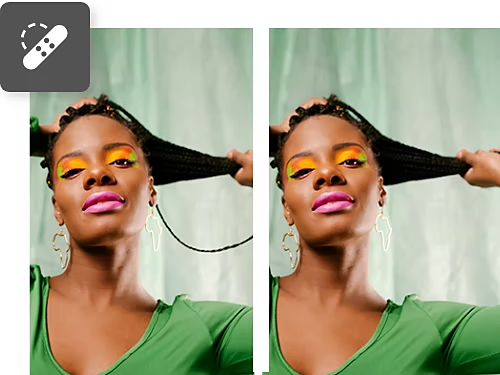
Z orodji Čopič za odpravljanje nepravilnosti in Čopič za točkovno odpravljanje nepravilnosti lahko prebarvate moteče dlačice, Photoshop pa jih bo neopazno zlil z obstoječim ozadjem. Pred začetkom ne pozabite podvojiti plasti, da boste lahko vedno razveljavili spremembe.
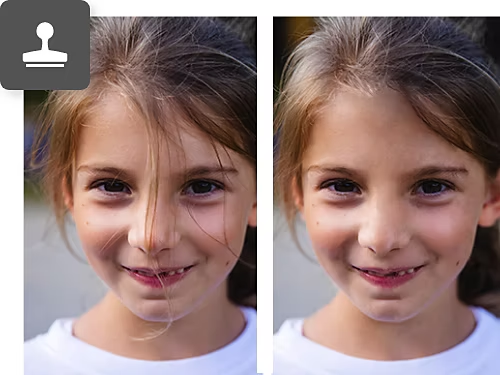
Podobno kot Čopič za odpravljanje nepravilnosti vam orodje Kloniranje omogoča, da v celoti zajamete ozadje in ga uporabite za barvanje čez določeno območje, kar je lahko v pomoč pri dlakah, ki so v plasteh nad kožo ali vzorčastim ozadjem.
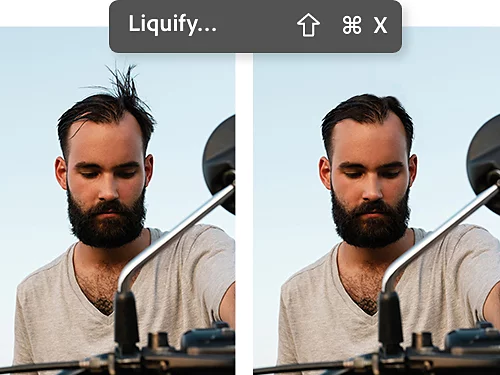
Za hitro odstranjevanje las lahko uporabite filter »Mreža za obdelavo« za stiskanje in vlečenje delov slike, s čimer lahko odstranite neposlušne lase brez potrebe po podrobnem delu od blizu.
Odstranite moteče dlačice s kože ali drugih neželenih območij v nekaj korakih s pomočjo orodja Čopič za odpravljanje nepravilnosti.
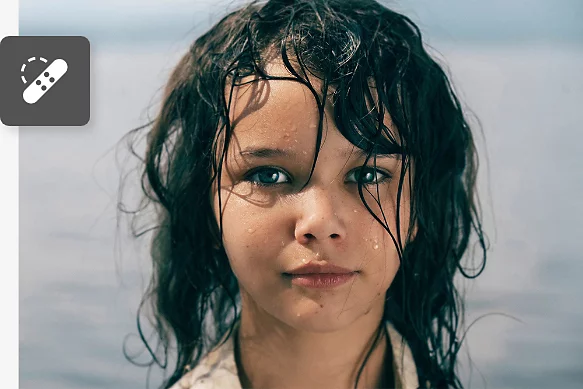
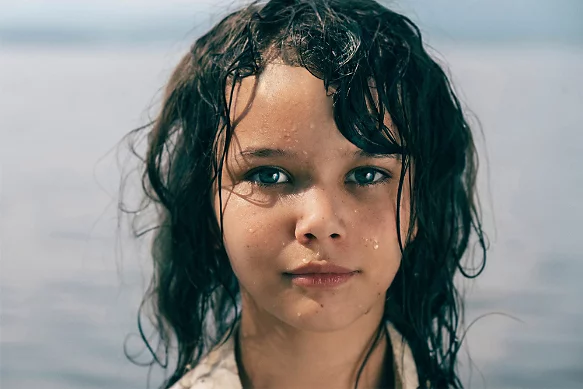
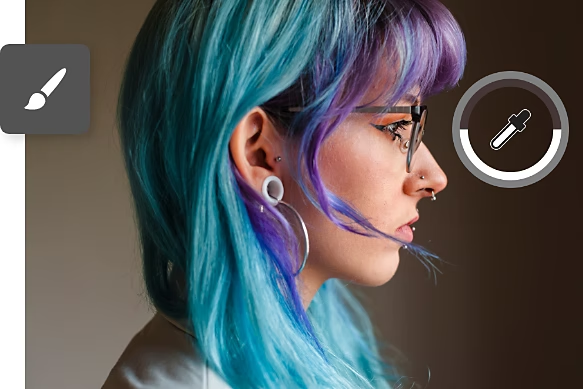
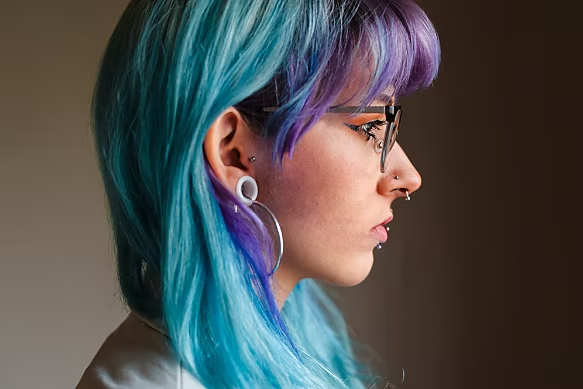
Neposlušni lasje na ozadju lahko odvrnejo pozornost od splošne kompozicije, h kateri stremite. Orodje Čopič vam lahko pomaga.

Začnite brezplačni preizkus Preberite več o programu Photoshop
Vaše pustolovščine z lasmi se ne končajo pri odstranjevanju neposlušnih pramenov. Te vadnice ponujajo dodaten vpogled v druge vidike retuširanja portretov in urejanja fotografij.
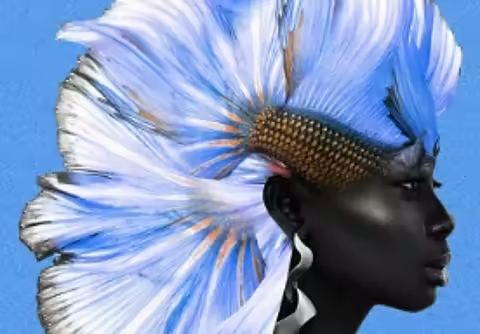
Odkrijte načela portretne fotografije in kako jih lahko uporabite za ustvarjanje osupljivih portretov, ki zajamejo osebnost vaših motivov.
Nepravilnosti, pomanjkljivosti in popačenja na fotografiji lahko odvrnejo pozornost gledalca. V tej video vadnici se naučite, kako izboljšati svoje fotografije in jim dodati sijaj.
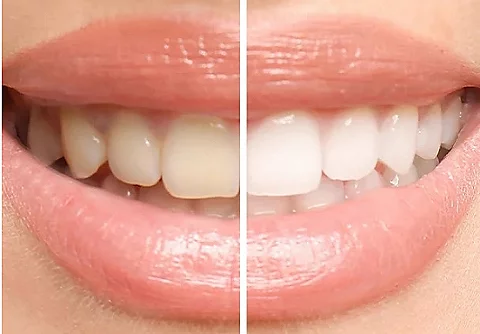
Kava, krone in karies, oh joj! Spoznajte, kako lahko z različnimi orodji v Photoshopu pobelite zobe, hkrati pa se naučite dela s plastmi in popravljanja barv.

S Photoshopom lahko subtilno retuširate lase ali pa se lotite korenitih sprememb barve in teksture. S temi vadnicami za urejanje las si oglejte, kako so videti različne pričeske.
Letno, obračunano mesečno
26,64 €/mesecz DDV-jem
Zagotovite si Photoshop za namizne računalnike in naprave iPad kot del zbirke Creative Cloud.
Letno, obračunano mesečno
79,96 €/mesecz DDV-jem
Zagotovite si več kot 20 programov zbirke Creative Cloud, vključno s programom Photoshop za namizni računalnik in iPad.
Letno, obračunano mesečno
19,83 €/mesecz DDV-jem
Prihranite več kot
86,55 €/mesecna licencobrez DDV-ja
Vodilni ustvarjalni programi s preprostim upravljanjem licenc.
Based on your location, we think you may prefer the United States website, where you'll get regional content, offerings, and pricing.


