#F8F8F8

FUNKCIE APLIKÁCIE PHOTOSHOP

Vytvárajte úžasné fotografie kombinovaním obrázkov

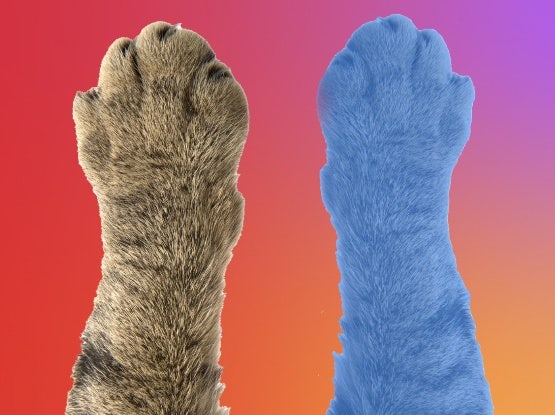
Vytváranie zložených obrázkov v aplikácii Photoshop je prekvapivo jednoduché. Kombinovanie vrstiev z viacerých fotografií vám umožňuje spojiť prvky a vytvoriť ucelený obrázok. K dispozícii máte nástroje ako Výber objektu, Výber subjektu, Rýchly výber a Čarovný prútik, pomocou ktorých môžete vytvoriť originálnu kompozíciu.


Získať aplikáciu zadarmo | Získať zadarmo aplikáciu Photoshop Zobraziť plány a ceny | Zobraziť plány a ceny aplikácie Photoshop

https://video.tv.adobe.com/v/344687?hidetitle=true :play: | Kliknutím prehrať video

https://main--cc--adobecom.hlx.page/cc-shared/fragments/merch/products/photoshop/sticky-banner/default

Tvorba kompozitných obrázkov jednoduchým pridávaním vrstiev

Vyberajte objekty v aplikácii Photoshop a manipulujte s nimi pomocou nástrojov, ako sú Výber objektu, Výber subjektu, Rýchly výber a Čarovný prútik.

Nástroj Výber objektu

Pomocou nástroja Výber objektu môžete v aplikácii Photoshop jednoducho vyberať a presúvať objekty z jedného obrázka do druhého. Nakreslite výber okolo objektu v režime obdĺžnika alebo lasa a nástroj túto oblasť automaticky vyberie za vás. Vy potom môžete daný objekt odstrániť a pridať ho do iného obrázka.

Výber subjektu

Vyskúšajte nástroj Výber subjektu na výber najvýraznejšieho subjektu na obrázku. Nástroj identifikuje hlavný subjekt (či už je to osoba, zviera, vozidlo alebo niečo iné) a automaticky ho za vás vyberie.

Rýchly výber

Vyberte len časť obrázka pomocou nástroja Rýchly výber. Kliknite myšou a potiahnite ňou cez oblasť, ktorú chcete vybrať. Nástroj automaticky vyberie podobné tóny a zastaví sa, keď identifikuje okraje obrázka.

Čarovný prútik

Vyberte obrázky z konzistentne zafarbených oblastí. Keď určíte farebný rozsah, nástroj Čarovný prútik vám dané oblasti pomôže vybrať a odstrániť.

Kombinovanie obrázkov pomocou vrstiev v aplikácii {{photoshop}}

  • Vytvorte výrezy
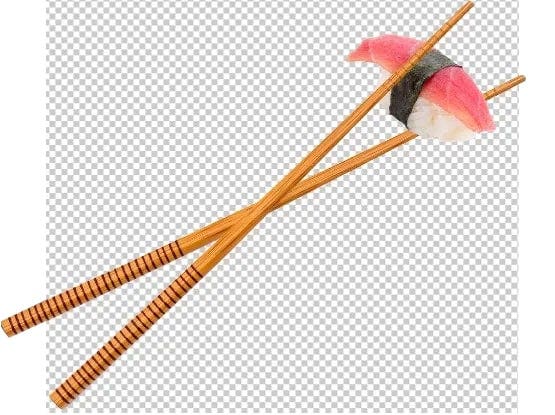
    Pomocou nástrojov, ako sú Object Selection (Výber objektu), Select Subject (Výber subjektu), Remove background ( Odstránenie pozadia) a Magic Wand (Čarovný prútik), vyrežte požadované oblasti v rámci obrázka.
  • Skombinujte obrázky
    Každý výrez potiahnite z jeho kresliaceho plátna do jedného nového dokumentu.
  • Upravte polohu objektov
    Pomocou nástroja Move (Presun) môžete objekty potiahnuť na iné miesto a pomocou nástroja Transform (Transformácia) ich môžete otáčať a meniť ich veľkosť.
  • Obrázky navrstvite
    Úpravou poradia zoskupenia obrázkov na paneli Layers (Vrstvy) zmeňte, ktoré sa budú zobrazovať vpredu či vzadu. Kliknutím na ikonu oka môžete zobrazovať a skrývať jednotlivé vrstvy.

https://main--cc--adobecom.hlx.page/cc-shared/fragments/products/photoshop/do-more-with-adobe-photoshop-online

https://main--cc--adobecom.aem.page/cc-shared/fragments/products/photoshop/caas/default

{{questions-we-have-answers}}

V čom spočívajú výhody pridávania vrstiev v aplikácii Photoshop?
Pridávanie vrstiev v aplikácii Photoshop vám umožňuje pracovať na rôznych prvkoch obrázka samostatne, čo uľahčuje úpravy, zmenu usporiadania a používanie efektov bez toho, aby to malo vplyv na ostatné časti obrázka.
Môžem v aplikácii Photoshop zmeniť poradie vrstiev?
Áno, poradie vrstiev v aplikácii Photoshop môžete zmeniť, a to tak, že ich na paneli Layers (Vrstvy) potiahnete nahor alebo nadol. Takto sa zmení ich poradie zoskupenia, ktoré určuje, ktoré vrstvy sa zobrazia pred inými vrstvami.