{{ps-features}}
Orezávanie obrázkov v aplikácii Adobe Photoshop
Orezávanie obrázkov je neoddeliteľnou súčasťou úpravy fotografií. Zmena veľkosti obrázka je len začiatok.
Získať aplikáciu zadarmo | Získať zadarmo aplikáciu Photoshop Zobraziť plány a ceny | Zobraziť plány a ceny aplikácie Photoshop
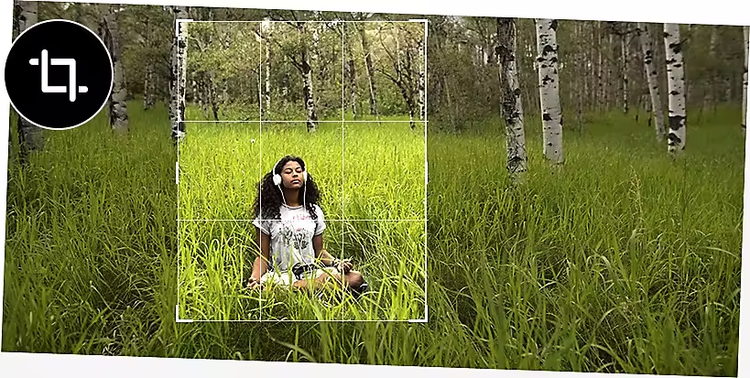
Odrežte nepotrebné a zvyšok ponechajte
Orezanie obrázka v aplikácii Photoshop
- Vyberte nástroj na orezanie.
Na paneli s nástrojmi aplikácie Photoshop vyberte nástroj na orezanie. Zobrazí sa prekrytie, ktoré rozdeľuje obrázok na tretiny. - Nájdite dokonalú kompozíciu.
Potiahnite rohové rukoväte orámovania okolo tej časti fotografie, ktorú chcete zachovať, a potom obrázok otáčajte doľava alebo doprava. Pomocou mriežkového prekrytia môžete orezať obrázok podľa presných zvislých alebo vodorovných bodov. - Potvrďte nové orezanie.
Svoj výber dokončite stlačením klávesu Enter alebo Return na klávesnici alebo kliknutím na značku začiarknutia v ovládacom paneli. Ak neviete, či v budúcnosti nebudete musieť spraviť ďalšie úpravy, je dobré nechať políčko Delete Cropped Pixels (Vymazať orezané pixely) nezačiarknuté.
Tipy a triky na orezávanie v aplikácii Photoshop
Pokiaľ ide o orezávanie v aplikácii Photoshop, môže byť také presné, ako len chcete. Vyskúšajte nasledujúce techniky a pohrajte sa s rôznymi metódami orezávania.
Orezávajte s presnosťou na pixel
Ak potrebujete orezať obrázok na konkrétnu veľkosť, môžete to urobiť v aplikácii Photoshop. Vyberte si niektorý z existujúcich pomerov strán (teda šírku a výšku obrázka) alebo zadajte vlastné rozmery.
Automaticky zarovnajte orezania
Dokonale vyrovnať obrázok s presnými líniami, ako je horizont alebo vysoká budova, môže byť náročné. V takýchto prípadoch môžete použiť nástroj Vyrovnať na jemné upravenie orezanej oblasti a opravu nesprávnych uhlov. Stačí vybrať nástroj na orezanie a kliknúť na tlačidlo Straighten (Vyrovnať) na ovládacom paneli, aby ste dosiahli presné orezanie.
Prekročte hranice konvenčného orezávania
Orezávanie je viac než len zmenou veľkosti fotografie. Môže znamenať aj rozšírenie záberu obrázka alebo zmenu jeho uhla či perspektívy.
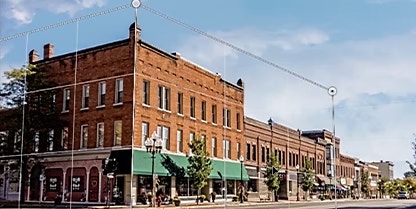
Zmeňte uhol pohľadu pomocou nástroja Orezanie perspektívy
Zmeňte uhol obrázka počas orezávania pomocou nástroja Orezanie perspektívy. Premeňte čelný záber na záber z uhla alebo získajte nový pohľad na fotografiu.
Upraviť perspektívu na fotografiách|Upraviť perspektívu na fotografiách
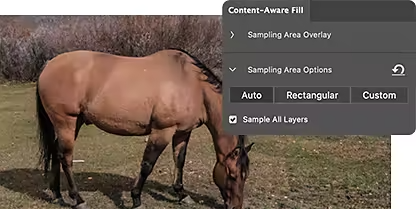
Rozširujte obrázky pomocou nástroja Vypĺňanie na základe obsahu
Nástroj Vypĺňanie na základe obsahu dokáže zväčšiť obrázok vyplnením oblasti podobnými pixelmi. Pridajte na fotografiu viac oblohy, trávy, stromov a prakticky čohokoľvek, čo vám chýba.
Naučiť sa používať Vypĺňanie na základe obsahu|Naučiť sa používať Vypĺňanie na základe obsahu
Najčastejšie otázky
Čo sa stane pri orezaní obrázka v aplikácii Photoshop?
Ako môžem v aplikácii Photoshop orezať obrázok na konkrétnu veľkosť alebo pomer strán?
Keď v aplikácii Photoshop vytvorím oblasť orezania, môžem zmeniť jej polohu alebo veľkosť?
Existuje nedeštruktívny spôsob orezávania obrázkov v aplikácii Photoshop?
Ako môžem vyrovnať krivý obrázok počas toho, ako ho orezávam v aplikácii Photoshop?
Môžem v aplikácii Photoshop orezať viacero obrázkov alebo vrstiev naraz?
Ako môžem voľne orezávať v aplikácii Photoshop?
Dajú sa v aplikácii Photoshop orezať len časti vrstvy namiesto celého obrázka?