{{ps-features}}
Orezávanie pomocou masiek vrstiev v aplikácii Adobe Photoshop
Preskúmajte rôzne spôsoby orezávania pomocou masiek vrstiev. Orezávajte časti obrázkov, aby ste mohli vytvárať kompozitné fotografie, vymieňať pozadia alebo vykonávať presné úpravy.
Získať aplikáciu zadarmo | Získať zadarmo aplikáciu Photoshop Zobraziť plány a ceny | Zobraziť plány a ceny aplikácie Photoshop

Vysvetlenie k vrstvám skôr, než začnete s orezávaním
Vrstvy v aplikácii Photoshop sú všestranné nástroje, nevyhnutné takmer pre každý grafický projekt. Umožňujú vám vytvárať kompozície z viacerých obrázkov, pridávať text do grafiky, skladať vektorové tvary do jedného dizajnu a oveľa viac. Vrstvy vám tiež poskytujú spôsoby, ako upravovať a orezávať bez poškodenia, takže môžete vykonávať zmeny, ktoré sa dajú vrátiť späť, a zároveň zachovať kvalitu obrázka počas práce.
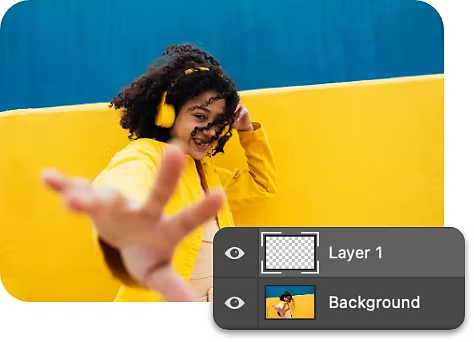
Panel Layers (Vrstvy)
Prejdite na panel Layers (Vrstvy), kde uvidíte úplný zoznam vrstiev, skupín vrstiev a efektov vrstiev vo svojom projekte v aplikácii Photoshop. Odtiaľ môžete vytvárať nové vrstvy, skrývať vrstvy a pracovať s maskami vrstiev.
Dočasné úpravy pomocou inteligentných objektov
Inteligentné objekty sú špeciálne typy vrstiev, ktoré vám umožňujú transformovať, zošikmiť a pretvárať obsah bez upravovania pixelov. Viaceré vrstvy môžete upravovať a orezávať tak, že ich skombinujete do jedného inteligentného objektu.
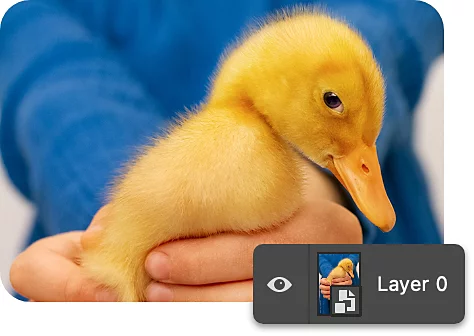
Podrobný návod na orezávanie pomocou masky vrstvy
Jednoduchý spôsob, ako orezávať časti vrstvy, je použitie masky vrstvy. Začnite tak, že otvoríte svoj viacvrstvový projekt v aplikácii Photoshop.
- Výber:
Na paneli s nástrojmi Layers (Vrstvy) vyberte vrstvu, ktorú chcete orezať, a kliknite pravým tlačidlom myši na ikonu Layer Mask (Maska vrstvy). - Dvojitá kontrola:
Maska vrstvy je viditeľná ako prázdny biely obdĺžnik vedľa miniatúry vrstvy. Tam, kde je maska biela, bude obrázok priehľadný. Tam, kde je čierna, bude vrstva skrytá. - Namaľovanie:
Pomocou štetca, nástroja na tvarovanie alebo nástroja na prechod namaľujte na čierno oblasti, ktoré chcete na maske vrstvy orezať. - Obrátenie:
V prípade potreby môžete svoj výber obrátiť a orezať opačnú oblasť. Ak napríklad chcete v portréte vymeniť pozadie, použite štetec na označenie subjektu pomocou masky vrstvy a potom masku vrstvy obráťte výberom danej masky a stlačením klávesovej skratky Command+I na počítači Mac alebo klávesovej skratky Control+I na osobnom počítači. Takto bude ovplyvnené iba pozadie. - Návrat späť:
Objekty, ktoré prekryjete maskou vrstvy, nebudú naozaj odstránené. K orezanej vrstve sa neskôr môžete jednoducho vrátiť a zmeny zrušiť alebo vrstvu upraviť.
Ďalšie spôsoby orezávania v aplikácii Adobe Photoshop
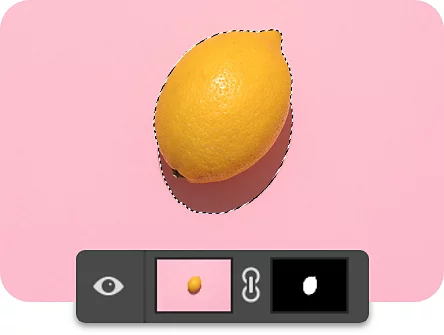
Jemnejšie orezania pomocou úprav vrstiev
Pomocou svojho obľúbeného nástroja na výber vyberte objekt a potom naň aplikujte masku vrstvy, aby ste objekt „vyrezali“ z jeho pozadia. Tento spôsob skúste použiť pri tvorbe nových kompozícií alebo koláží.
Zmiešané orezanie
Keď na orezanie použijete masku vrstvy, nemusí to byť len ostrá línia. Vyskúšajte rôzne štetce a rôzne stupne krytia čiernej a bielej farby, aby ste jemne stlmili okraje orezania.
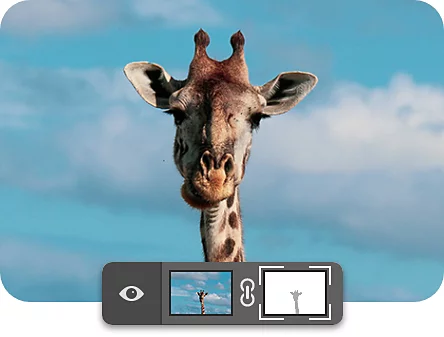
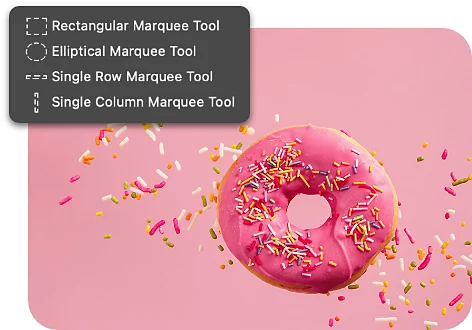
Orezanie oblasti do geometrického tvaru
Pomocou možností nástroja na eliptický výber (zaokrúhlený) a obdĺžnikový výber vyberte len tvar, ktorý chcete zachovať, a potom použite možnosť Add Layer Mask (Pridať masku vrstvy), aby ste skryli všetko mimo vybratej oblasti.
Orezávanie pomocou zložitejších tvarov
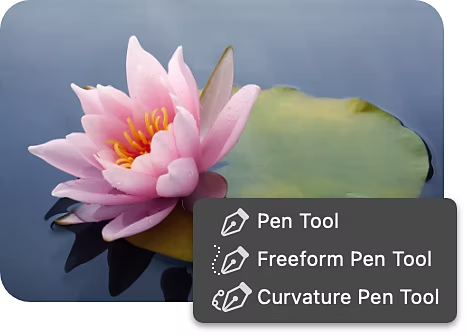
Na orezanie zložitých oblastí z vrstvy použite nástroj pera. Vyberte vrstvu, ktorú chcete orezať, pomocou nástroja pera obkreslite výber a vytvorte vektorovú masku podržaním klávesu Ctrl v systéme Windows alebo klávesu Command na počítači Mac a kliknutím na ikonu masky vrstvy.
Kreatívne orezávanie
Po osvojení si techniky orezávania vrstiev pomocou rôznych nástrojov na výber objavíte nové spôsoby vytvárania rôznych kompozícií. V závislosti od svojho projektu zistíte, že najlepšie výsledky dosiahnete kombináciou viacerých prístupov k orezávaniu vrstiev.
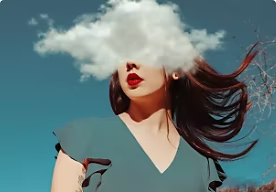
Umenie fotomontáže
Spoznajte históriu fotografickej koláže od surrealizmu až po modernú digitálnu kompozíciu.
Preskúmať umeleckú formu
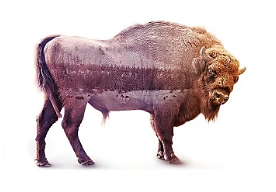
Vytvorenie úžasného kombinovaného obrázka
Podľa tohto návodu vytvoríte pôsobivé umelecké dielo z dvoch samostatných fotografií.
Spojiť dva obrázky do jedného
Najčastejšie otázky
Môžem v aplikácii Photoshop orezať viacero vrstiev naraz?
Ako orezať vrstvu v aplikácii Photoshop na iPade?
Existuje v aplikácii Photoshop klávesová skratka na orezanie vrstvy?
Ako v aplikácii Photoshop zmením veľkosť vrstvy po jej orezaní?