{{ps-features}}
Rýchle a jednoduché zväčšovanie obrázkov
Editori fotografií často narážajú pri veľkoformátovej tlači a iných úlohách na problémy so zväčšovaním obrázkov. Objavte, ako môžete zväčšovať obrázky pre akékoľvek médium s aplikáciou Adobe Photoshop.
Získať aplikáciu zadarmo | Získať zadarmo aplikáciu Photoshop Zobraziť plány a ceny | Zobraziť plány a ceny aplikácie Photoshop

Upravujte obrázky na akúkoľvek požadovanú veľkosť
Pri tlači fotografií alebo príprave veľkého digitálneho plátna môže byť potrebné zväčšiť obrázky pre rôzne médiá, ktoré požadujú rozdielne veľkosti súborov. Správne nástroje vám pomôžu zväčšiť obrázok pre akúkoľvek úlohu a zároveň zachovajú vysokokvalitné rozlíšenie obrázka.

Prispôsobte svoje plátno na zmenu veľkosti
Plátna si bez ohľadu na veľkosť môžete prispôsobiť podľa svojich potrieb na paneli ponuky Image (Obrázok).
Spĺňajte špecifikácie
Meňte veľkosti obrázka bez zmeny pomeru strán pôvodného obrázka a spĺňajte špecifikácie týkajúce sa postupov grafických dizajnérov a editorov fotografií.


Generujte pixely
Pri zväčšovaní fotografií môžete pomocou umelej inteligencie technológie Adobe Sensei generovať nové pixely na vyplnenie prázdnych miest, a jednoducho tak umožniť bezproblémové vylepšovanie.
Zvyšujte kvalitu
Keď v aplikácii Photoshop zväčšíte obrázok, vďaka nástrojom na vylepšovanie v rámci doplnku Adobe Camera Raw sa nemusíte obávať zníženia kvality.

Zachovajte ostrosť obrázkov vďaka doplnkom na vylepšenie
Vyhnite sa problémom pri vylepšovaní a zväčšovaní menších obrázkov vďaka nástrojom aplikácie Photoshop, ktoré zväčšujú obrázky na tlač alebo zobrazovanie.

Preserve Details 2.0
Technológia automatického zväčšovania v aplikácii Photoshop zachováva ostrú kvalitu obrázkov aj po zmene ich veľkosti či orezaní vďaka výkonu umelej inteligencie.

Superrozlíšenie
Dosiahnite v prípade veľkých formátov a tlače s vysokým DPI maximálne vylepšenia vďaka nastaveniu Super Resolution (Superrozlíšenie) doplnku Camera Raw.
Zväčšenie obrázka v aplikácii Adobe Photoshop
Pomocou superrozlíšenia môžete zväčšiť obrázok bez straty detailov pri pôvodnej veľkosti. Toto nastavenie zároveň nový obrázok automaticky vyčistí, zaostrí, prevzorkuje a vylepší.
- Otvorte obrázok:
Otvorte pôvodný obrázok cez doplnok Camera Raw (nie filter v aplikácii Photoshop). - Vylepšite ho:
Vo filmovom páse kliknite pravým tlačidlom myši alebo so stlačeným klávesom Control na súbor obrázka a v ponuke vyberte položku Enhance (Vylepšiť). - Použite superrozlíšenie:
Začiarknite políčko s označením Super Resolution (Superrozlíšenie). Pod políčkom sa zobrazí časový odhad. - Uložte súbor:
Kliknite na položku Enhance (Vylepšiť). Algoritmus automaticky vytvorí nový, väčší obrázok s príponou súboru DNG.
Zdokonaľujte sa v úprave obrázkov
Tieto kurzy vás naučia meniť veľkosť obrázkov a zlepšovať digitálne obrázky, aby ste mohli pracovať so všetkými ich detailmi.
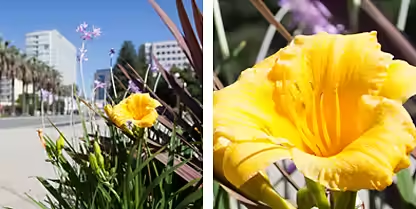
Meňte veľkosť obrázkov
Pozrite si toto krátke video a zistite, ako jednoducho upravovať veľkosť obrázkov rôznymi spôsobmi.
Vyčistite obrázky
Naučte sa, ako zväčšiť obrázok v aplikácii Photoshop bez straty kvality. Použite nastavenie Raw Details (Detaily RAW) na vylepšenie obrázkov v prípade zmeny ich veľkosti.
Vylepšiť obrázky pomocou nastavenia Detaily RAW (Detaily RAW)
