FUNKCIE APLIKÁCIE PHOTOSHOP
Oprava rozpixelovaného obrázka
Zvýšte rozlíšenie svojich obrázkov pomocou aplikácie Adobe Photoshop.
Získať aplikáciu zadarmo | Získať aplikáciu Photoshop zadarmo Zobraziť plány a ceny | Zobraziť plány a ceny aplikácie Photoshop
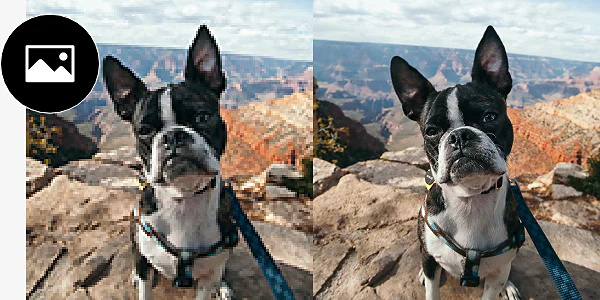
Čo je pixelácia a prečo k nej dochádza?
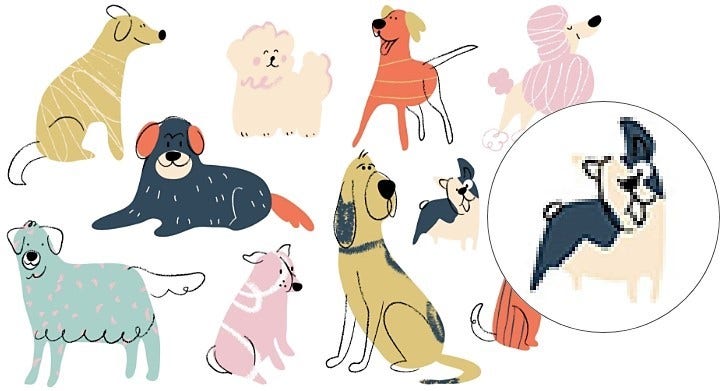
Nekvalitná tlač a zmena veľkosti
Stiahnuté obrázky
Kompresia
Obrázky s nízkym rozlíšením
Vyskúšajte tieto nástroje na odstránenie pixelácie
Pixeláciu môže byť ťažké opraviť, najmä ak je výrazná, ale Photoshop obsahuje súpravu nástrojov určených na zlepšovanie a opravu alebo odstránenie nevzhľadných pixelov.
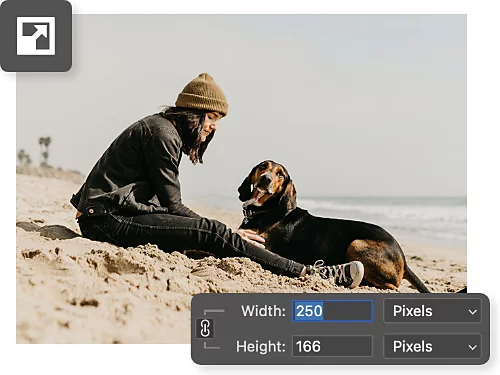
Úprava veľkosti a zväčšenie rozlíšenia
Photoshop využíva silu umelej inteligencie na opravu rozpixelovaných obrázkov pomocou strojového učenia. Stačí zväčšiť obrázok pomocou funkcií na úpravu veľkosti obrázka a automaticky zvýšiť jeho rozlíšenie.
Zaostrenie
Nástroje na zaostrenie dostupné v aplikáciách Photoshop a Camera RAW vám pomôžu manuálne zaostriť jednotlivé pixely a vytvoriť obrázky s vyšším rozlíšením.
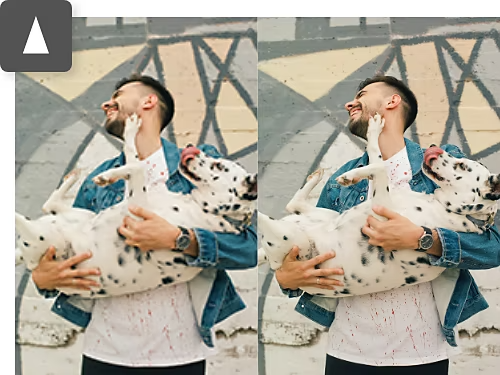
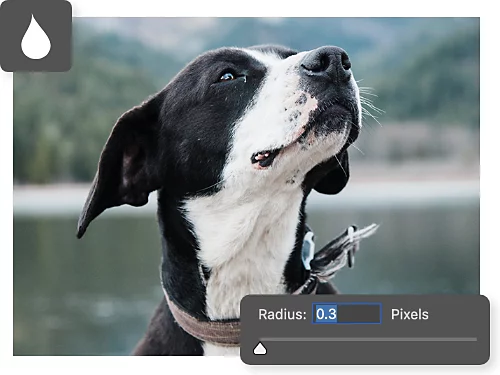
Pridanie jemného rozmazania
Ak vám zväčšenie obrázka a zaostrenie na dosiahnutie požadovaného výsledku nestačia, použite na zjemnenie obrázkov a vyhladenie kostrbatých pixelov efekty, ako je napríklad Gaussovo rozmazanie.
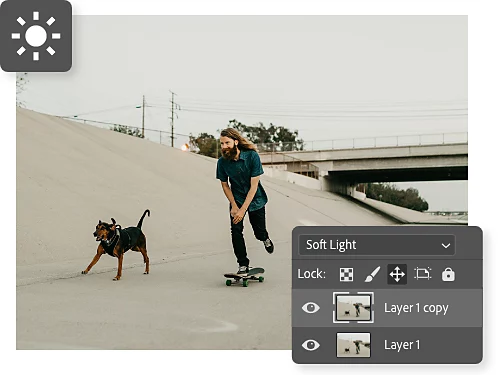
Zjemnenie
Pomocou režimu miešania Soft Light (Mäkké svetlo) môžete upraviť expozíciu a kontrast v rámci obrázka a aplikovať svetlo a tiene na zamaskovanie a skrytie rozpixelovaných oblastí.
Prevzorkovanie a zväčšenie obrázka
V rámci úpravy veľkosti obrázka môžete využiť umelú inteligenciu, aby automaticky doplnila informácie o farbe pixelov, čím predídete tomu, že sa vaše obrázky po zvýšení rozlíšenia rozpixelujú.
- Otvorte obrázok:
Otvorte pôvodný obrázkový súbor v aplikácii Photoshop a na hornom paneli s ponukami vyberte položky Image (Obrázok) › Image Size (Veľkosť obrázka). - Zmeňte veľkosť:
Začnite menšou zmenou veľkosti šírky a výšky. Photoshop pomocou umelej inteligencie šikovne odhadne informácie o pixeloch a automaticky doplní ďalšie tak, aby zodpovedali okoliu. - Využite prevzorkovanie:
V rozbaľovacej ponuke Resample (Prevzorkovať) si môžete vybrať rôzne možnosti. Ak sa neviete rozhodnúť, siahnite po možnosti Automatic (Automaticky), alebo sa pohrajte s nastaveniami automatického vyhladenia, ako je napríklad Bicubic Smoother (Bikubické vyhladenie). - Potvrďte zmeny:
Kliknite na tlačidlo OK. Ak sa vám obrázok ani potom nepozdáva, vyberte položky Edit (Upraviť) › Undo (Vrátiť) a skúste to znova.
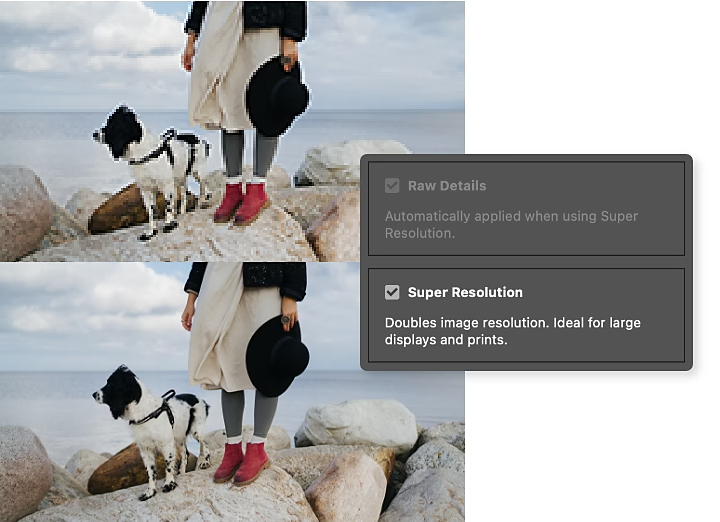
Vylepšenie fotografií v aplikácii Camera Raw
Ak máte súbor RAW, môžete použiť funkciu Super Resolution (Superrozlíšenie) v aplikácii Camera Raw na výrazné zlepšenie kvality svojich fotografií.
- Otvorte súbor:
Keď otvoríte súbor RAW v aplikácii Photoshop, automaticky sa otvorí aplikácia Camera Raw, aby ste v nej mohli vykonať úpravy. - Vylepšite obrázok:
Kliknite pravým tlačidlom myši na obrázok a vyberte položku Enhance (Vylepšiť). Potom začiarknite políčko vedľa položky Super Resolution (Superrozlíšenie). - Priblížte si detaily:
Pomocou náhľadu sa uistite, že vylepšovanie funguje tak, ako ste to chceli, a potom kliknite na položku Enhance (Vylepšiť). Nová fotografia sa uloží ako súbor DNG.
Osvojte si ďalšie techniky retušovania a čistenia fotografií
Pozrite sa, ako môžete pomocou aplikácie Photoshop šikovne maskovať a skrývať nedokonalosti pri úprave fotografií a iných činnostiach.
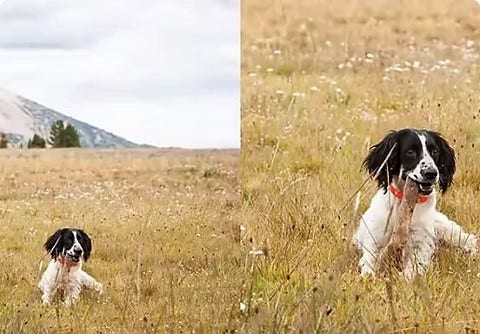
Opravte rozpixelované fotografie pomocou superobrázkov
Názov prezrádza všetko. Zistite, ako vám funkcia Superrozlíšenie v aplikácii Adobe {{lightroom}} pomáha automaticky zvyšovať rozlíšenie obrázkov vďaka potenciálu umelej inteligencie.
Niet nad Gaussovo rozmazanie
Gaussovo rozmazanie je efekt založený na matematických princípoch, ktorý pridáva nádherný lesk do tých častí obrázka, na ktoré by ste mohli chcieť pritiahnuť menej pozornosti.
Použiť Gaussovo rozmazanie | Použiť Gaussovo rozmazanie v aplikácii Photoshop
Pohrajte sa so svojou prácou
Robiť vo fotografiách zásadné úpravy nie je také náročné, ako si možno myslíte. Objavte retušovanie fotografií, možnosti miešania, fotomontáž, úpravu obrázkov a ďalšie funkcie.
Manipulácia s fotografiami v aplikácii Photoshop | Manipulácia s fotografiami v aplikácii Photoshop
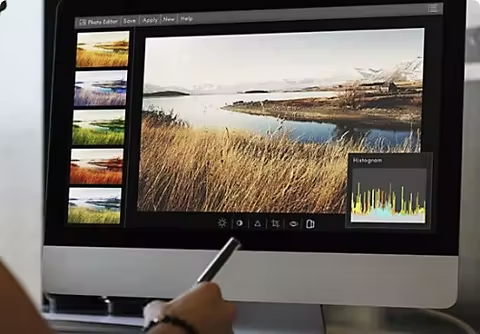
Lepšie fotografie vďaka grafom
Histogram je graf, ktorý zobrazuje frekvenciu každého tónu ako hodnotu na pruhovom grafe. Tento výkonný nástroj môžete využiť na tvorbu ostrejších a živších fotografií.
Zistiť viac o histograme | Zistiť viac o histograme v aplikácii Photoshop