FUNKCIE APLIKÁCIE PHOTOSHOP
Prevrátenie obrázka v aplikácii Adobe Photoshop
Naučte sa používať možnosť prevrátenia, aby ste mohli vytvoriť dokonalý zrkadlový odraz svojho plátna.


FUNKCIE APLIKÁCIE PHOTOSHOP
Naučte sa používať možnosť prevrátenia, aby ste mohli vytvoriť dokonalý zrkadlový odraz svojho plátna.
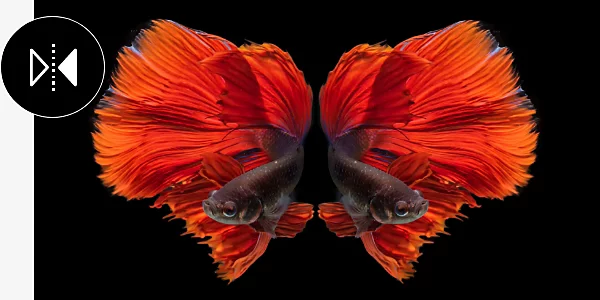
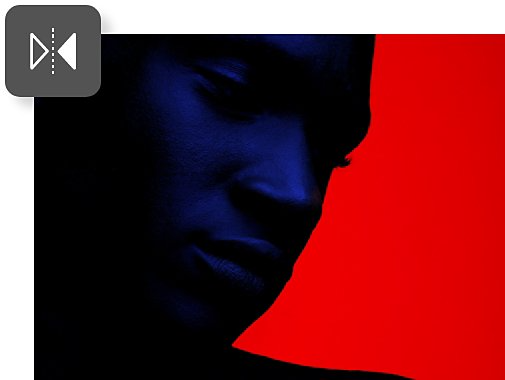
Niekedy si obmedzenia návrhu vyžadujú, aby bol objekt otočený opačným smerom. Otáčanie sa môže zísť aj pri práci s viacerými grafickými prvkami, napríklad tvarmi alebo logami, ktoré k sebe musia byť nasmerované.
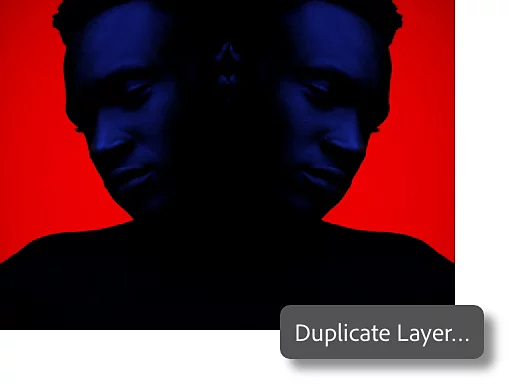
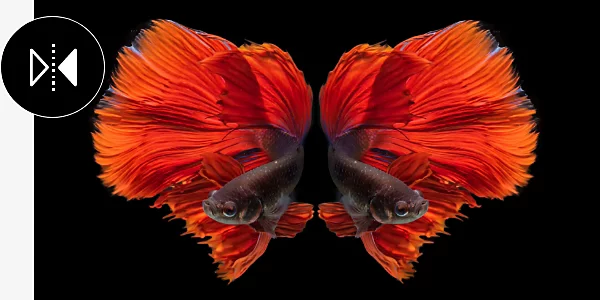
Vytvárajte pôsobivé symetrické návrhy tak, že prevrátený obrázok umiestnite vedľa toho pôvodného. Kliknite pravým tlačidlom myši na vrstvu pozadia obrázka a vyberte možnosť Duplicate Layer (Duplikovať vrstvu). Vytvoríte tým kópiu obrázka, ktorú môžete následne prevrátiť.
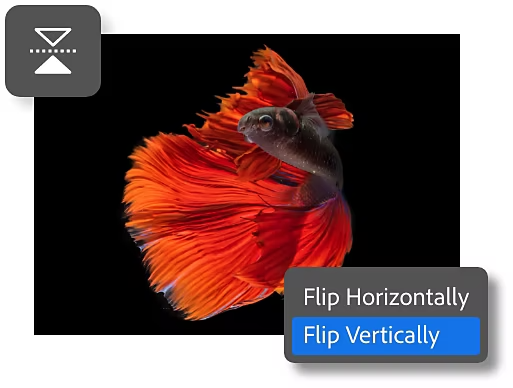
Vyberte vrstvu, stlačte kombináciu klávesov Ctrl + T (na PC) alebo Command + T (na počítači Mac), potom kliknite pravým tlačidlom myši a vyberte možnosť Flip Horizontally (Prevrátiť vodorovne) alebo Flip Vertically (Prevrátiť zvisle). Takto sa prevráti len vybraná vrstva.
Ak chcete prevrátiť celý obrázok so všetkými jeho vrstvami, postupujte podľa pokynov na otvorenie a používanie ponuky Image Rotation (Otočenie obrázka), ktoré nájdete nižšie.
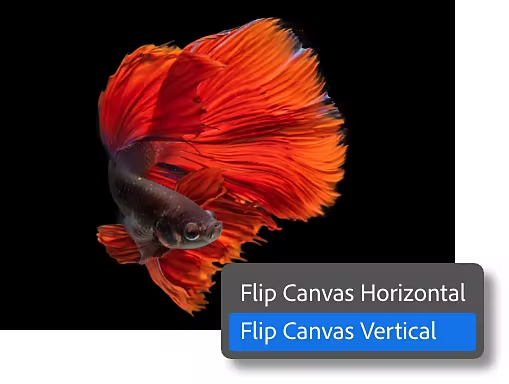
Postupujte podľa tohto návodu a zistite, ako jednoducho sa dá v aplikácii Photoshop prevrátiť celý obrázok.

Spustiť bezplatnú skúšobnú verziu Ďalšie informácie o aplikácii Photoshop
V ponuke Otočenie obrázka nájdete aj možnosť otočenia obrázka o 90 stupňov v smere alebo proti smeru hodinových ručičiek, alebo dokonca otočenia celého obrázka hore nohami otočením o 180 stupňov. Ak chcete otočiť obrázok o konkrétny uhol, kliknite a potiahnite ho, aby ste ho otočili presne o požadovaný uhol.
Zväčšite alebo zmenšite obrázok tak, aby vyhovoval akejkoľvek veľkosti. Môžete buď upraviť jeho rozmery, alebo zmenšiť veľkosť súboru mimoriadne veľkého obrázka. V ponuke Image (Obrázok) použite dialógové okno Image Size (Veľkosť obrázka) na zmenu šírky a výšky a vyberte si z rôznych merných jednotiek.
Ročne, mesačná fakturácia
80,61 €/mesiacvrátane DPH
Získajte viac ako 20 aplikácií Creative Cloud vrátane aplikácie Photoshop na počítači a iPade.
Ročne, mesačná fakturácia
26,86 €/mesiacvrátane DPH
Získajte Photoshop na počítači a iPade ako súčasť služby Creative Cloud.
Ročne, mesačná fakturácia
19,99 €/mesiacvrátane DPH
Ušetrite viac ako
Špičkové kreatívne aplikácie s jednoduchým spravovaním licencií.
Based on your location, we think you may prefer the United States website, where you'll get regional content, offerings, and pricing.


