{{ps-features}}
Naučte sa prevrátiť vrstvu v aplikácii Adobe Photoshop.
Prevrátenie a zrkadlenie vrstiev patria medzi základné zručnosti začiatočníkov v grafickom dizajne a úprave fotografií. Zistite, ako môžete prevracať svoje návrhy vo všetkých rozmeroch.
Získať aplikáciu zadarmo | Získať zadarmo aplikáciu Photoshop Zobraziť plány a ceny | Zobraziť plány a ceny aplikácie Photoshop
Čo to znamená prevrátiť vrstvu?
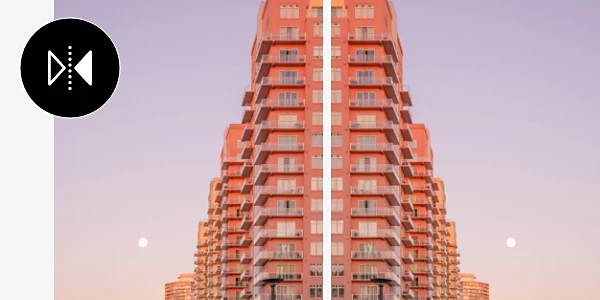
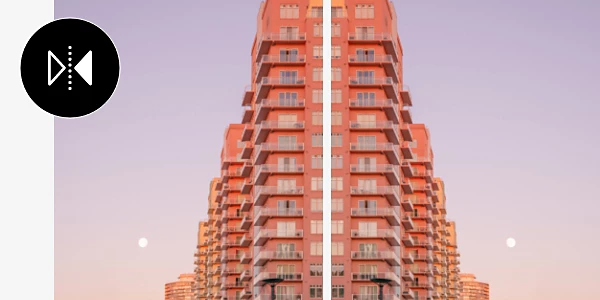
Jednoduchým prevrátením vrstvy dokážete do svojich výtvorov pridávať úžasné umelecké efekty. Vrstvy fungujú ako priehľadné fólie, ktoré vám umožňujú upravovať obrázky alebo pozadia. Prevrátenie vrstvy je ako zdvihnutie tejto fólie a jej otočenie, čím obrázok zrkadlovo otočíte.
Prevrátením fotografie, známym aj ako zrkadlenie alebo inverzia, môžete zmeniť perspektívu a dodať svojim návrhom svieži nový vzhľad.
Prevrátenie vrstvy v aplikácii Photoshop v 3 krokoch
Prevrátenie vrstvy je v aplikácii Photoshop jednoduchý proces. Pred samotným prevrátením musíte vytvoriť novú vrstvu. Postupujte podľa týchto krokov.
1. Vyhľadanie panela Layers (Vrstvy):
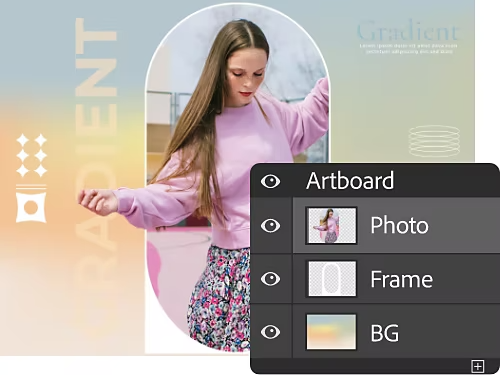
Ak chcete pracovať s vrstvami, najprv prejdite na panel Layers (Vrstvy), kde sa nachádzajú všetky ovládacie prvky vrstiev. Začnite kliknutím na tlačidlo New Layer (Nová vrstva). Do novej vrstvy umiestnite objekt, ktorý chcete prevrátiť. Ako vrstvu tiež môžete importovať obrázok, čím urýchlite proces.
2. Príprava na prevrátenie:
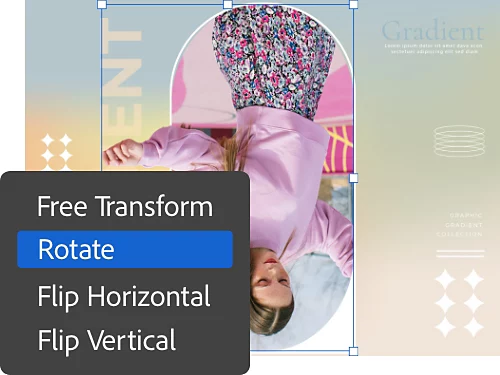
Na vybratej vrstve prejdite v hornej ponuke na položku Edit (Upraviť) a v rozbaľovacej ponuke vyberte možnosť Transform (Transformovať). V tejto ponuke budete mať niekoľko možností od voľnej transformácie až po špecifické možnosti prevracania a otáčania.
3. Zrkadlenie:
Ak chcete rýchlo prevrátiť jednu vrstvu, vyberte možnosť Flip Horizontal (Prevrátiť vodorovne) alebo Flip Vertical (Prevrátiť zvisle). Vrstva sa okamžite zrkadlovo obráti, akoby ste ju doslova fyzicky otočili.
Dôvody na prevrátenie vrstvy
Prevrátenie vrstvy vám v grafickom dizajne aj pri úprave fotografií pomôže dosiahnuť rôzne ciele. Často treba vrstvu prevrátiť alebo otočiť, aby ste vyhoveli potrebám tlače. Obrázok tiež môže byť potrebné zrkadliť, aby ste ho mohli umiestniť vedľa iného obrázka na dosiahnutie umeleckého efektu.
Tento nástroj môže byť potrebný aj na špecifickejšie využitia alebo dôvody. Je to napríklad rýchly spôsob, ako dosiahnuť odraz alebo zrkadlový obraz v grafickom dizajne. Vo všeobecnosti sú nástroje na prevrátenie v aplikácii Photoshop vytvorené tak, aby podporovali víziu umelca. Pri práci vás tak bude limitovať len vaša vlastná kreativita.
Ďalšie spôsoby transformácie vašich vrstiev
Scale (Mierka)
Úpravou mierky zmeníte celkovú veľkosť vybratej oblasti.
Skew (Skosenie)
Táto možnosť vám umožňuje uchopiť okraj vybratej oblasti a posúvať ho pozdĺž jeho osi.
Distort (Deformácia)
Táto možnosť sa používa na deformáciu pozdĺž ľubovoľnej osi. Je skvelá na vytvorenie efektu krivého zrkadla.
Perspective (Perspektíva)
Ak chcete dosiahnuť surrealistický alebo psychedelický efekt, zakrivte obraz z jedného bodu perspektívy.
Manuálne ovládanie rotácie a transformácie
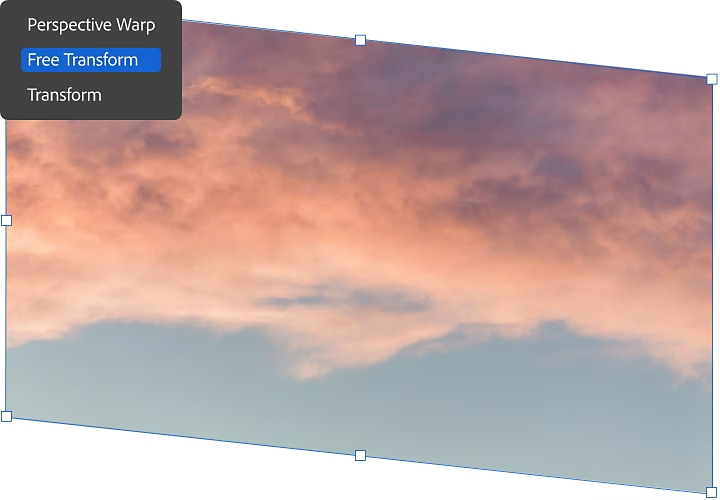
Ak chcete pracovať voľnejšie, nástroj voľnej transformácie je presne pre vás. S týmto nástrojom môžete pomocou kontextových príkazov a klávesových skratiek transformovať, prevracať či skosiť vrstvu, meniť jej veľkosť a inak ju upravovať.
Ak chcete aktivovať režim voľnej transformácie, prejdite na položky Edit (Upraviť) › Free Transform (Voľná transformácia). Môžete tiež použiť skratku Command + t (Mac) alebo Ctrl + t (PC). Zobrazí sa ohraničujúci rámček s vyššie opísanými možnosťami. V závislosti od toho, na ktorú časť kliknete a s ktorou budete manipulovať, môžete tiež meniť mierku a vykonávať skosenie, deformovanie alebo zakrivenie.
Otočenie obrázka v jednom kroku
Hoci tento krok nie je určený na úpravu jednotlivých vrstiev, je užitočné vedieť, ako otočiť celý obrázok, s ktorým pracujete. Je to tiež ten najjednoduchší spôsob.
Ak chcete otočiť celý obrázok, jednoducho prejdite na položky Image (Obrázok) › Image Rotation (Otočenie obrázka). Vyberte rozsah požadovaného otočenia. Po kliknutí na vybratú možnosť je úprava hotová.
Photoshop je nástroj umožňujúci akýkoľvek druh požadovanej manipulácie s fotografiami a ich úpravy. Ponúka množstvo užitočných návodov a rozsiahlu vedomostnú databázu, vďaka ktorej budete môcť prevracať, skosiť a prekrývať za okamih.