FUNKCIE APLIKÁCIE PHOTOSHOP
Invertovanie masky vrstvy v aplikácii Adobe Photoshop
Naučte sa generovať a invertovať masky vrstiev pomocou rýchlych klávesových skratiek.
Získať aplikáciu zadarmo | Získať zadarmo aplikáciu Photoshop Zobraziť plány a ceny | Zobraziť plány a ceny aplikácie Photoshop
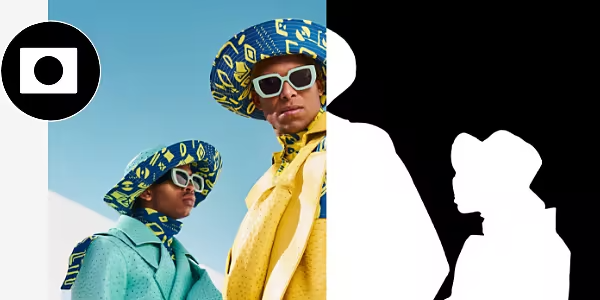
Invertovanie masky vrstvy pre lepšiu kontrolu
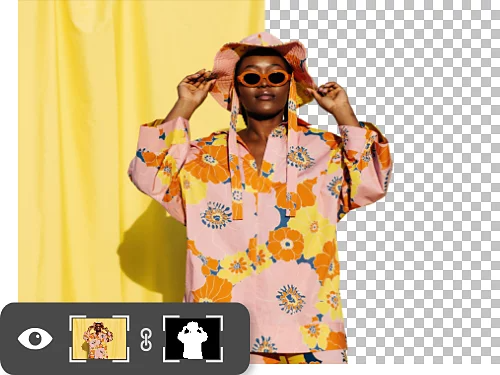
Zmena masky rýchlou inverziou
Masky vrstiev sú účinné na skrytie a zobrazenie rôznych častí obrázka. Ich invertovaním môžete okamžite pracovať s nemaskovanou oblasťou namiesto maskovanej oblasti – stačí stlačiť klávesy Command+I na počítači Mac alebo klávesy Ctrl+I v systéme Windows.
Prečo invertovať masku vrstvy?
Možno vám bude ľahšie zamaskovať oblasť, ktorú nechcete upravovať, ako oblasť, ktorú chcete upraviť. Invertovanie masky je jednoduché a poskytuje vám veľa príležitostí na experimentovanie. Použite invertované masky vrstiev pre desiatky rôznych projektov, či už upravujete vlasy alebo sa snažíte odstrániť pozadie.
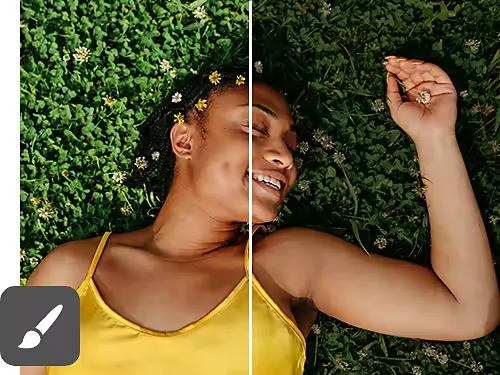
Úpravy bez stresu
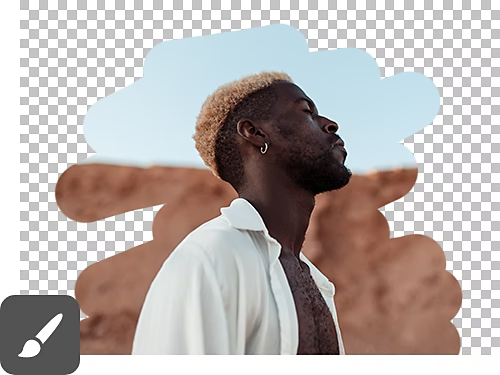
Keď použijete nástroj Štetec v kombinácii s maskovaním, maľovanie bielou farbou odhalí vaše úpravy alebo má za následok pridanie do masky, zatiaľ čo čierne oblasti skryjú vaše úpravy alebo majú za následok odobratie z masky. Táto technika vám umožňuje jemné doladenie masiek v rôznych vrstvách na presné a konzistentné úpravy, ktoré v prípade potreby môžete ľahko vrátiť späť.
Masky fungujú dobre s akýmkoľvek nástrojom
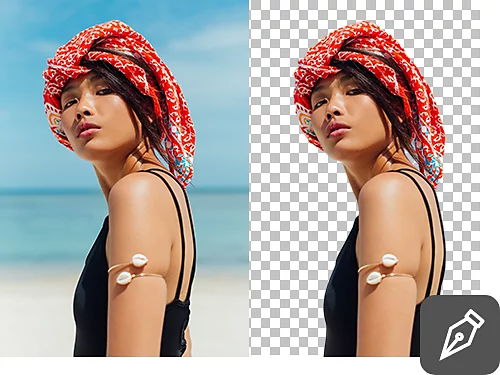
Masky vrstiev (ktoré sú založené na pixeloch a môžu mať rozmazané okraje) a vektorové masky (ktoré sú založené na tvaroch a majú ostré okraje) fungujú so všetkými nástrojmi aplikácie Photoshop, ktoré už možno poznáte, vrátane nástrojov Štetec, Pero, Prechod, Guma a ďalších.
Invertovanie masky vrstvy
Ak sa chcete naučiť rýchlo invertovať masku vrstvy, postupujte podľa týchto krokov.
- Vytvorenie:
Na paneli Layers (Vrstvy) vyberte vrstvu, do ktorej chcete pridať masku, a kliknite na ikonu masky vrstvy (biely obdĺžnik s čiernym kruhom vo vnútri). - Výber:
Použite pracovný priestor Select and Mask (Výber a maska), kde môžete umiestniť masku na jednu oblasť obrázka. Môžete tiež použiť nástroj Štetec a maľovať na masku čiernou alebo bielou farbou podľa toho, čo chcete dosiahnuť (čierna zakrýva, biela odhaľuje). - Invertovanie:
Pomocou klávesovej skratky Command+I na počítači Mac alebo Ctrl+I v systéme Windows môžete masku invertovať a vykresliť jej opak. Môžete tiež použiť položky Image (Obrázok) › Adjustments (Úpravy) › Invert (Invertovať).
Kedy pridať masku vrstvy
Neviete, kedy použiť invertovanú masku vrstvy? Tu je niekoľko bežných príkladov, kedy ju budete potrebovať.

Odstránenie ostrých okrajov
Ostré a zubaté okraje, či už sú spôsobené pixelizáciou, vyhladzovaním alebo iným problémom, sa často ťažko opravujú. Masky vrstiev vám umožňujú aplikovať rozostrenia a prechody na vyhladenie ostrých okrajov.
Prelínanie obrázkov
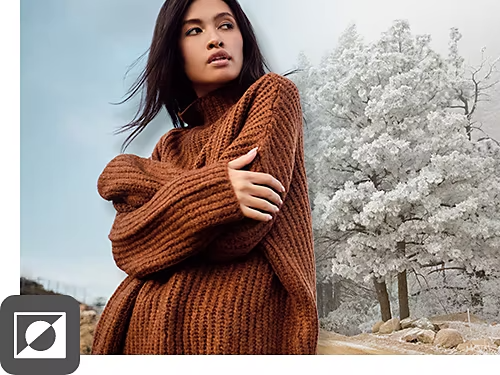
Ak chcete zmiešať obrázky alebo plné farby, použite masku vrstvy na obrázok alebo vrstvu s výplňou plnou farbou, ktorá je na vrchu. Invertujte túto masku vrstvy stlačením klávesov Command+I na počítači Mac alebo Ctrl+I v systéme Windows. Po výbere masky vrstvy a nastavení bielej farby ako farby popredia maľujte po maske vrstvy pomocou nástroja na prechod, aby sa horný obrázok zmiešal s dolným.
Inteligentnejšie filtre
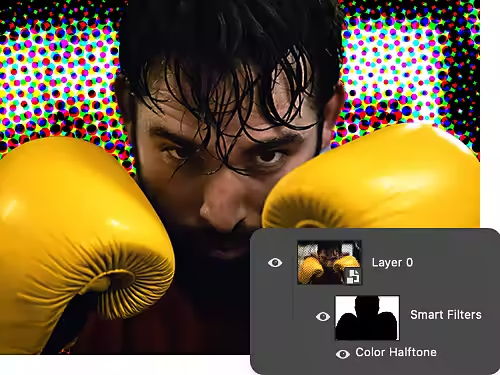
Inteligentné filtre a masky vrstiev môžete používať súčasne, aby ste mohli rýchlo pridávať, odstraňovať a zobrazovať náhľad pre rôzne efekty bez zmeny podkladového obrázka.
Ďalšie spôsoby nedeštruktívnej úpravy
Masky vrstiev sú len jedným zo spôsobov, ako môžete zmeniť svoj obrázok bez toho, aby ste ho zmenili natrvalo. Zistite, ako vám tieto ďalšie návody na používanie aplikácie Photoshop môžu pomôcť vytvoriť úžasné diela.
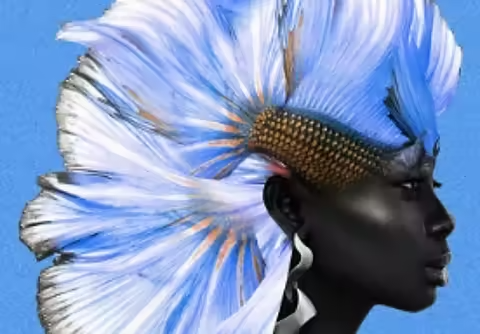
Naučte sa zmiešavať
Pozrite sa, ako rezident Adobe Creative používa masky vrstiev a ďalšie funkcie aplikácie Photoshop na vytváranie úžasných kompozícií.
Vytvoriť fotomontáž
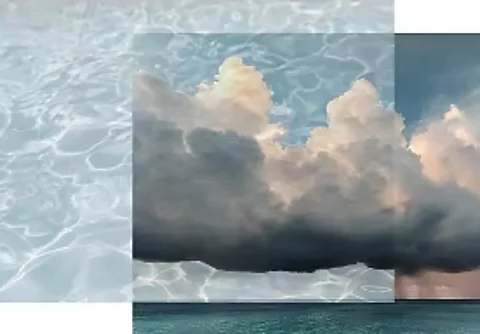
Vytváranie koláží a dvojitých expozícií
Prekrytia vám umožňujú zmiešavať fotografie podľa vašich preferencií. Pozrite sa, ako na to bez poškodenia pôvodných obrázkov.
Ako prekrývať

Priesvitný vzhľad
Priehľadné pozadia vám pomôžu preniesť čokoľvek, čo chcete, na nové pozadie alebo do nového prostredia. Pozrite sa, ako vytvoriť priehľadné pozadia pomocou masiek vrstiev.
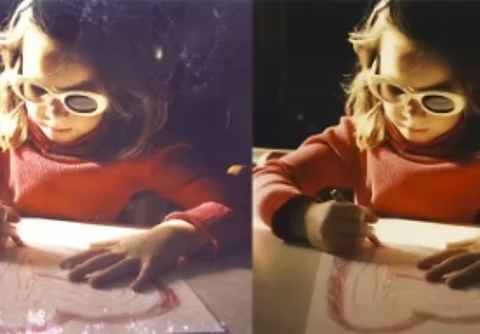
Odstránenie textúry
Kazí vám nepekná textúra fotografie? Vďaka inteligentným objektom a režimom zmiešavania získate dokonalé fotografie v priebehu okamihu.
Odstrániť textúru