{{PHOTOSHOP-FEATURES}}
Zlučovanie vrstiev v aplikácii {{adobe-photoshop}}
Vrstvy sú základnými stavebnými prvkami upravovania fotografií a dizajnu v aplikácii {{photoshop}}. Zlúčte ich, aby ste zmenšili veľkosť súboru a uľahčili si prácu s obrázkami.
Získať aplikáciu zadarmo | Získať zadarmo aplikáciu Photoshop Zobraziť plány a ceny | Zobraziť plány a ceny aplikácie Photoshop
Čo znamená zlúčenie vrstiev
5 spôsobov zlúčenia vrstiev
1. Použitie klávesovej skratky na zlúčenie vrstiev
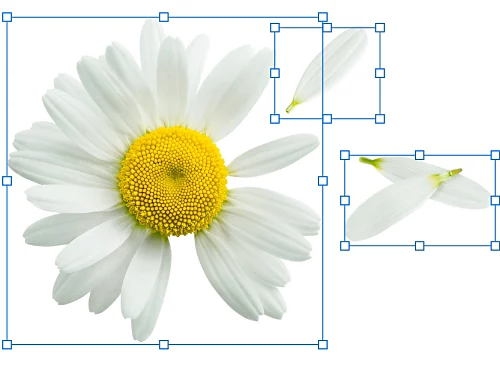
Najjednoduchší spôsob zlúčenia vrstiev je kliknúť na jednu vrstvu, podržať kláves Shift a kliknúť na ďalšiu. Potom stlačením klávesov Ctrl+E v systéme Windows alebo Command+E na počítači Mac tieto dve vrstvy zlúčite.
2. Použitie nástroja na zlúčenie vrstiev
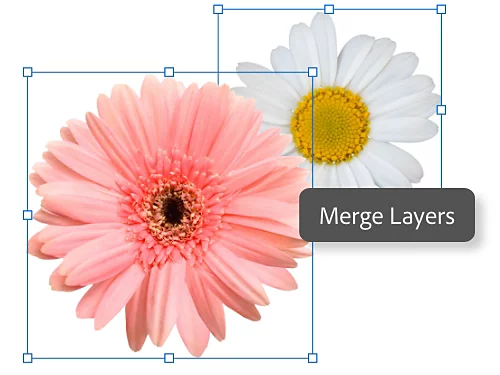
Ak chcete použiť nástroj na zlúčenie vrstiev, jednoducho vyberte jednu vrstvu a potom ďalšiu spôsobom uvedeným vyššie. Namiesto použitia klávesovej skratky prejdite na panel Layers (Vrstvy) a vyberte položky Layers (Vrstvy) › Merge Layers (Zlúčiť vrstvy).
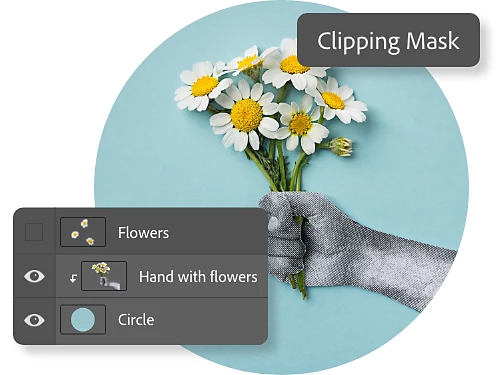
3. Zlúčenie všetkých vrstiev, ktoré spadajú do určitého tvaru
Vrstvy môžete zlúčiť pomocou masky orezania, čo je vrstva, ktorá určuje tvar a hranice skupiny vrstiev. Napríklad trojuholníková maska orezania nastaví rovnaké trojuholníkové hranice pre všetky vrstvy, ktoré sú v nej zoskupené. Najprv skryte všetky vrstvy, ktoré nechcete zlúčiť. Potom vyberte základnú vrstvu v maske orezania. Nakoniec prejdite do ponuky a vyberte položky Layers (Vrstvy) › Clipping Mask (Maska orezania).
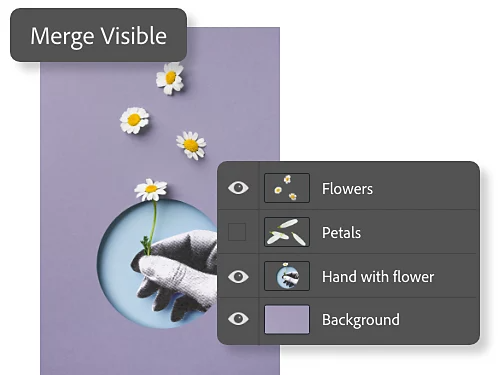
4. Zlúčenie všetkých viditeľných vrstiev a skupín vrstiev
Prepínaním ikony oka počas práce môžete zobrazovať a skrývať jednotlivé vrstvy v projekte. Ak chcete zlúčiť všetky viditeľné vrstvy, pomocou ikony oka sa uistite, že sú zobrazené všetky požadované vrstvy. Potom prejdite do ponuky a vyberte položky Layers (Vrstvy) › Merge Visible (Zlúčiť viditeľné).
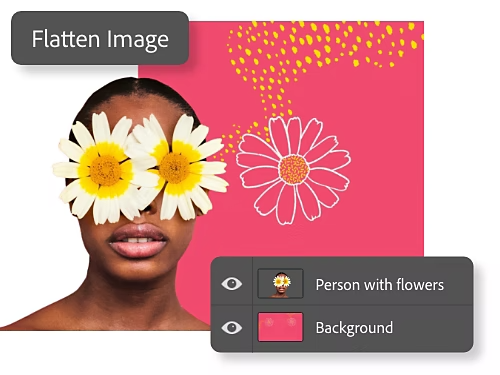
5. Kombinovanie viacerých vrstiev na vytvorenie pozadia
Keď sploštíte vrstvy v aplikácii {{photoshop}}, zlúčite niekoľko viditeľných vrstiev do jednej vrstvy pozadia. Uistite sa, že všetky vrstvy, ktoré chcete sploštiť, sú viditeľné, a potom v ponuke vyberte položky Layers (Vrstvy) › Flatten Image (Sploštiť obrázok).
Majte na pamäti, že zlučovanie vrstiev je takzvaná „deštruktívna“ metóda úprav. Po jeho dokončení sa už nemôžete vrátiť k pôvodným vrstvám a meniť ich. Ak s nimi budete chcieť ešte pracovať, nezabudnite si ich zálohovať.
Dôvody na zlúčenie vrstiev
Zmenšenie veľkosti súboru obrázka
Vrstvy môžu obsahovať obrovské množstvá údajov. Zlúčenie vrstiev zmenšuje veľkosť súboru obrázka a môže tiež zrýchliť váš pracovný postup.
Lepšie použitie filtrov
Filter Camera Raw funguje vždy iba na jednej vrstve naraz. Zlúčte vrstvy, Ak chcete filter Camera Raw jednoduchšie použiť na všetko, s čím chcete pracovať, zlúčte vrstvy.
Úprava pozadia
Zlúčte niekoľko vrstiev pozadia do novej, aby ste vytvorili jednu vrstvu pozadia, s ktorou sa pracuje ľahšie než s viacerými prepojenými vrstvami.
Zlepšenie prehľadu
Zlúčením viacerých vrstiev do jednej znížite neporiadok vo svojom projekte a uľahčíte si sledovanie vrstiev.
Osvedčené postupy pri zlučovaní vrstiev
- Udržiavajte si poriadok tak, že svoje vrstvy pomenujete a budete pri tom dodržiavať konzistentnú schému tvorby názvov. Pri zlúčení existujúcich vrstiev do novej primerane premenujte novú vrstvu.
- Majte na pamäti, že zlučovanie vrstiev nefunguje pre vrstvy úprav alebo výplne.
- Niektoré nástroje môžu pracovať iba s nevektorovými alebo rastrovými vrstvami. Ak sa jednotlivá vrstva alebo skupina vrstiev nedá zlúčiť, skúste ju najprv rastrovať, aby bola kompatibilná. Ak tak chcete urobiť, vyberte vrstvu, ktorú chcete rastrovať, a vyberte položky Layer (Vrstva) › Rasterize (Rastrovať).
- Keď vrstvy zlúčite, zlúčia sa natrvalo. Ako vždy pri deštruktívnych úpravách sa pred uložením uistite, že ste s výsledkom spokojní.
Ďalšie informácie o práci s vrstvami
Zistite, čo všetko môžete dokázať s týmito všestrannými funkciami aplikácie {{photoshop}}.
Zmena pozadia fotografie
Pracujte s nástrojmi na výber a vrstvami, ktoré vám pomôžu zmeniť pozadie obrázka.
Nahradiť pozadia
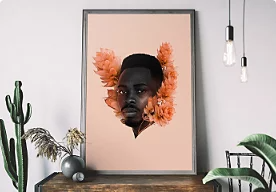
Vytvorenie nádhernej koláže fotografií
Použite nástroj na výber objektu a maskovanie vrstiev v aplikácii Photoshop na vytvorenie surrealistickej kompozície fotografií.
Vytvoriť koláž