#F5F5F5

{{photoshop-features}}

Vytvorenie obrysu textu v aplikácii {{adobe-photoshop}}

Zistite, ako zvýšiť čitateľnosť textu pridaním obrysov.

Získať aplikáciu zadarmo | Získať zadarmo aplikáciu Photoshop Zobraziť plány a ceny | Zobraziť plány a ceny aplikácie Photoshop

Grafický dizajn s pestrofarebným pozadím zobrazujúci slovo BOLD s polopriehľadnou bielou výplňou a žltým obrysom.

https://main--cc--adobecom.hlx.page/cc-shared/fragments/merch/products/photoshop/sticky-banner/default

Čo znamená vytvorenie obrysu textu v aplikácii {{photoshop}}?

Typografi venujú dlhé hodiny dolaďovaniu vzhľadu a profilu každého písma, ktoré vytvárajú. Pridanie obrysu k textu môže narušiť estetiku, ktorú mal dizajnér pôvodne v úmysle. Ak však chcete textovému efektu dodať nepriehľadné pozadie podobné vrhnutému tieňu a zároveň mu pridať trochu väčšiu vizuálnu váhu na umelecké účely, čítajte ďalej. Zistíte, ako môžete vytvoriť obrys textu vo svojom obrázku.
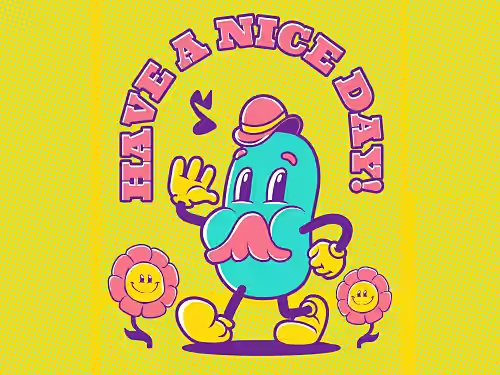
Grafický návrh s kreslenou postavičkou a slovami HAVE A NICE DAY s ružovou výplňou a fialovým obrysom.

Nechajte svoj text vyniknúť

Chcete mať istotu, že vaše slová zanechajú dojem? Pridajte im farebný obrys, aby upútali pozornosť čitateľa.

Zvýšenie štýlovosti

Správne zvolený obrys môže pomôcť tomu, aby text zapadol do kreatívneho štýlu, ktorý používate vo zvyšku obrázka.
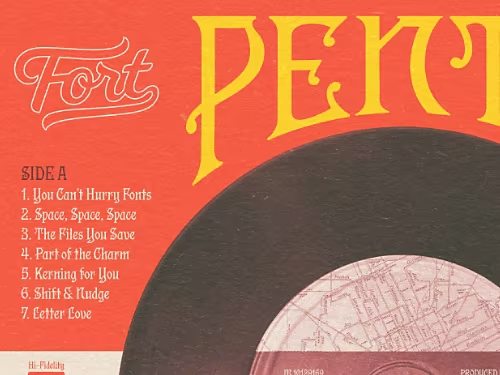
Grafický dizajn obalu hudobného albumu. Jedno zo slov na obale albumu, FORT, má priehľadnú výplň a biely obrys.

Vytvorenie obrysu textu v aplikácii {{photoshop}}

Obrys textu môžete na obrázok aplikovať viacerými spôsobmi.
  • Výber:
    Vyberte vrstvu, do ktorej chcete pridať text, alebo vytvorte novú vrstvu. Potom z panela s nástrojmi na pravej strane obrazovky vyberte nástroj Text.
  • Napísanie:
    Kliknite na obrazovku a napíšte text, ktorý chcete vytvoriť.
  • Vytvorenie vrstvy:
    Kliknutím na ikonu FX alebo dvojitým kliknutím na okraj vrstvy otvorte ponuku Layer Style (Štýl vrstvy). Potom začiarknite políčko vedľa možnosti Stroke (Obrys).
  • Úprava:
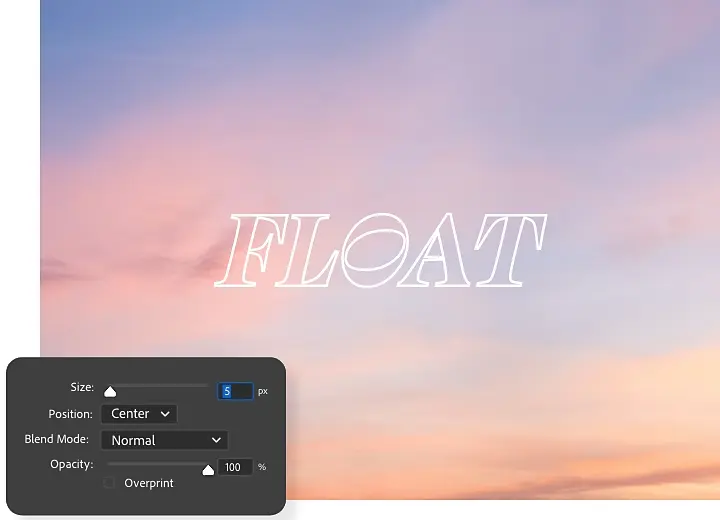
    V ponuke Stroke (Obrys) môžete pomocou posúvačov upraviť rozmery vrstvy obrysu. Možnosť Size (Veľkosť) určuje hrúbku obrysu, zatiaľ čo možnosť Position (Pozícia) určuje, kde sa obrys nachádza vo vzťahu k textu.
  • Zafarbenie:
    Pomocou nástroja na výber farby môžete zmeniť farbu obrysu a v rozbaľovacej ponuke Blend Mode (Režim zmiešania) vybrať rôzne možnosti, ktoré určujú, ako sa farby obrysu miešajú a prelínajú so zvyškom obrázka.
  • Vyplnenie:
    Ak chcete obrys vyplniť niečím iným než plnou farbou, otvorte rozbaľovaciu ponuku Fill Type (Typ výplne) a vyberte medzi možnosťami Gradient (Prechod) (ktorá vytvára plynulý prechod medzi dvoma farbami) a Pattern (Vzor) (ktorá ponúka rôzne opakujúce sa textúry a grafiky).
  • Použitie:
    Vykonané zmeny aplikujete kliknutím na tlačidlo OK.
Grafický dizajn s farebným pozadím zobrazujúci slovo FLOAT, ktoré má priehľadnú výplň a biely obrys. Zobrazujú sa nastavenia veľkosti, pozície, režim zmiešavania, opacity a pretlače.

Vytvorenie obrysu textu ako vektora

Obrys textu môžete vytvoriť aj prevodom textu na vektorový tvar. Získate tým viac možností prispôsobenia tvaru obrysu, no zároveň bude neskôr zložitejšie text upravovať.

  • Prevod:
    Keď budete mať istotu, že váš text je finálny, pomocou nástroja Text vytvorte textovú vrstvu. Potom na ňu kliknite pravým tlačidlom myši a vyberte Convert to Shape (Previesť na tvar).
  • Vektorizácia:
    Výberom ľubovoľného vektorového nástroja na paneli s nástrojmi na pravej strane aktivujte v texte vektorové body.
  • Úprava:
    V hornej ponuke môžete výberom z možností ako Fill Color (Farba výplne) a Stroke Options (Možnosti obrysu) zmeniť vzhľad obrysu textu.
  • Použitie:
    Vykonané zmeny aplikujete kliknutím na tlačidlo OK.

Vytvorenie obrysu textu bez výplne

Ak chcete, aby mal text s obrysom odľahčenejší vzhľad, zredukujte výplň tak, aby sa znížila opacita samotných písmen a obrys zostal zachovaný. V ponuke Layer Styles (Štýly vrstvy) vyberte položky Stroke (Obrys) › Blending Options (Možnosti prelínania) a potom posunutím posúvača Fill Opacity (Opacita výplne) doľava znížte opacitu písmen.

Rovnaký efekt pri vektorovom obryse dosiahnete tak, že otvoríte okno Layer Styles (Štýl vrstvy) a začiarknete políčko Stroke (Obrys). Potom v hornej ponuke kliknite na ikonu Fill (Výplň) a vyberte ikonu No Fill (Bez výplne) (biely štvorec s červenou šikmou čiarou).
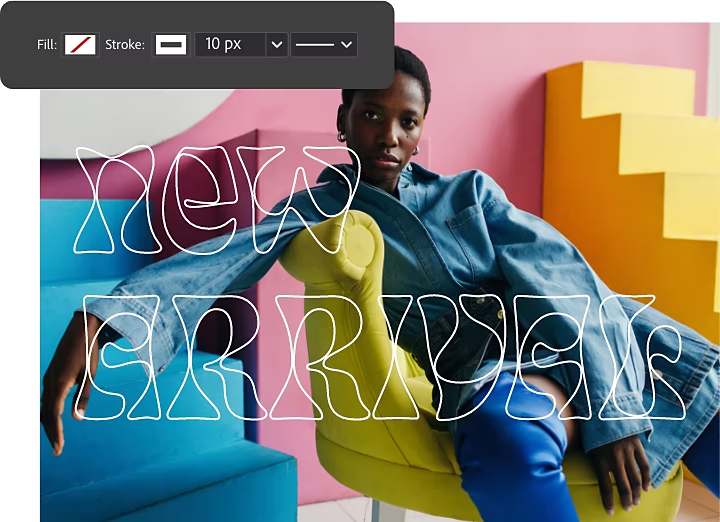

Dvojvrstvový obrázok. Vrstva pozadia zobrazuje osobu sediacu na stoličke. Horná vrstva obsahuje nápis NEW ARRIVAL s bielym obrysom. Zobrazené sú nastavenia výplne a obrysu.

https://main--cc--adobecom.hlx.page/cc-shared/fragments/products/photoshop/do-more-with-adobe-photoshop

Preskúmajte ďalšie funkcie aplikácie Photoshop

Teraz, keď ste si prispôsobili text, prečítajte si návody a zistite, čo všetko Photoshop dokáže.
{{frequently-asked-questions}}

Existuje v aplikácii Photoshop klávesová skratka na vytvorenie obrysu textu?

Klávesová skratka na vytvorenie obrysu textu v aplikácii Photoshop neexistuje. Samotný proces je však jednoduchý. Stačí vybrať text a previesť ho na upraviteľnú vrstvu kliknutím na ikonu FX alebo dvojitým kliknutím na okraj vrstvy. Potom môžete v ponuke Obrys (Stroke) upraviť posúvače na nastavenie rozmerov. Farby môžete vybrať pomocou nástroja na výber farieb alebo ich vyplniť pomocou rozbaľovacej ponuky Fill Type (Typ výplne).

Textu môžete pridávať obrysy aj tak, že ho skonvertujete na vektorový tvar. Tento postup ponúka viac možností prispôsobenia, no zároveň mierne sťažuje neskoršiu úpravu textu. Po finalizovaní textu vytvorte pomocou nástroja Text vytvorte vrstvu a kliknutím pravým tlačidlom myši vyberte možnosť Previesť na tvar (Convert to Shape).

Môžem v aplikácii Photoshop pridať k textu viacero obrysov?

Áno, môžete. Po pridaní textu a jeho obrysu podľa vyššie uvedených pokynov môžete pridať efekt vrstvy obrysu. Potom kliknite na znamienko plus (+) vedľa efektu Stroke (Obrys) na ľavej strane okna Layer Style (Štýl vrstvy). Druhý obrys sa zobrazí nad prvým. Môžete pridať až 10 obrysov.

Po pridaní obrysov môžete zmeniť ich pozíciu, opacitu alebo farbu.

Môžem v aplikácii Photoshop pridať k textu obrys pri akomkoľvek písme?

Áno, v aplikácii Photoshop môžete pridať obrys k textu. Používa sa na to štýl vrstvy Stroke (Obrys), ktorý pridá obrys na vonkajšiu stranu textu. Veľkosť, farbu aj pozíciu obrysu si môžete prispôsobiť podľa potreby. Ak chcete obrys použiť, vyberte textovú vrstvu na paneli Layers (Vrstvy) a potom prejdite na položky Layer (Vrstva) > Layer Style (Štýl vrstvy) > Stroke (Obrys). K tejto možnosti môžete prejsť aj kliknutím pravým tlačidlom myši na textovú vrstvu a výberom ponuky Layer Style (Štýl vrstvy) > Stroke (Obrys). Táto funkcia funguje so všetkými písmami v aplikácii Photoshop.

Ako vytvorím obrys textu v aplikácii Photoshop na iPade?

Žiaľ, v súčasnosti nie je možné vytvoriť obrys textu v aplikácii Photoshop na iPade. Text môžete upravovať len zmenou písma, opacity a podobných vlastností. Súbor však môžete uložiť do cloudu a vytvoriť obrys textu na inom zariadení.

Je proces vytvárania obrysov tvarov rovnaký ako proces vytvárania obrysov textu v aplikácii Photoshop?

Obrysy tvarov je možné vytvárať pomocou ponuky Layer Style (Štýl vrstvy). Medzi ďalšie spôsoby tvorby obrysov tvarov patria vytvorenie bieleho priestoru okolo okraja tvaru pomocou nástroja gumy alebo vytvorenie cesty pomocou nástroja pera obkreslením tvaru. Potom môžete pomocou príkazu na vytvorenie obrysu vytvoriť obrys v preferovaných farbách.

https://main--cc--adobecom.hlx.page/cc-shared/fragments/merch/products/photoshop/merch-card/segment-blade