Adobe Photoshop
Spoznajte editor fotografií Photoshop
Vdýchnite fotografiám nový život editorom fotografií Adobe Photoshop. Presvedčte sa, ako ľahko dokážete nahrať, upraviť a stiahnuť nový obrázok za niekoľko minút vďaka úpravám pomocou umelej inteligencie.
Spustiť bezplatnú skúšobnú verziu Zobraziť plány a ceny
Používaním aplikácie Photoshop Preview vyjadrujete súhlas s podmienkami používania a zásadami ochrany osobných údajov spoločnosti Adobe.
- https://main--cc--adobecom.aem.live/cc-shared/assets/img/product-icons/svg/photoshop.svg|Photoshop https://main--cc--adobecom.aem.live/cc-shared/assets/img/startover.svg
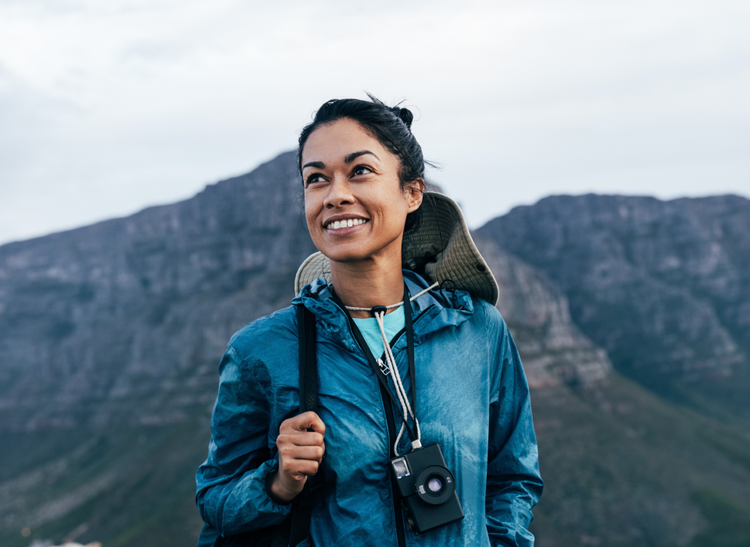
- https://main--cc--adobecom.aem.live/cc-shared/assets/img/removebg.svg Odstrániť pozadie
- https://main--cc--adobecom.aem.live/cc-shared/assets/img/changebg.svg Zmeniť pozadie
-
- https://main--cc--adobecom.aem.live/cc-shared/assets/img/huesat.svg Upraviť odtieň/sýtosť
- Odtieň
- Sýtosť
- https://main--cc--adobecom.aem.live/cc-shared/assets/img/upload.svg Nahrať obrázok
- https://main--cc--adobecom.aem.live/cc-shared/assets/img/product-icons/svg/photoshop.svg Pokračovať v aplikácii
- Veľkosť súboru prekračuje 40 MB
- Vašu žiadosť sa nepodarilo spracovať
- Ľutujeme, ale obrázok, ktorý ste nahrali, nespĺňa naše podmienky používania. Skúste to znova.
- Tento typ súboru nedokážeme spracovať. Skúste to znova.




Zdokonaľujte svoje snímky pomocou nášho online editora fotografií
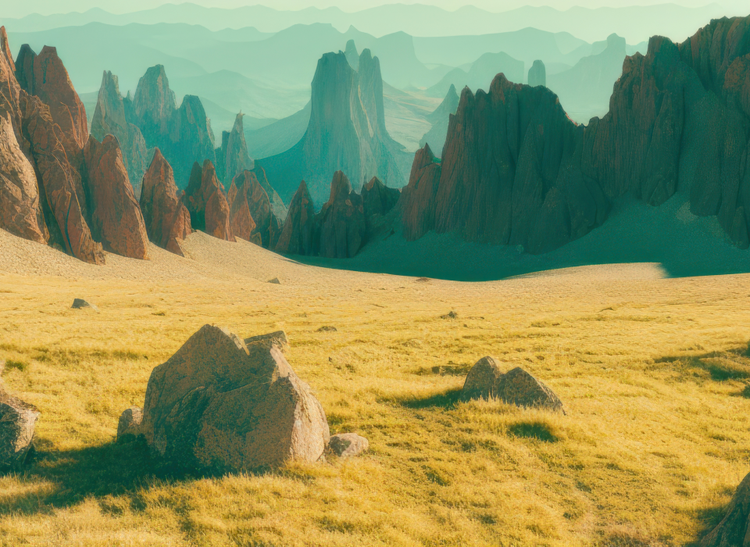
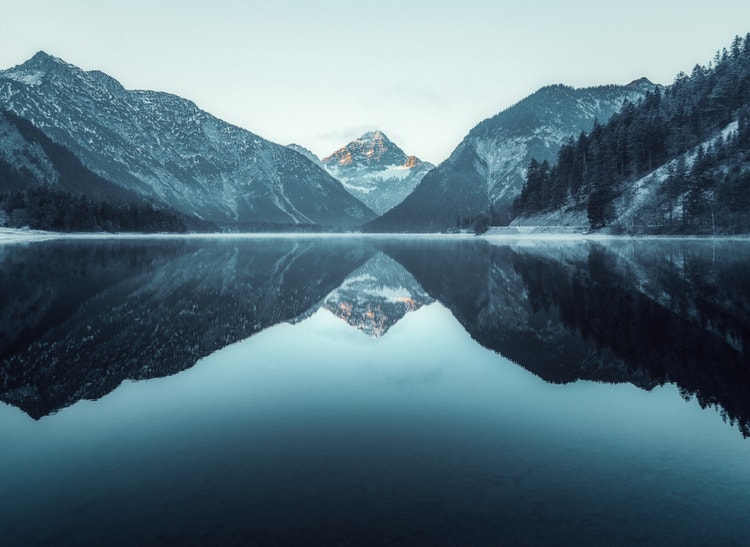
Pomocou editora fotografií Adobe môžete obrázky hravo vyretušovať, používať filtre či premieňať fotografie na umelecké diela. Uľahčite si úpravy a vylepšite svoju tvorivú víziu pomocou výkonných funkcií Photoshop AI, ako sú Automatické vylepšenie, Inteligentný výber objektu a Generatívna výplň. Rýchlo orezávajte snímky, meňte ich veľkosť alebo ich otáčajte tak, aby ste dosiahli dokonalú kompozíciu. Potom môžete odstrániť efekt červených očí a škvrny, ako aj upraviť krivky, farby a ostrosť, aby vaše objekty vyzerali čo najlepšie. Online editor fotografií podporuje väčšinu formátov súborov a veľkosť súborov až 2 GB.
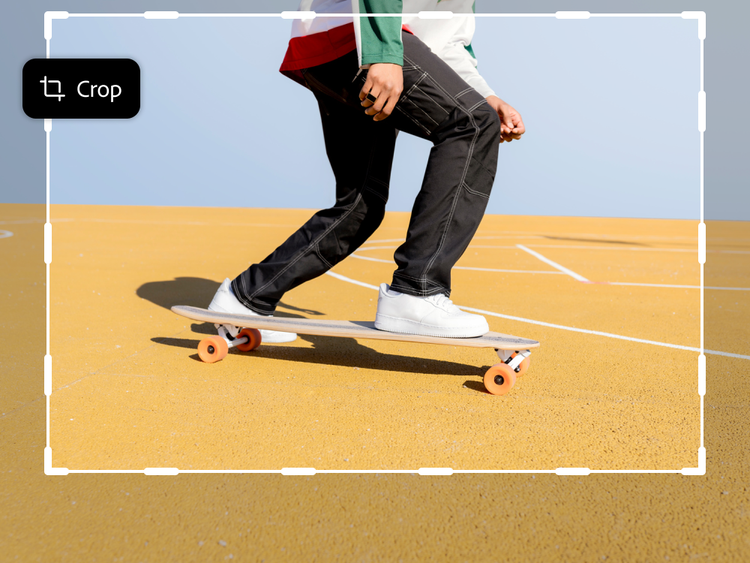
Orezávajte všetky nedokonalosti
Pomocou nástroja na orezanie môžete upraviť veľkosť a kompozíciu obrázka a odstrániť neželané prvky. Ľahko môžete odstraňovať rušivé prvky, narovnávať vychýlený horizont či otáčať fotografie podľa svojho zámeru. Funkcia Generatívne rozšírenie automaticky vypĺňa prázdne miesta pri rozšírení plátna, vďaka čomu dosiahnete jednoliaty výsledok. Môžete si vyberať z prednastavených pomerov strán alebo si ich prispôsobovať pre svoj projekt. Pomocou nástroja na orezanie svoj pôvodný obrázok upravíte bezpečne a nedeštruktívne, pretože zmeny môžete vždy vrátiť späť.
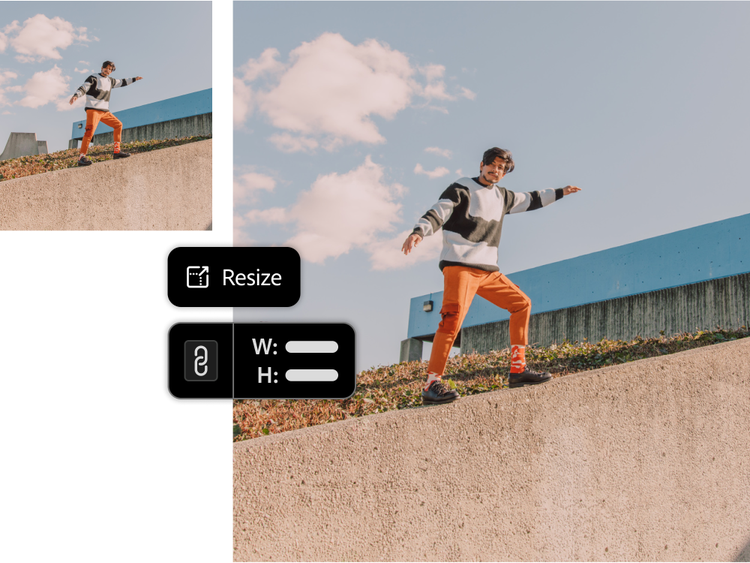
Prispôsobujte veľkosť svojim projektom
Vďaka aplikácii Adobe Photoshop ľahko upravíte obrázok tak, aby sa vám hodil do ľubovoľného projektu. Či už navrhujete baner alebo vytvárate dokonalú profilovú fotografiu, mierku obrázkov môžete zväčšovať alebo zmenšovať niekoľkými kliknutiami. Nastaviť ju môžete podľa pixelov, percent alebo rozmerov tlače (v palcoch alebo centimetroch). Pri prevzorkovaní môže Photoshop automaticky vybrať najlepšiu metódu prevzorkovania alebo si môžete zvoliť jednu z možností využívajúcich AI, napríklad Zachovať detaily 2.0.
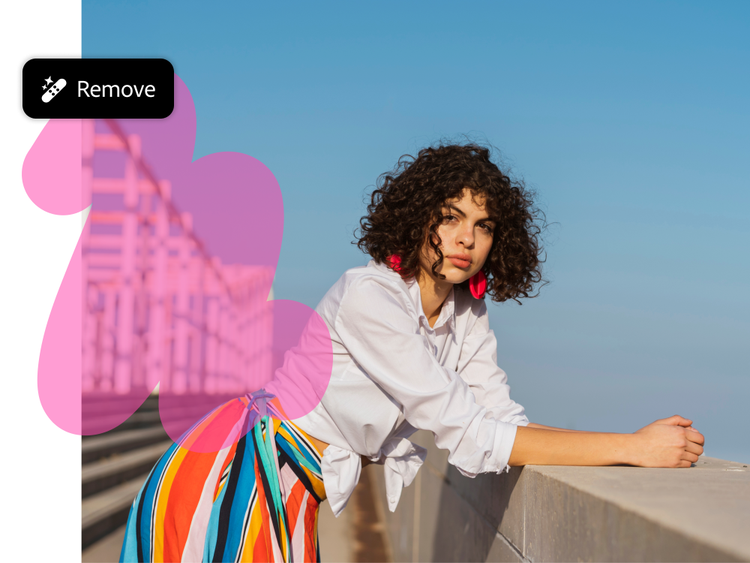
Zvládajte retušovanie ľavou zadnou
Pomocou výkonných nástrojov na retušovanie môžete rýchlo odstraňovať škvrny alebo rušivé prvky z pozadia. Na plynulé opravy bez stôp používajte štetec na bodové retušovanie využívajúci AI a na presnejšie úpravy podľa vzorkovania zvoľte retušovací štetec. Nástroj záplata je ideálny na rozsiahlejšie úpravy priraďovania textúr, zatiaľ čo klonovacia pečiatka vytvára klonovanie s rozlíšením, ktoré je dokonalé do posledného pixelu.
Na pokročilejšie úpravy použite funkciu Generatívna výplň, ktorá odstraňuje objekty pomocou umelej inteligencie, alebo funkciu Liquify rozpoznávajúcu črty tváre, ktorá upravuje črty tváre, a funkciu Neurálne filtre, ktorá vyhladzuje pleť a dodáva štýlové efekty pomocou AI. Získajte úplnú kontrolu nad úpravami pomocou až tisícky prispôsobiteľných postupov, ktoré možno vrátiť späť.
Využívajte filtre editora fotografií Adobe Photoshop
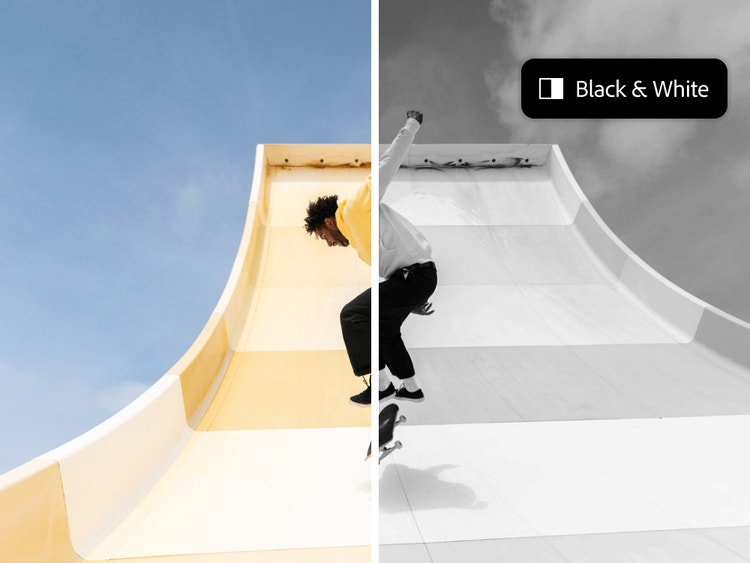
Dodávajte svojim fotografiám jedinečný vzhľad pomocou súboru filtrov. Niekoľkými kliknutiami môžete meniť fotografiu z farebnej na čiernobielu, pridávať retro nádych sépiovými odtieňmi alebo experimentovať s umeleckými efektmi, ako sú akvarel či filmová zrnitosť. Dajte obrazu hĺbku pomocou vinety, jemnosť pomocou rozmazania alebo dramatickosť s použitím svetelných efektov. Vyskúšajte nástroje na skreslenie obrazu, ako sú Skrútiť alebo Sčeriť, a dosiahnete tak rôzne hravé či zvláštne efekty. Vďaka nedeštruktívnym úpravám a možnosti vrstvenia viacerých filtrov sú vaše tvorivé možnosti nekonečné.
Posuňte svoje snímky na vyššiu úroveň s aplikáciou Adobe Photoshop
Či robíte koláže, dopĺňate text, odstraňujete pozadie alebo pridávate vodoznaky, Photoshop poskytuje praktické profesionálne nástroje, ktoré posunú vaše podnikanie na vyššiu úroveň.
Keďže online úprava fotografií je čoraz dostupnejšia, profesionálni fotografi a dizajnéri by sa mali zamerať na to, čo ich odlišuje – kreativitu, pokročilé zručnosti a odborné znalosti.
Photoshop má pokročilé funkcie, ako sú vrstvy a filtre, vektorové tvary na škálovateľnú grafiku a výkonné nástroje na korekciu farieb. Funkcia časovej osi pre animátorov podporuje animácie založené na snímkach aj videu, zatiaľ čo nástroj štetcov poskytuje viac ako 1 000 štetcov, ako aj možnosť vytvárať vlastné štetce. Bez problémov sa tiež integruje so službou Adobe Creative Cloud, čím zabezpečuje hladký pracovný postup s ostatnými aplikáciami Adobe.
Najčastejšie otázky:
Ktoré produkty obsahuje editor fotografií Photoshop online?
Verzia nástroja Photoshop pre počítače je kompletným kľúčovým produktom, ktorý ponúka pokročilé nástroje na prácu s fotografiami či grafickým dizajnom, na 3D tvorbu a digitálnu maľbu. Obsahuje širokú škálu profesionálnych funkcií, ako sú vrstvy, masky, komplexné filtre, pokročilé retušovacie nástroje a mnoho ďalších možností. Táto verzia je vysoko prispôsobiteľná a je vhodná pre profesionálov alebo pokročilých používateľov, ktorí potrebujú dôkladnú kontrolu.
Photoshop na webe ponúka ľahšiu a zjednodušenú verziu aplikácie pre počítače. Hoci má mnoho základných nástrojov na úpravu, chýbajú mu niektoré pokročilé funkcie, ktoré sú k dispozícii v plnej verzii pre počítače. Webová verzia je viac zameraná na základné úlohy úprav, ako je orezávanie, zmena veľkosti a jednoduché retušovanie. Je určená pre používateľov, ktorí potrebujú rýchle a dostupné úpravy bez nutnosti inštalovať aplikáciu pre počítače.
Zanecháva editor fotografií Photoshop vodoznak?
Aké typy obrázkových súborov možno nahrávať a sťahovať?
Photoshop podporuje širokú škálu typov obrázkových súborov na nahrávanie aj exportovanie. Niektoré najrozšírenejšie podporované formáty sú:
- JPEG (.jpg, .jpeg) – často sa používa na web a tlač, ponúka vyváženosť medzi veľkosťou súboru a kvalitou obrázka.
- PNG (.png) – hodí sa v prípade, keď sa vyžaduje priehľadnosť obrázka.
- TIFF (.tif, .tiff) – vysokokvalitný formát, ktorý sa často používa na profesionálne fotografie.
- PSD (.psd) – natívny formát súborov aplikácie Photoshop, ktorý zachováva vrstvy, filtre a ďalšie upraviteľné funkcie.
- Formáty RAW – podporuje širokú škálu formátov súborov RAW používaných v digitálnych fotoaparátoch (napr. .cr2, .nef, .arw).
- GIF (.gif) – používa sa hlavne na animácie a jednoduchšie webové grafické prvky.
- PDF (.pdf) – obrázky v PDF súboroch môžete exportovať a upravovať v aplikácii Photoshop.
- BMP (.bmp) – používa sa na jednoduché rastrové obrázky.
- SVG (.svg) – používa sa na škálovateľnú vektorovú grafiku, ktorá sa často využíva vo webovom dizajne.
Tieto typy súborov možno vo všeobecnosti nahrať na úpravu aj exportovať z aplikácie Photoshop. Niektoré formáty, ako napríklad PSD a TIFF, zachovávajú všetky detaily úprav, zatiaľ čo iné, ako napríklad JPEG a PNG, sa často používajú na konečný výstup.