FOTOGRAFIA
Ako premeniť fotografie na skice pomocou aplikácie Photoshop
Chcete premeniť čiernobiele alebo vyfarbené fotografie na živé a žiarivé skice? Môžete to urobiť za okamih. Pozrime sa na to.
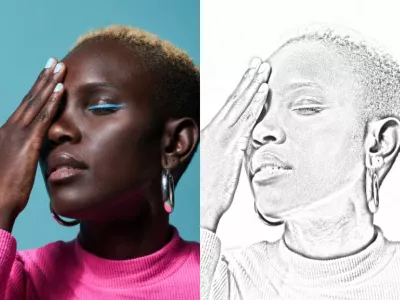
Prečo konvertovať fotografiu na skicu?
Existuje veľa dôvodov, prečo premeniť fotografiu na skicu pomocou fotografických efektov. Najzrejmejší je ten, že konverzia na skicu môže lepšie zodpovedať motívu, ktorý chcete dosiahnuť. Môže však tiež ísť len o zábavné tvorivé cvičenie na experimentovanie.
Svet skíc na výber
Rozhodli ste sa teda, že chcete skonvertovať fotografiu na skicu. Ďalším krokom je rozhodnúť sa, aký druh skice chcete vytvoriť. Aplikácie, ako je napríklad Adobe Photoshop, ponúkajú množstvo možností, ako z fotografie vytvoriť zaujímavú skicu. Môže teda byť náročné vybrať si tú správnu. Tu sú niektoré z najbežnejších možností vytvárania fotografií v rôznych štýloch skice:
- Ceruzka. Replikujte vzhľad skice tak, že fotografiu skonvertujete na niečo, čo pripomína voľnosť a ľahkosť kresby ceruzkou. Ceruzka dodáva celému dielu drsný vzhľad.
- Krieda a uhoľ. Skonvertujte fotografiu na kresbu kriedou alebo uhľom, aby ste zjednodušili detaily z pôvodnej fotografie a dodali jej štýl pomocou výrazných abstraktných línií.
- Pero a tuš. Náčrty perom a tušom sú presnejšie – s ostrými, definovanými líniami, hlbokou čiernou a veľkým množstvom negatívneho priestoru. Tu sa dosiahne menší efekt náčrtu a väčšia presnosť.
Konverzia fotografie na skice v 5 jednoduchých krokoch
Bez ohľadu na to, s akou fotografiou začnete – JPG, PNG alebo iný typ obrazového súboru – môžete fotografiu nahrať a skonvertovať na skicu v rekordne krátkom čase.
1. Otvorte fotografie v aplikácii Photoshop
Najprv sa uistite, že ste si vybrali dobrý pôvodný obrázok na tento proces. Portrétové fotografie sú často skvelým začiatkom.
Budete potrebovať fotografiu s vysokým rozlíšením a množstvom ostrého kontrastu. Keď používate filter na zmenu fotografie na kresbu, rozmazanie je vaším nepriateľom a kontrast je vaším priateľom. Ak si vyberiete správny pôvodný obrázok, získate ostrejšiu a realistickejšiu kresbu ceruzkou.
2. Vyberte objekt
Na začiatok budete potrebovať vybrať všetky predmety, ktoré chcete naskicovať. (Ak to robíte s celou fotografiou, nie je to potrebné.) Nástrojom na výber vyberte oblasť, ktorú chcete premeniť na skicu. Vyskúšajte nástroj Object Selection (Výber objektu) a využite výhody neurónových filtrov v aplikácii Photoshop.
Po vytvorení výber skopírujte a vložte do novej vrstvy. Ak kopírujete celý obrázok, môžete vrstvu s obrázkom myšou presunúť na tlačidlo New Layer (Nová vrstva) a tak ju rýchlo duplikovať.
Potom vyberte skopírovanú vrstvu a prejdite na Image (Obrázok) › Adjustments (Úpravy) › Desaturate (Zmenšiť sýtosť). Tým obrázok prejde do odtieňov sivej.
3. Duplikujte a invertujte
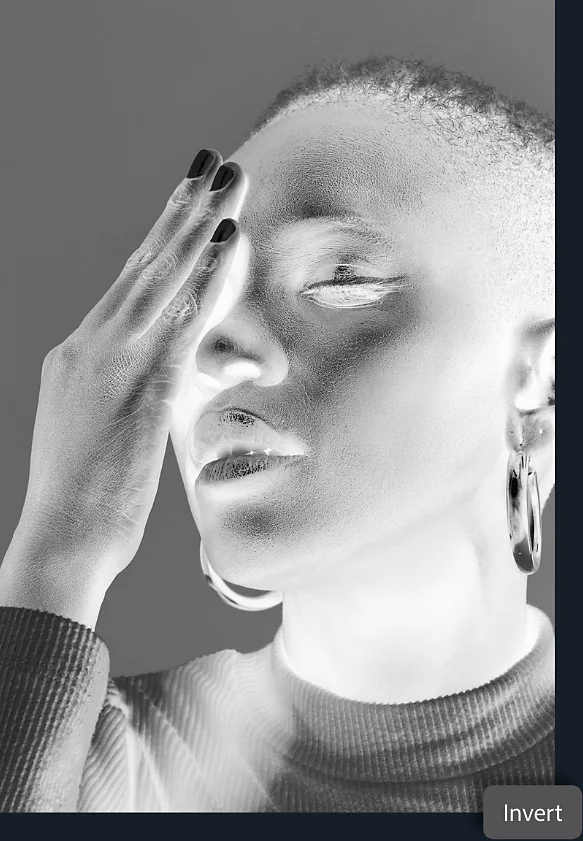
Opäť duplikujte vrstvu so zmenšenou sýtosťou. Keď je táto nová vrstva vybratá, prejdite na Image (Obrázok) › Adjustments (Úpravy) › Invert (Invertovať). Váš projekt bude chvíľu vyzerať trochu divoko, ale nebojte sa. V ponuke režimu prelínania zmeňte výber na možnosť Color Dodge (Zosvetlenie farieb). Môže sa stať, že váš obrázok bude vyzerať úplne biely. To je normálne.
Kliknite pravým tlačidlom myši na vrstvu a vyberte Convert to Smart Object (Konvertovať na inteligentný objekt), čím sa umožnia niektoré úpravy, ktoré sa chystáte vykonať. Pomocou inteligentného objektu môžete prácu vždy vrátiť späť, rovnako ako v prípade masiek vrstiev. Vrstvu, s ktorou pracujete, môže byť neskôr potrebné vrátiť späť alebo upraviť, preto je dobré si tento krok osvojiť.
4. Vytvorte hlavný efekt kresby
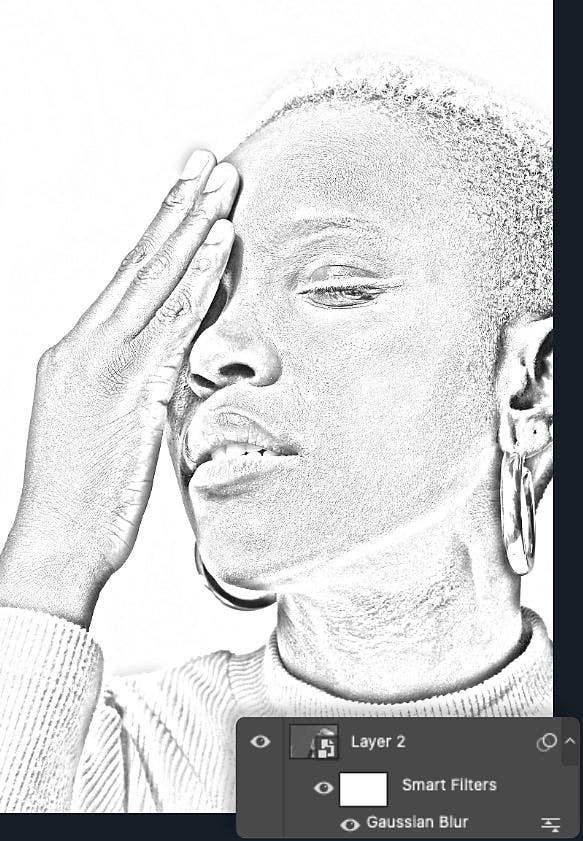
Keď máte novovytvorený inteligentný objekt vybratý, prejdite na Filter › Gaussian Blur (Symetrické rozmazanie). Táto časť procesu závisí od toho, aký druh kresby chcete na fotografii napodobniť. Uistite sa, že políčko náhľadu je začiarknuté, a upravte jazdec Radius (Polomer) tak, aby ste dosiahli požadovaný efekt. Nižšie nastavenie sa priblíži vzhľadu uhľa, zatiaľ čo vyššie nastavenie sa bude čoraz viac približovať ceruzke alebo peru s jemnou čiarou.
5. Vykonajte konečné úpravy
V tejto fáze už pravdepodobne budete mať celkom dobrú skicu, ale existuje niekoľko ďalších krokov, ktoré ju môžu vylepšiť ešte viac. Najprv pridajte ďalšiu vrstvu úprav. Na paneli Layers (Vrstvy) vytvorte novú vrstvu úprav a ako typ vyberte Levels (Úrovne). Potom zmeňte režim prelínania na Multiply (Násobiť).
Tu môžete upraviť nepriehľadnosť aj samotné úrovne vrstiev a vykonať posledné úpravy alebo upraviť prechody, kým nezískate skvele vyzerajúcu skicu.
Tipy a triky na vytváranie lepších skíc
Vyskúšajte tieto ďalšie techniky, aby ste konverziám na skice dodali väčšiu hĺbku a viac textúry.
Pridajte nejaké ozdoby.
Ak chcete, aby kresba vyzerala prirodzenejšie, môžete do nej pridať niekoľko línií alebo čmáraníc. Niektorým nástrojom na kreslenie dostupným v aplikácii Photoshop nakreslite dodatočné čiary a kresbu trochu zdrsnite. Čím častejšie to budete robiť, tým prirodzenejšie bude dielo vyzerať. Na pridanie textúr a detailov môžete dokonca experimentovať s nástrojmi, ako je generatívna výplň.
Pridajte farby.
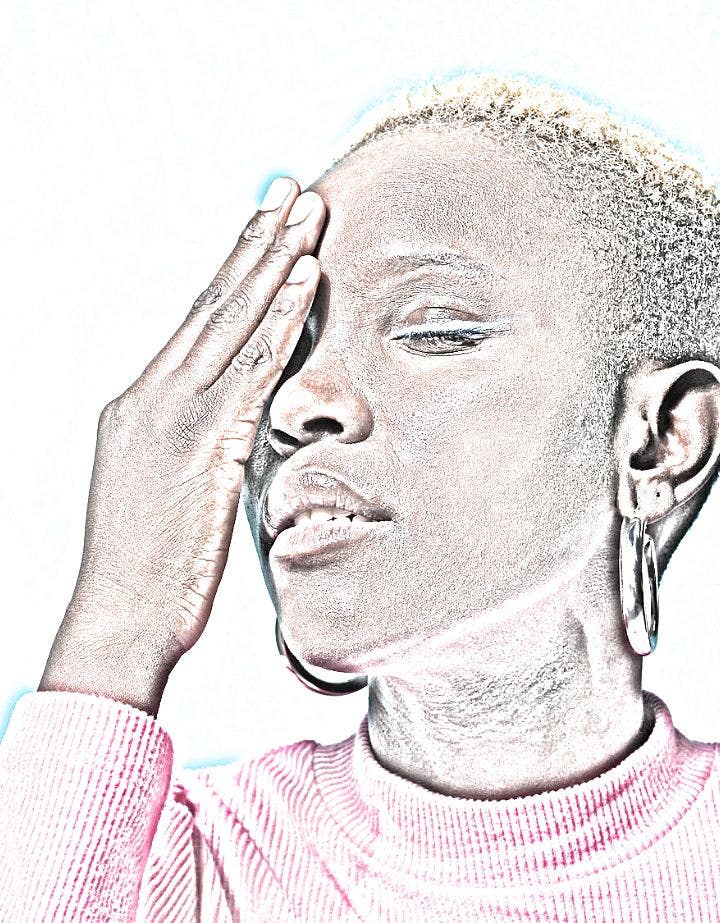
Režim prelínania vrstiev v kresbe môžete upraviť tak, aby ste pridali alebo zvýraznili konkrétnu farbu. Skúste pridať vrstvu úprav s konkrétnou farbou alebo zmeniť režim prelínania na Color (Farebný) namiesto Normal (Normálny) a uvidíte, ako sa kresba zmení a bude vyzerať viac ako skica pastelkou. Úpravou týchto prvkov môžete napríklad napodobniť kreslenie modrým perom. Skúste namiesto toho vytvoriť vzhľad olejomaľby alebo akvarelu.
Nebojte sa chýb.
Súčasťou radosti z dizajnu je experimentovanie. Väčšina použitých a opísaných nástrojov je nedeštruktívna, čo znamená, že nemenia skutočné údaje malých obrazových prvkov (pixelov) vášho obrázka. Okrem toho máte vždy k dispozícii tlačidlo Späť, ktorým môžete odstrániť všetky zmeny, ktoré sa vám nepáčia. Začnite experimentovať s aplikáciou Photoshop ešte dnes s kurzami a príručkami a zaujímavé náčrty budete vytvárať okamžite.