FUNKCIE APLIKÁCIE PHOTOSHOP
Odstránenie neposlušných vlasov z tváre v aplikácii Photoshop
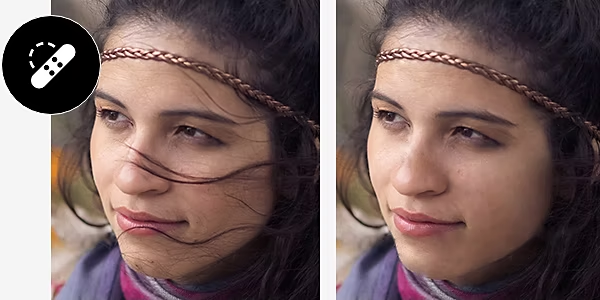
Naučte sa, ako rýchlo odstraňovať nežiaduce vlasy pomocou aplikácie Adobe Photoshop.
FUNKCIE APLIKÁCIE PHOTOSHOP
Naučte sa, ako rýchlo odstraňovať nežiaduce vlasy pomocou aplikácie Adobe Photoshop.
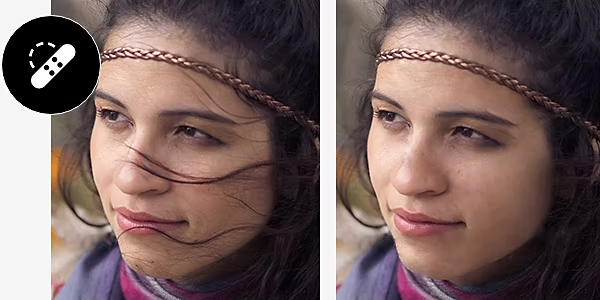
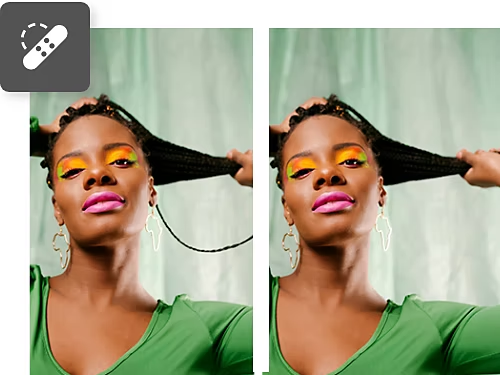
Pomocou nástrojov Retušovací štetec a Bodový retušovací štetec môžete prekryť neposlušné vlasy a Photoshop ich plynule zmieša s existujúcim pozadím. Skôr než začnete, nezabudnite duplikovať vrstvu, aby ste mohli svoje zmeny kedykoľvek vrátiť späť.
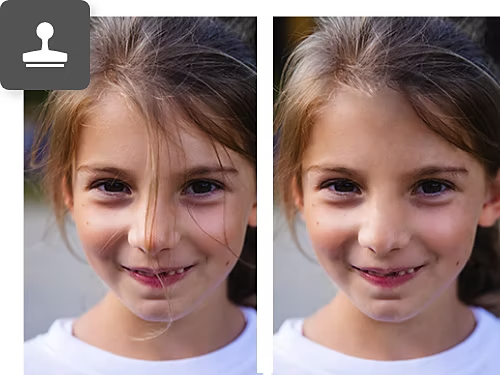
Podobne ako retušovací štetec, aj klonovacia pečiatka vám umožňuje úplne zachytiť pozadie a použiť ho na prekrytie určitej oblasti, čo môže pomôcť v prípade vlasov, ktoré sú navrstvené nad pokožkou, alebo vzorovaných pozadí.
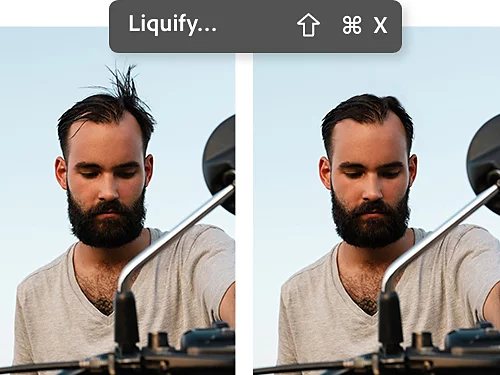
Na rýchle odstránenie vlasov môžete použiť filter Liquify, ktorý rozťahuje a sťahuje oblasti obrázka a môže tak odstrániť nežiaduce vlasy aj bez detailnej úpravy zblízka.
Retušovací štetec vám pomôže v niekoľkých krokoch odstrániť nežiaduce chĺpky na pokožke alebo iných miestach.
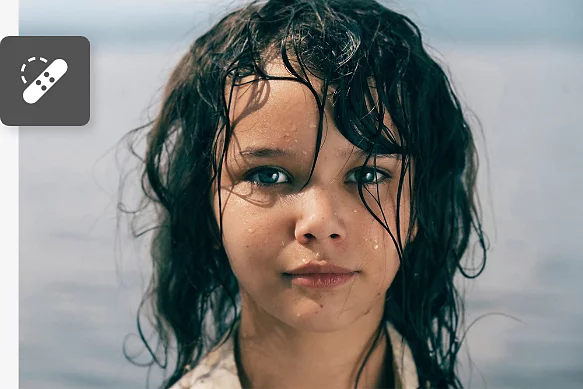
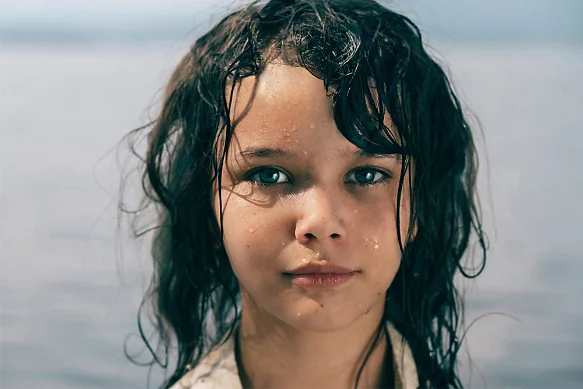
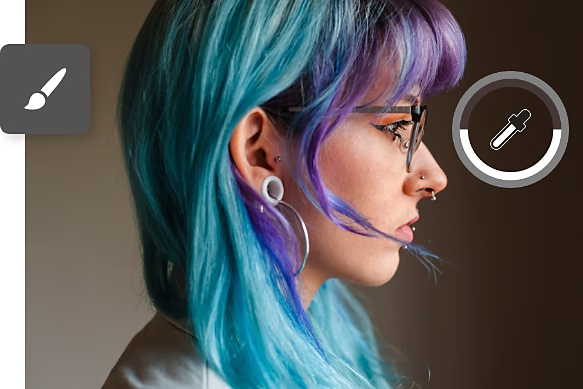
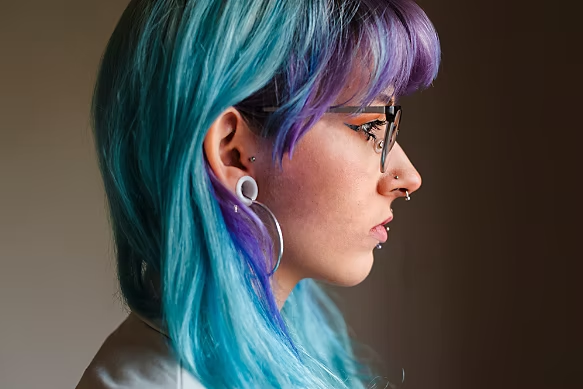
Nepoddajné vlasy na pozadí môžu odvádzať pozornosť od celkovej kompozície, na ktorej pracujete. Pomôcť vám s tým môže nástroj Štetec.

Spustiť bezplatnú skúšobnú verziu Ďalšie informácie o aplikácii Photoshop
Vaše experimentovanie s vlasmi sa nemusí zastaviť už na odstránení neposlušných prameňov. Tieto návody vám poskytnú ďalšie informácie o iných aspektoch retušovania portrétov a úpravy fotografií.
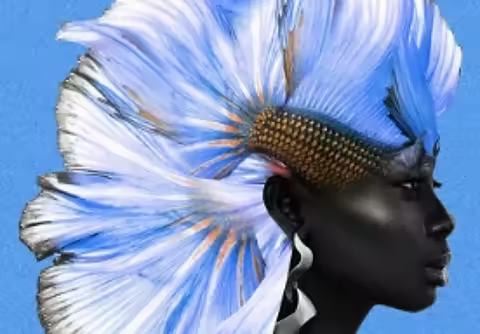
Objavte princípy portrétnej fotografie a ako ich môžete využiť na vytvorenie pôsobivých portrétov, ktoré zachytávajú osobnosť fotografovaných osôb.
Chyby, nedokonalosti a deformácie na fotografii môžu diváka rozptyľovať. V tomto videonávode sa dozviete, ako vylepšiť svoje fotografie a oživiť ich.
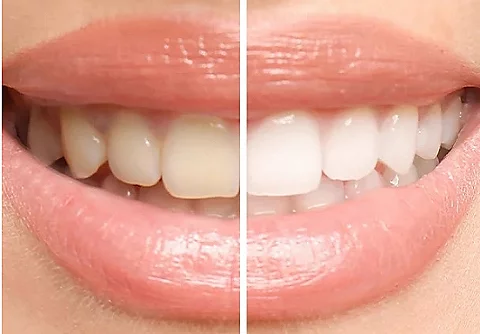
Kávové škvrny, korunky či kazy. Pozrite sa, ako môžete pomocou niekoľkých rôznych nástrojov aplikácie Photoshop vybieliť zuby a zároveň sa naučiť pracovať s vrstvami a korekciou farieb.

S aplikáciou Photoshop môžete vykonávať jemné retušovanie vlasov alebo výrazné úpravy farieb a textúr. V týchto návodoch na úpravu vlasov nájdete jednotlivé možnosti.
Ročne, mesačná fakturácia
80,61 €/mesiacvrátane DPH
Získajte viac ako 20 aplikácií Creative Cloud vrátane aplikácie Photoshop na počítači a iPade.
Ročne, mesačná fakturácia
26,86 €/mesiacvrátane DPH
Získajte Photoshop na počítači a iPade ako súčasť služby Creative Cloud.
Ročne, mesačná fakturácia
19,99 €/mesiacvrátane DPH
Ušetrite viac ako
Špičkové kreatívne aplikácie s jednoduchým spravovaním licencií.
Based on your location, we think you may prefer the United States website, where you'll get regional content, offerings, and pricing.


