FUNKCIE APLIKÁCIE PHOTOSHOP
Ako zmeniť veľkosť vrstvy v aplikácii Adobe Photoshop.
Spoznajte, ako nástroj Voľná transformácia pomáha upraviť jednu časť obrázka bez ovplyvnenia zvyšku.


FUNKCIE APLIKÁCIE PHOTOSHOP
Spoznajte, ako nástroj Voľná transformácia pomáha upraviť jednu časť obrázka bez ovplyvnenia zvyšku.
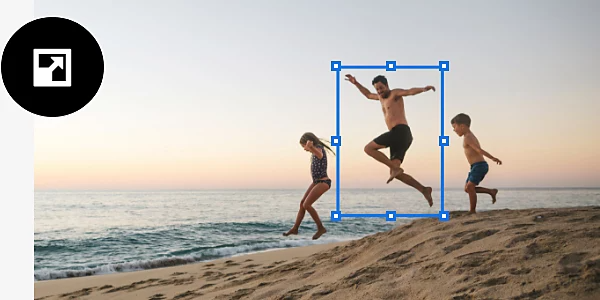
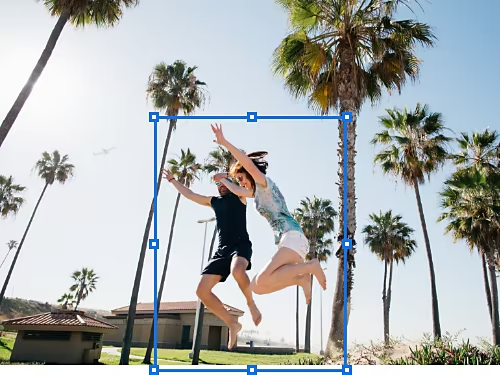
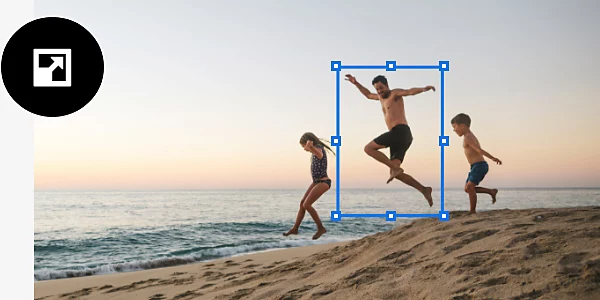
Pridajte palmu do svojich fotografií z dovolenky a zväčšite ju na primeranú veľkosť alebo zmenšite svoju hlavu na tej nevydarenej rodinnej fotografii.
Pridávate text do obrázka? Umiestnite slová na vlastnú vrstvu a upravte veľkosť, kým skutočne nevyniknú.
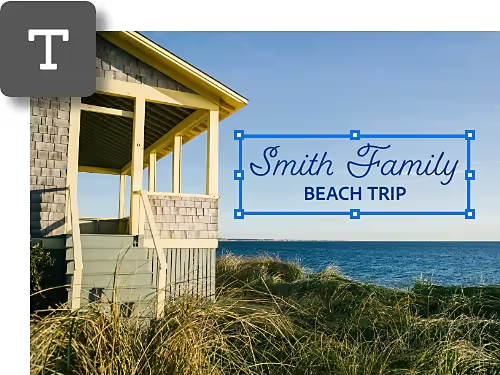
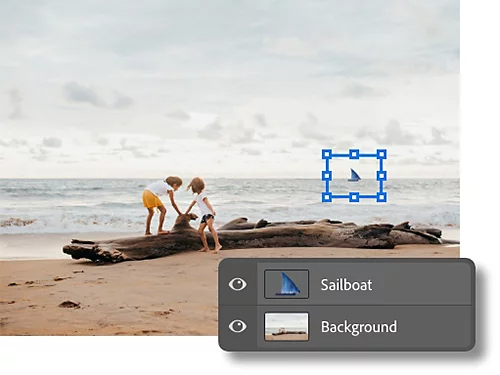
Či už vytvárate logo alebo umelecké dielo, môžete zväčšiť alebo zmenšiť veľkosť vrstvy prvku na vyváženie svojej kompozície.
Opakované zmeny veľkosti obrázka môžu znížiť jeho kvalitu. Použitie inteligentných objektov na zmenu veľkosti vrstvy zachová váš obrázok ostrý bez zničenia pixelov.
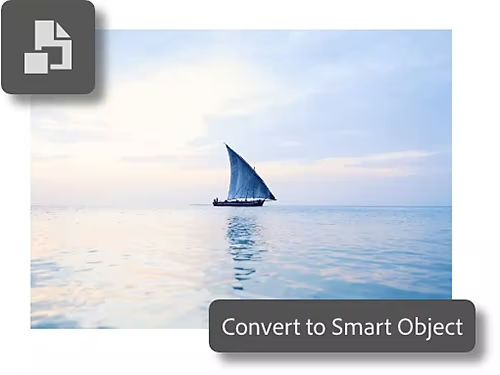
Veľkosť vrstvy môžete zmeniť pomocou nástroja Voľná transformácia v štyroch jednoduchých krokoch.
Ak chcete vykonať presné úpravy veľkosti vrstvy, upravte hodnoty polí pomocou nástroja Voľná transformácia.
Naučte sa skratky a osvedčené postupy, s ktorými bude prácu s vrstvami hračkou.
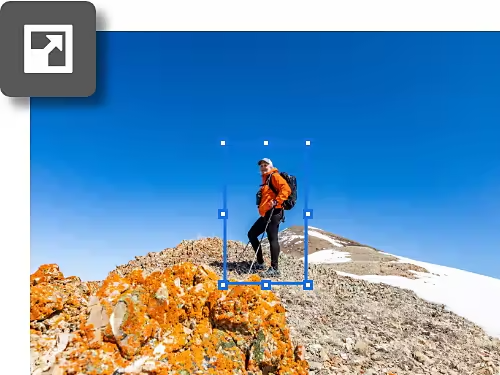
Stlačte Ctrl+T (Windows) alebo Command+T (Mac) pre okamžitý prístup k nástroju Voľná transformácia a zobrazenie rukovätí na zmenu veľkosti, aby ste mohli upraviť veľkosť vrstvy.
Keď pracujete na projekte s viacerými vrstvami, môžete ich premenovať, aby ste ľahšie identifikovali tú, ktorej veľkosť chcete zmeniť. Jednoducho dvakrát kliknite na názov vrstvy a upravte ho.
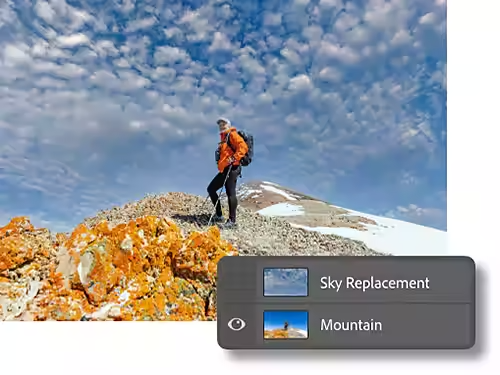
Preskúmajte kurzy o tom, ako využiť každú vrstvu na maximum.
Vrstvy sú všestranný nástroj na nedeštruktívne úpravy, ktorý môžete používať na skladanie obrázkov, pridávanie špeciálnych efektov a iné vylepšenia obrázka.
Úpravou nastavenia nepriehľadnosti vrstvy môžete kontrolovať, koľko z vrstvy je viditeľné a ako sa vrstva mieša s vrstvami pod ňou.

Spustiť bezplatnú skúšobnú verziu Ďalšie informácie o aplikácii Photoshop
Ročne, mesačná fakturácia
80,61 €/mesiacvrátane DPH
Získajte viac ako 20 aplikácií Creative Cloud vrátane aplikácie Photoshop na počítači a iPade.
Ročne, mesačná fakturácia
26,86 €/mesiacvrátane DPH
Získajte Photoshop na počítači a iPade ako súčasť služby Creative Cloud.
Ročne, mesačná fakturácia
19,99 €/mesiacvrátane DPH
Ušetrite viac ako
Špičkové kreatívne aplikácie s jednoduchým spravovaním licencií.
Based on your location, we think you may prefer the United States website, where you'll get regional content, offerings, and pricing.


