Súbor musí byť formátu JPEG, JPG alebo PNG a nesmie mať viac ako 40 MB
https://main--cc--adobecom.aem.live/cc-shared/assets/img/upload-white.svg Nahrať fotografiu

Nahratím obrázka alebo videa vyjadrujete súhlas s
podmienkami používania a zásadami ochrany osobných údajov spoločnosti Adobe.
Súbor musí byť formátu JPEG, JPG alebo PNG a nesmie mať viac ako 40 MB
https://main--cc--adobecom.aem.live/cc-shared/assets/img/upload-white.svg Nahrať fotografiu
Nahratím obrázka alebo videa vyjadrujete súhlas s
podmienkami používania a zásadami ochrany osobných údajov spoločnosti Adobe.
presuňte obrázok myšou
Súbor musí byť formátu JPEG, JPG alebo PNG a nesmie mať viac ako 40 MB
https://main--cc--adobecom.aem.live/cc-shared/assets/img/upload-white.svg Nahrať fotografiu
Nahratím obrázka alebo videa vyjadrujete súhlas s
podmienkami používania a zásadami ochrany osobných údajov spoločnosti Adobe.
- Veľkosť súboru prekračuje 40 MB
- Vašu žiadosť sa nepodarilo spracovať
- Tento typ súboru nemôžeme spracovať. Skúste to znova.
- Naraz sa dá nahrať len jeden súbor.
- Obrázok prekračuje maximálne rozmery (8 000 x 8 000 pixelov). Zmeňte jeho veľkosť a skúste to znova.
- promoid=9WGN3QT8&mv=other
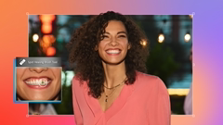
Odstráňte drobné škvrny a nedostatky s dokonalou presnosťou
Použite v aplikácii Adobe Photoshop bodový retušovací štetec na rýchle a presné prekrytie nedokonalostí a odstránenie škvŕn.
Priveďte svoj obrázok do dokonalosti.
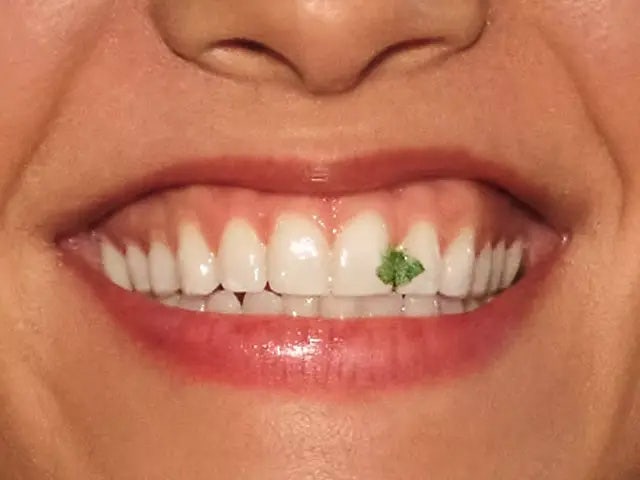
Bodovým retušovacím štetcom môžete z obrázka odstrániť neželané chyby, nedokonalosti alebo malé predmety. Štetec automaticky vyberie pixely z inej časti obrázka, aby nahradil tie rušivé, a miesto plynulo zahladí.

Vyberte si vhodný nástroj
Photoshop ponúka viacero nástrojov na opravu chýb. Bodový retušovací štetec je ideálny na jednoduché odstraňovanie nedostatkov na fotografiách. Na plynulé duplikovanie použite nástroj klonovacej pečiatky a na presné zahladenie nedokonalostí zas vyskúšajte nástroj Retušovací štetec.
Upravte si štetec
Najlepší výsledok dosiahnete, ak bude štetec o trochu väčší než bod, ktorý chcete odstrániť, pretože Adobe Photoshop tak bude môcť skopírovať oblasť obrázka v okolí bodu a vyplniť ho. Na paneli Možnosti môžete nastaviť veľkosť a tvrdosť štetca. Tvrdší štetec odstráni škvrny a neželané body bez rozmazania okrajov.


Odstráňte nedostatok alebo objekt
Vybratým bodovým retušovacím štetcom kliknite na problémové miesto alebo cezeň prejdite, aby ste z fotografie odstránili objekt. Tip: Ak odstraňujete niečo malé, napríklad nejakú špinku, skúste na ňu len raz kliknúť a potom znovu, ak treba.
Ako odstrániť škvrny z fotografie v aplikácii Adobe Photoshop
Tu je návod, ako môžete vyretušovať fotografie a dodať im bezchybný vzhľad iba v niekoľkých krokoch:
- Priblížte zobrazenie
Vyberte nástroj Zoom (Priblíženie/oddialenie) a kliknite na obrázok, aby ste lepšie videli miesto, s ktorým idete pracovať. - Vyberte bodový retušovací štetec
Nastavte si veľkosť a tvrdosť tak, aby štetec zabral objekt, ktorý chcete odstrániť. - Upravte nastavenia
V možnostiach štetca vyberte Content-Aware (Na základe obsahu) a Sample All Layers (Získať vzorku zo všetkých vrstiev). - Použite štetec
Kliknite na problémové miesto alebo cezeň prejdite, aby ste odstránili škvrny alebo objekty.
Ako odstrániť fľaky na pokožke pomocou nástroja na odstraňovanie škvŕn
Proces odstraňovania škvŕn z fotografií je rovnaký bez ohľadu na to, či sa chcete zbaviť jazvy po akné alebo tmavých fľakov na pokožke. Ak nepoužijete správne nástroje, výsledok môže vyzerať neprirodzene. Náš bodový retušovací štetec nedokonalosti plynule zahladzuje a tým odstraňuje nedostatky aj tmavé fľaky a zároveň zachováva prirodzenú textúru pokožky.
Ako odstrániť škvrny z fotografie a zjednotiť odtieň pokožky:
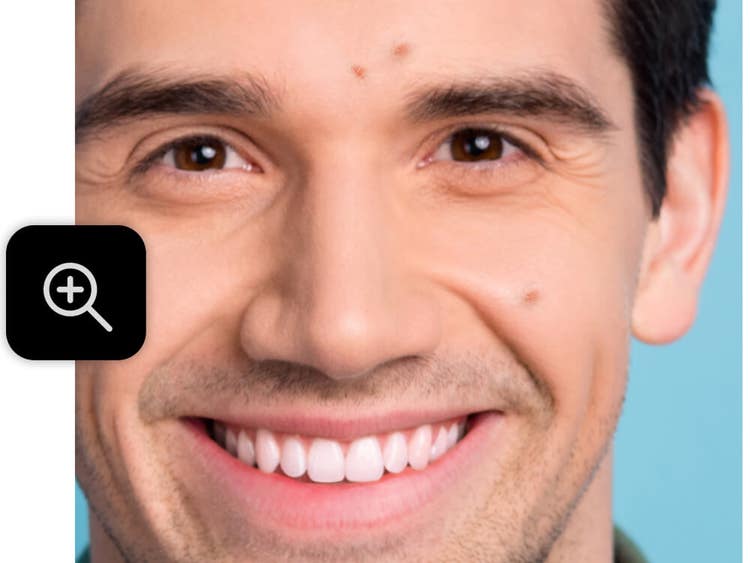
1. krok. Priblížte fotografiu, aby ste získali väčšiu presnosť.
Pomocou nástroja lupy si priblížte nedostatky alebo nedokonalé oblasti na pokožke.
2. krok. Vyberte bodový retušovací štetec.
Vyberte bodový retušovací štetec a upravte jeho veľkosť a tvrdosť tak, aby štetec pokryl nedostatok alebo oblasť, ktorú chcete napraviť.


3. krok. Vyberte správne možnosti.
Nezabudnite povoliť možnosť Content-Aware (Na základe obsahu) a začiarknite možnosť Sample All Layers (Získať vzorku zo všetkých vrstiev), aby ste použili nedeštruktívny pracovný postup.
4. krok. Použite jemné ťahy.
Klikajte alebo jemne prechádzajte štetcom po akné, nedostatkoch a nedokonalých oblastiach, aby ste ich plynule zjednotili s okolitou pleťou.

Na čo sa dá nástroj na odstraňovanie fľakov a škvŕn používať?
Upravte svoje fotografie a dodajte im čistý, profesionálny vzhľad iba v niekoľkých krokoch.
{{questions-we-have-answers}}
Nástroj Bodový retušovací štetec má tri režimy:
- Proximity Match (Priradenie na základe blízkosti): Použije na vyplnenie miesta pixely okolo okraja výberu.
- Create Texture (Vytvoriť textúru): Vytvorí z okolitých pixelov textúru, ktorú použije na výber.
Content-Aware (Na základe obsahu): Zanalyzuje obsah okolo výberu a miesto plynule zahladí.
Môže sa vám tiež páčiť
