|
Benutzerdefinierte Striche erstellen und anwenden
In diesem Abschnitt werden Sie einen benutzerdefinierten Strichtyp erstellen und ihn auf eine Linie anwenden, die als Stift für das Logo dient.
Linien zeichnen und ihre Punkte ändern
Zunächst werden Sie mit dem Linienwerkzeug eine Linie ziehen, die zum Stift für das Logo werden soll. Sie werden den Winkel der Linie und ihre Länge ändern, indem Sie ihre Endpunkte mit dem Auswahlwerkzeug ziehen.
| 1 |
Wählen Sie im Bedienfeld Werkzeuge das Linienwerkzeug (oder wählen Sie es aus seinem Popupmenü aus).

|
| 2 |
Ziehen Sie eine vertikale Linie vom Zentrum des Quadrats nach oben. Die exakte Position oder die Länge spielt hier keine Rolle. |
| 3 |
Klicken Sie auf das Auswahlwerkzeug im Bedienfeld Werkzeuge. |
| 4 |
Ziehen Sie die Punkte an beiden Enden der Linie an die in der nachfolgenden Illustration gezeigten Positionen.
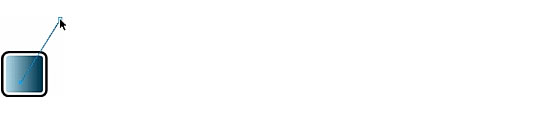
|
 |
|
Benutzerdefinierte Pinsel erstellen
Als Nächstes werden Sie einen benutzerdefinierten Pinsel erstellen. Pinsel basieren auf Symbolen der Bibliothek. Sie werden ein neues Bibliotheksymbol erstellen und im Dokument als Pinsel verwenden.
Die Bibliothek ist eine leistungsstarke Funktion, denn mit ihr können Sie Grafiken erstellen, modifizieren und die Änderungen für alle Vorkommen im Dokument übernehmen. Sie können sogar Symbole gemeinsam für Dokumente verwenden, indem Sie sie importieren bzw. exportieren.
| 1 |
Wenn das Bedienfeld Bibliothek nicht angezeigt wird, wählen Sie Fenster > Bibliothek. |
| 2 |
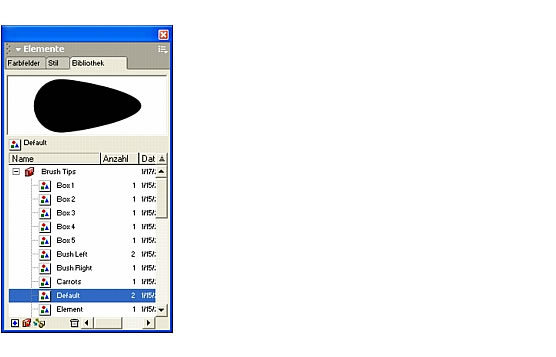
Klicken Sie im Listenanzeigebereich neben dem Gruppenordner Brush Tips auf das Plussymbol (Windows) oder das Pfeilsymbol (Macintosh). Der Inhalt des Ordners wird eingeblendet. |
| 3 |
Suchen Sie nach dem Eintrag Default, und doppelklicken Sie auf das Symbol daneben.
|
|
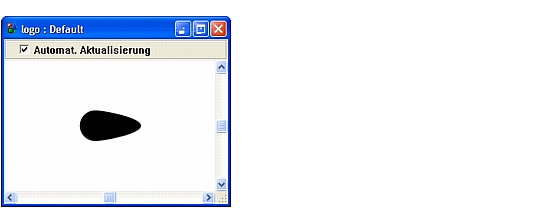
Es wird ein Bearbeitungsfenster mit der Pinselspitze angezeigt. Vergrößern Sie, falls notwendig, die Ansicht, um das Objekt im Fenster besser sehen zu können.
|
| 4 |
Wählen Sie die Pinselspitze im Bearbeitungsfenster mit dem Auswahlwerkzeug aus. |
| 5 |
Wählen Sie Modifizieren > Pinsel > Pinsel erstellen. Im daraufhin eingeblendeten Dialogfeld wählen Sie Kopieren. |
| 6 |
Geben Sie als Namen für den Pinsel im Dialogfeld Pinsel bearbeiten das Wort Pen ein, und wählen Sie OK.

|
| 7 |
Schließen Sie das Bearbeitungsfenster für die Pinselspitze Default. |
|
Unten im Bedienfeld Bibliothek wird ein neues Symbol mit Namen Grafik-01 angezeigt. Sie müssen in der Liste vielleicht etwas nach unten scrollen, um das neue Symbol zu sehen. |
| 8 |
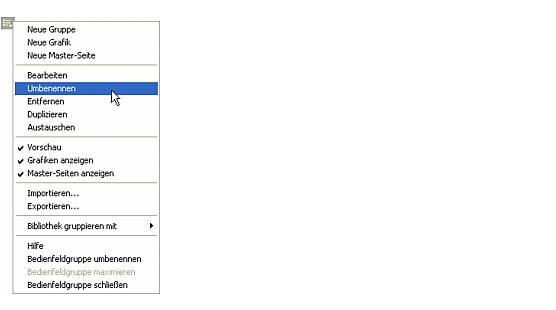
Wählen Sie das Symbol für Grafik-01, und klicken Sie auf die Optionsschaltfläche des Bedienfelds Bibliothek, um das Optionsmenü anzuzeigen. Wählen Sie Umbenennen.
|
|
Der Pinselname wird im Listenanzeigebereich des Bedienfelds Bibliothek markiert. |
| 9 |
Geben Sie als neuen Symbolnamen Strich Pinsel ein, und drücken Sie die Eingabetaste (Windows) bzw. Return (Macintosh). |
| 10 |
Doppelklicken Sie im Bedienfeld Bibliothek auf das Symbol neben dem Eintrag Strich Pinsel, und wählen Sie die Pinselspitze im darauf angezeigten Bearbeitungsfenster aus. |
| 11 |
Klicken Sie im Bedienfeld Objekt auf das Strich hinzufügen-Symbol. |
| 12 |
Legen Sie im Attributbereich eine Strichbreite von 3 fest, und drücken Sie die Eingabetaste (Windows) bzw. Return (Macintosh). |
| 13 |
Klicken Sie im Bedienfeld Werkzeuge auf das Feld für die Strichfarbe, und wählen Sie die Farbe Weiß aus der Farbpalette aus. |
| 14 |
Schließen Sie das Bearbeitungsfenster, um die Änderungen für den neuen Pinsel zu übernehmen. |
|
|
Im nächsten Schritt wird dieser Pinsel im Bedienfeld Objekt als benutzerdefinierter Pinsel angezeigt.
Den neuen Pinsel anwenden
In diesem Schritt wenden Sie den neuen Pinsel auf die vorher erstellte Linie an.
| 1 |
Wählen Sie die Linie aus, und klicken Sie dann auf die Stricheigenschaft im Bedienfeld Objekt. |
| 2 |
Wählen Sie im Strichtyp-Popupmenü die Option Pinsel. |
|
Die Optionen unten im Bedienfeld Objekt zeigen die Attribute des neuen Strichtyps. |
| 3 |
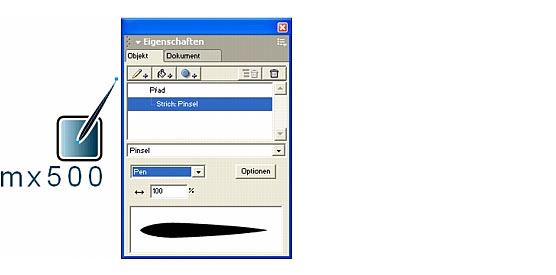
Wählen Sie den Eintrag Pen aus dem Pinsel-Popupmenü aus. Dies ist der im vorausgegangenen Schritt erstellte neue Pinsel. |
|
Die Linie im Dokument wird dem angewendeten Pinseltyp entsprechend aktualisiert.
|
|
|
Sie haben eine Reihe von Aufgaben durchgeführt, unter anderem einen benutzerdefinierten Pinsel erstellt und mit Bibliotheksymbolen gearbeitet. Außerdem haben Sie mit dem Linienwerkzeug einen Pfad gezeichnet. Im nächsten Abschnitt lernen Sie eine andere Methode zum Zeichnen von Pfaden kennen. Außerdem werden Sie einen Live-Effekt anwenden und die Leistungsstärke der Eigenschaftenhierarchie des Bedienfelds Objekt kennen lernen.
Tipp: Dies ist ein guter Zeitpunkt, um Ihr Dokument zu speichern.
|
|


