|
Einfache Objekte erstellen und bearbeiten
In diesem Abschnitt werden Sie die Grundsätze der Grafikerstellung erlernen. Zunächst erstellen Sie den rechteckigen Teil des Logos. Dazu werden Sie das Objekt zunächst zeichnen und dann seine Form und Größe ändern.
Einfache Formen zeichnen
In diesem Schritt werden Sie mit dem Rechteckwerkzeug eine einfache Form zeichnen, und ihre Größe über das Bedienfeld Objekt ändern. Sie werden außerdem das Zoomwerkzeug verwenden, um den Prozentanteil der Dokumentanzeige zu ändern.
| 1 |
Vergewissern Sie sich, dass die Datei mylogo.fh11 noch immer geöffnet ist, und klicken Sie dann im Bedienfeld Werkzeuge auf das Rechteckwerkzeug.

|
|
Wenn dieses Werkzeug nicht angezeigt wird, steht vielleicht das Polygonwerkzeug zur Verfügung. Sollte dies der Fall sein, klicken Sie mit der Maustaste auf dem Polygonwerkzeug, und halten Sie sie gedrückt, um ein Werkzeug-Popupmenü anzuzeigen. Wählen Sie daraus das Rechteckwerkzeug aus. Werkzeuge, die über ein Popupmenü verfügen, weisen in ihrer unteren rechten Ecke einen kleinen Pfeil auf.

|
| 2 |
Ziehen Sie das Rechteckwerkzeug diagonal auf der Dokumentseite, um ein Rechteck zu zeichnen. Halten Sie die Maustaste aber gedrückt.

|
| 3 |
Drücken und halten Sie dann die Leertaste, und bewegen Sie dann den Mauscursor wieder. |
|
Das Rechteck bewegt sich mit dem Cursor, seine Größe aber ändert sich nicht. Mithilfe dieser Funktion können Sie die Position des Rechtecks beim Zeichnen ändern. |
| 4 |
Lassen Sie die Leertaste los, um mit dem Zeichnen des Rechtecks fortzufahren. Lassen Sie die Maustaste los, wenn Sie mit dem Zeichnen fertig sind. Die exakte Größe des Rechtecks spielt hier keine Rolle. |
|
Wenn Sie die Maustaste loslassen, wird das Rechteck im Dokumentfenster ausgewählt. Wenn Sie in FreeHand eine einfache Form auswählen, werden dafür vier Griffe angezeigt. |
 |
|
Tipp: Wenn Sie im Verlauf des Tutorials ein Objekt erneut auswählen müssen, klicken Sie mit dem Auswahlwerkzeug darauf.

| 5 |
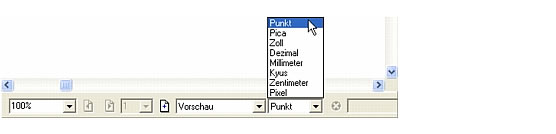
Falls noch nicht geschehen, wählen Sie im Einheiten-Popupmenü der Status-Symbolleiste (Windows) oder unten im Dokumentfenster (Macintosh) Punkt als Maßeinheit aus.
|
| 6 |
Wenn das Bedienfeld Objekt nicht angezeigt wird, wählen Sie Fenster > Objekt. |
|
Im oberen Bereich des Bedienfelds Objekt wird die Eigenschaftenliste angezeigt, eine hierarchische Auflistung der Eigenschaften des ausgewählten Objekts. Zur Zeit ist das Rechteckobjekt ausgewählt, das nur über eine Eigenschaft, einen Strich, verfügt. Die Attribute der ausgewählten Eigenschaft werden in der unteren Hälfte des Bedienfelds Objekt angezeigt. Der Inhalt des unteren Bereichs des Bedienfelds Objekt hängt von der in der Eigenschaftenliste ausgewählten Eigenschaft ab. |
| 7 |
Legen Sie im unteren Bereich des Bedienfelds Objekt Breite und Höhe auf 57 fest, und drücken Sie die Eingabetaste (Windows) bzw. Return (Macintosh). |
| 8 |
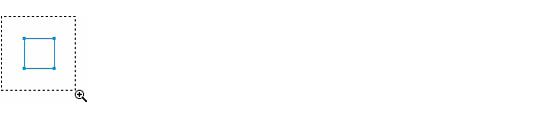
Klicken Sie im Bedienfeld Werkzeuge auf das Zoomwerkzeug, und ziehen Sie einen Auswahlrahmen (oder eine Rechteckauswahl) um das Rechteck. Damit können Sie das Rechteck beim Arbeiten besser sehen.

|
|
|
Formen bearbeiten
Als Nächstes werden Sie das Rechteck direkt auf dem Bildschirm bearbeiten. Dabei erstellen Sie mit dem Teilauswahlwerkzeug runde Ecken. Dann ändern Sie die Ecken, indem Sie im Bedienfeld Objekt präzise Maße festlegen.
| 1 |
Vergewissern Sie sich, dass das Rechteck immer noch ausgewählt ist, und klicken Sie im Bedienfeld Werkzeuge auf das Teilauswahlwerkzeug.

|
|
Wenn Sie das Teilauswahlwerkzeug auswählen, vergrößern sich die Ecken des Rechtecks und nehmen die Form einer Raute an. Bei Rechtecken nennt man diese Punkte Radiusgriffe. |
| 2 |
Ziehen Sie einen dieser Radiusgriffe mit dem Teilauswahlwerkzeug in Richtung des Zentrums des Rechtecks. |
|
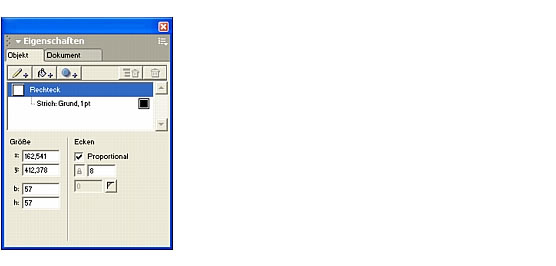
Beim Ziehen werden die Ecken immer runder, und es werden zwei weitere Radiusgriffe auf beiden Seiten der Krümmung angezeigt. Da im Bereich Ecken des Bedienfelds Objekt die Option Proportional ausgewählt ist, erfolgt diese Änderung auch bei den anderen Ecken des Rechtecks. Ist diese Option nicht aktiviert, können Sie alle Ecken individuell bearbeiten.

|
| 3 |
Um die Krümmung der abgerundeten Ecken genau einzustellen, legen Sie den Eckradius im Bereich Ecken des Bedienfelds Objekt auf 8 fest, und drücken Sie die Eingabetaste (Windows) bzw. Return (Macintosh).
|
|
Die Krümmung der Ecken wird entsprechend abgeändert. |
|
|
Jetzt haben Sie ein Rechteck erstellt und seine Größe im Dokumentbereich und über das Bedienfeld Objekt geändert. Im nächsten Abschnitt werden Sie das Rechteck vervollständigen, indem Sie mehrere Striche und eine Füllung hinzufügen.
|
|


