|
Spezialeffekte anwenden
Als N�chstes werden Sie eine Vielfalt von grafischen Operationen durchf�hren, um einzigartige Effekte zu erstellen. In den folgenden Verfahren werden Sie die PDA-Grafik �ndern, indem Sie ihr eine Perspektive verleihen, einen Schatten darauf anwenden und eine Transparenz erstellen.
Ein Objekt extrudieren
Die Extrusion ist eine leistungsstarke Funktion in FreeHand. Sie k�nnen damit auf einfache Weise flachen, zweidimensionalen Objekten eine 3D-Perspektive verleihen. In diesem Fall werden Sie den K�rper der PDA-Grafik extrudieren.
| 1 |
Klicken Sie im Bedienfeld Ebenen auf das Vorh�ngeschlosssymbol neben der PDA-Hintergrundebene, um sie zu entsperren. |
| 2 |
W�hlen Sie das Extrusionswerkzeug im Bedienfeld Werkzeuge.

|
|
Wenn Sie dieses nicht sehen k�nnen, wird vielleicht ein anderes Werkzeug aus seinem Popupmen� angezeigt. Klicken Sie in diesem Fall auf das Verwischungs- bzw. das Schattenwerkzeug (je nachdem, welches angezeigt wird), und halten Sie die Maustaste gedr�ckt, um das Werkzeug-Popupmen� anzuzeigen. W�hlen Sie dann das Extrusionswerkzeug. Werkzeuge, die �ber ein Popupmen� verf�gen, weisen in ihrer rechten unteren Ecke einen kleinen Pfeil auf.

|
| 3 |
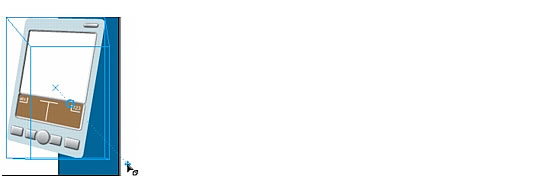
Ziehen Sie, wie unten angezeigt, von der Mitte der PDA-Grafik hin zur unteren rechten Ecke. W�hrend Sie mit der Maus den Fluchtpunkt des Objekts ziehen, wird eine Kontur des extrudierten Objekts angezeigt.
|
|
Die Attribute der Extrusion werden im unteren Bereich des Bedienfelds Objekt angezeigt.

|
| 4 |
Legen Sie die L�nge des Extrusionsobjekts auf 70 fest. |
|
Wenn Sie die Werte nicht �ber den Schieber ausw�hlen, sondern per Hand eingeben, m�ssen Sie die Eingabetaste (Windows) bzw. Return (Macintosh) dr�cken, damit die Einstellungen �bernommen werden. Diese Regel gilt f�r alle Optionen in FreeHand, die auf verschiedene Art und Weise festgelegt werden k�nnen. |
| 5 |
Legen Sie die X- und Y-Werte des Fluchtpunkts auf 730 und 110 fest. Vergessen Sie nicht, nach der Eingabe von Werten in ein Textfeld die Eingabetaste (Windows) bzw. Return (Macintosh) zu dr�cken, damit die Einstellungen �bernommen werden. |
|
Als N�chstes werden Sie die Oberfl�che der Seiten des extrudierten Objekts definieren. Sie werden eine Lichtquelle erstellen, um einen Schatten zu simulieren. |
| 6 |
Klicken Sie auf die Oberfl�chenschaltfl�che im Bedienfeld Objekt, um die Oberfl�chenattribute anzuzeigen.

|
| 7 |
W�hlen Sie im Popupmen� Lichtquelle 2 den Eintrag Links. |
|
Als N�chstes werden Sie das Profil des extrudierten Objekts festlegen. Das Profil bestimmt die Form des Pfades, dem die Seiten des extrudierten Objekts folgen. Um das Profil festzulegen, kopieren Sie einen Pfad aus einem Bibliotheksymbol und f�gen ihn in Ihr Dokument ein. |
| 8 |
Wenn das Bedienfeld Bibliothek nicht angezeigt wird, w�hlen Sie Fenster > Bibliothek. |
| 9 |
Doppelklicken Sie in der Symbolliste des Bedienfelds Bibliothek auf das Symbol neben dem Geschliffen-Symbol. |
|
Es wird ein Bearbeitungsfenster mit dem Pfad angezeigt. |
| 10 |
W�hlen Sie Bearbeiten > Ausw�hlen > Alles und dann Bearbeiten > Kopieren. Der Pfad wird in die Zwischenablage kopiert. |
| 11 |
Schlie�en Sie das Bearbeitungsfenster, um zu Ihrem Dokument zur�ckzukehren. |
| 12 |
Klicken Sie auf die Profilschaltfl�che im Bedienfeld Objekt, um die Profilattribute anzuzeigen.

|
| 13 |
W�hlen Sie im Extrusionstyp-Popupmen� die Option Geschliffen.

|
|
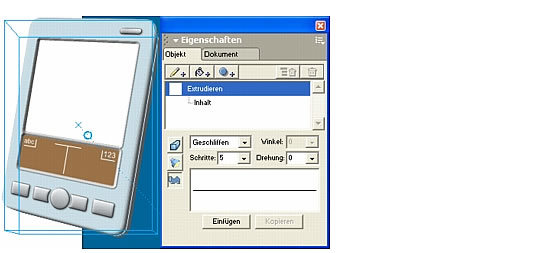
Im Fenster unten im Bedienfeld wird das Profil des extrudierten Objekts angezeigt. |
| 14 |
Klicken Sie auf die Schaltfl�che Einf�gen. |
|
Die Vorschau und das extrudierte Objekt im Dokument werden mit dem aus der Bibliothek kopierten und eingef�gten Pfad aktualisiert.
|
| 15 |
Klicken Sie im Dokumentfenster au�erhalb des extrudierten Objekts, um die Extrusionseinstellungen zu �bernehmen. |
 |
|
Einen Schlagschatten als Live-Effekt anwenden
Wenn Sie das erste Tutorial absolviert haben, haben Sie einen Live-Effekt, den Ausgefranst-Effekt, auf die Tintengrafik des Logos angewendet. Der Ausgefranst-Effekt ist ein Vektoreffekt. Mit Live-Vektoreffekten werden Vektorgrafiken erstellt. In FreeHand k�nnen Sie au�erdem Rastereffekte anwenden. Wenn man Live-Rastereffekte auf Vektorobjekte anwendet, entstehen Raster- oder Bitmapgrafiken.
Die Unterschiede zwischen diesen beiden sollten schon bei der Projektplanung ber�cksichtigt werden. W�hrend sich Vektoreffekte unabh�ngig von der Monitoraufl�sung sauber skalieren und verkleinern/vergr��ern lassen, sehen Rastereffekte am Besten aus, wenn man sie bei der richtigen Aufl�sung f�r den Monitor bzw. das Ausgabeger�t rendert, auf dem sie erstellt werden.
Da dieses Brosch�rendokument ausgedruckt und als Film angezeigt werden soll, haben wir die Aufl�sung bereits auf 144 dpi eingestellt. Diese Einstellung liegt zwar unter der normalen, f�r den Ausdruck verwendeten Einstellung, aber auch �ber der erforderlichen Bildschirmaufl�sung. Bei dieser Aufl�sung sollten die Rastereffekte als Ausdruck und als SWF-Film auf dem Bildschirm �hnlich aussehen. Weitere Informationen zum Einstellen der Rastereffektaufl�sung finden Sie in FreeHand MX verwenden oder den FreeHand-Hilfethemen.
In diesem Verfahren werden Sie das 3D-Erscheinungsbild der PDA-Grafik durch Anwenden eines Schlagschattens, also eines Rastereffekts, weiter verbessern.
| 1 |
Klicken Sie auf das Auswahlwerkzeug im Bedienfeld Werkzeuge.

|
| 2 |
W�hlen Sie die extrudierte PDA-Grafik aus, und klicken Sie auf die Effekt hinzuf�gen-Schaltfl�che im Bedienfeld Objekt.

|
| 3 |
W�hlen Sie in der Liste der Effekttypen Schatten und Gl�hen > Schlagschatten. |
|
Auf die PDA-Grafik wird ein Schlagschatten angewendet. |
|
Der Schlagschatten ist ein Rastereffekt. Vergleichen Sie ihn mit dem im vorausgegangenen Tutorial angewendeten Live-Effekt. An ihrer Position in der Liste der Effekttypen kann man sehen, welche Life-Effekte Vektoreffekte und welche Rastereffekte sind. Effekte im oberen Bereich der Liste sind Vektoreffekte, die im unteren Rastereffekte. |
| 4 |
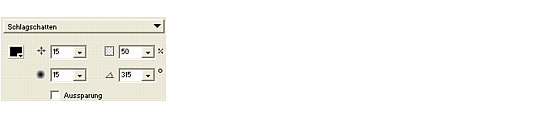
Legen Sie im unteren Bereich des Bedienfelds Objekt die folgenden Schlagschattenattribute fest, und vergessen Sie nicht, nach einer manuellen Eingabe der Werte stets die Eingabetaste (Windows) bzw. Return (Macintosh) zu dr�cken. |
 |
Breite: 15 |
|
Kontrast: 50 |
|
Weichheit: 15 |
|
Winkel: 315
|
| 5 |
Klicken Sie im Bedienfeld Ebenen auf das Vorh�ngeschloss, um die PDA-Hintergrundebene zu sperren, damit Sie sp�ter keine Objekte oder Inhalte unabsichtlich verschieben. |
|
|
In diesem Verfahren lernen Sie zwei Typen von Live-Effekten kennen, Vektor- und Rastereffekte. Im n�chsten Verfahren werden Sie einen weiteren Rastereffekt anwenden.
Eine Verlaufsmaske als Live-Effekt anwenden
Als N�chstes wenden Sie einen weiteren Live-Rastereffekt auf den PDA-Bildschirm an, die Verlaufsmaske.
Masken stellen im Grafikdesign eine leistungsstarke Funktion dar. Je nach der f�r die Maske verwendeten Farbe k�nnen Sie damit darunter liegende Objekte verbergen oder einblenden. Indem Sie als Maske einen Farbverlauf verwenden, verleihen Sie dem Objekt ein gleichm��ig transparentes Erscheinungsbild.
| 1 |
Klicken Sie im Bedienfeld Ebenen auf das Vorh�ngeschloss, um die PDA-Bildschirmebene zu entsperren. |
| 2 |
Klicken Sie auf den wei�en PDA-Bildschirm, um ihn auszuw�hlen. |
| 3 |
Klicken Sie im Bedienfeld Objekt auf das Effekt hinzuf�gen-Symbol. |
| 4 |
W�hlen Sie in der Liste der Effekttypen Transparenz > Verlaufsmaske. Auf den PDA-Bildschirm wird eine Verlaufsmaske angewendet. |
|
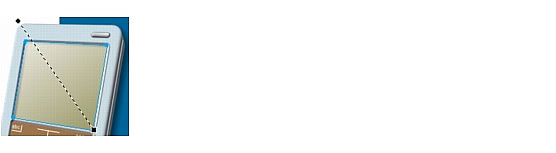
Au�erdem werden am Objekt Verlaufsgriffe angezeigt. Der runde Griff ist der Startpunkt des Farbverlaufs, der quadratische Griff sein Endpunkt. Durch Ziehen des Startpunkts wird der ganze Farbverlauf neu positioniert, durch Ziehen des Endpunkts werden L�nge und Winkel des Verlaufs ge�ndert. |
| 5 |
Positionieren Sie die Griffe so wie in der nachfolgenden Abbildung gezeigt. Ziehen Sie zuerst den Start- und dann den Endpunkt.
|
| 6 |
Sperren Sie den PDA-Bildschirm im Bedienfeld Ebenen, damit Sie ihn sp�ter nicht unabsichtlich ausw�hlen oder verschieben. |
|
|
Die angewendete Verlaufsmaske l�sst den PDA-Bildschirm halb durchsichtig und reflektiv erscheinen. Weiter hinten im Tutorial werden Sie den vollst�ndigen Effekt sehen, dann n�mlich, wenn Sie den PDA-Bildschirm als Einf�gepfad f�r eine importierte Animation verwenden.
Tipp: Denken Sie daran, Ihr Dokument regelm��ig mit Datei > Speichern zu sichern.
|
|


