{{ps-features}}
วิธีครอบตัดด้วยเลเยอร์มาสก์ใน Adobe Photoshop
ดูวิธีต่างๆ ในการครอบตัดด้วยเลเยอร์มาสก์ ครอบตัดส่วนต่างๆ ของรูปภาพเพื่อสร้างภาพคอมโพสิต เปลี่ยนพื้นหลัง หรือแก้ไขอย่างแม่นยำ
รับแอปฟรี | รับแอปฟรี Photoshop ดูแผนและราคา | ดูแผนและราคา Photoshop

ทำความรู้จักเลเยอร์ก่อนจะเริ่มครอบตัด
เลเยอร์ใน Photoshop เป็นเครื่องมืออเนกประสงค์ที่จำเป็นสำหรับงานออกแบบกราฟิกเกือบทุกโปรเจกต์ เครื่องมือนี้ช่วยให้คุณรวมหลายรูปภาพเป็นภาพคอมโพสิต เพิ่มข้อความลงในกราฟิก ซ้อนรูปร่างเวกเตอร์เป็นผลงานออกแบบชิ้นเดียว และอื่นๆ ได้อีกมากมาย เลเยอร์ยังช่วยให้คุณแก้ไขและครอบตัดแบบไม่ทำให้ต้นฉบับเสียหายได้อีกด้วย คุณจึงย้อนกลับเมื่อทำพลาดและรักษาคุณภาพของรูปภาพขณะทำงานได้
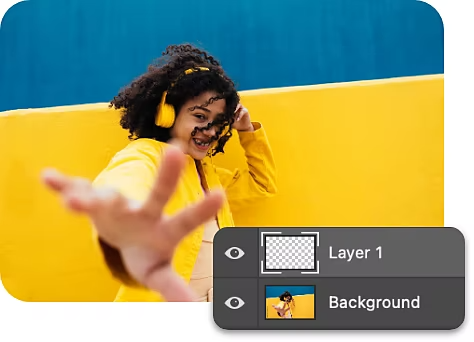
มารู้จักกับแผง Layers กัน
ไปที่แผง Layers เพื่อดูรายการเลเยอร์ทั้งหมด กลุ่มเลเยอร์ และเอฟเฟกต์เลเยอร์ในโปรเจกต์ Photoshop ของคุณ คุณสามารถสร้างเลเยอร์ใหม่ ซ่อนเลเยอร์ และใช้เลเยอร์มาสก์ได้จากแผงนี้
แก้ไขแบบชั่วคราวด้วย Smart Objects
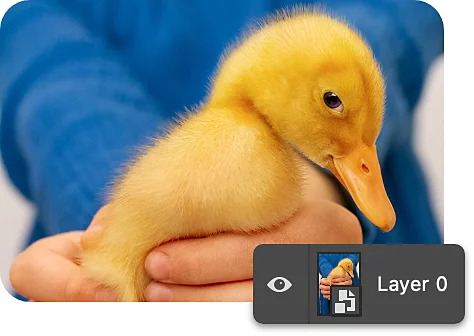
Smart Objects เป็นเลเยอร์พิเศษที่ช่วยให้คุณเปลี่ยนแปลง ปรับความเอียง และเปลี่ยนรูปร่างเนื้อหาได้โดยไม่ต้องแก้ไขพิกเซล คุณสามารถแก้ไขและครอบตัดหลายเลเยอร์โดยรวมเป็น Smart Object เลเยอร์เดียว
คำแนะนำทีละขั้นตอนสำหรับการครอบตัดด้วยเลเยอร์มาสก์
คุณสามารถครอบตัดส่วนต่างๆ ของเลเยอร์ได้ง่ายๆ โดยใช้เลเยอร์มาสก์ เริ่มจากเปิดโปรเจกต์ที่มีหลายเลเยอร์ใน Photoshop
- เลือก:
เลือกเลเยอร์ที่ต้องการครอบตัดจากแถบเครื่องมือ Layers แล้วคลิกขวาที่ไอคอน Layer Mask - ตรวจสอบให้แน่ใจ:
เลเยอร์มาสก์จะปรากฏเป็นสี่เหลี่ยมสีขาวว่างเปล่าถัดจากภาพขนาดย่อของเลเยอร์ เลเยอร์จะแสดงให้เห็นเฉพาะส่วนที่มาสก์เป็นสีขาว และจะซ่อนในส่วนที่มาสก์เป็นสีดำ - ระบายสี:
ใช้แปรง เครื่องมือรูปร่าง หรือเครื่องมือเกรเดียนท์ เพื่อระบายสีดำบนเลเยอร์มาสก์ตรงบริเวณที่คุณต้องการครอบตัดออก - สลับ:
หากจำเป็น คุณสามารถสลับส่วนที่เลือกเพื่อครอบตัดพื้นที่ที่ไม่ได้เลือกอยู่ ตัวอย่างเช่น หากคุณต้องการเปลี่ยนพื้นหลังในภาพถ่ายบุคคล ให้ใช้แปรงไฮไลท์ตัวแบบด้วยเลเยอร์มาสก์ จากนั้นกลับเลเยอร์มาสก์โดยเลือกแล้วกด Command+I บน Mac หรือกด Control+I บน PC เพียงเท่านี้พื้นหลังจะกลายเป็นส่วนที่คุณเลือกแทน - กลับไปแก้ไขต่อ:
วัตถุที่คุณระบายทับด้วยเลเยอร์มาสก์จะไม่ได้ถูกลบไปจริงๆ คุณยังสามารถกลับไปยังเลเยอร์ที่ครอบตัดในภายหลังแล้วยกเลิกหรือปรับแต่งต่อได้ง่ายๆ
วิธีอื่นๆ ในการครอบตัดด้วย Adobe Photoshop
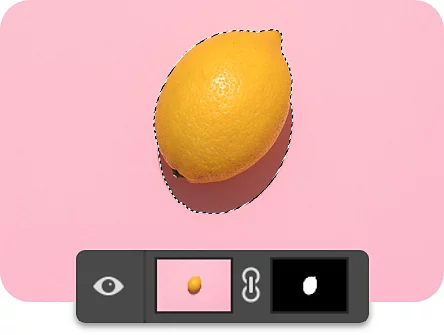
ครอบตัดได้ละเอียดยิ่งขึ้นด้วยการแก้ไขเลเยอร์
เลือกวัตถุโดยใช้เครื่องมือเลือกที่คุ้นเคย จากนั้นใช้เลเยอร์มาสก์เพื่อ “ตัด” วัตถุออกจากพื้นหลัง ลองใช้วิธีนี้เพื่อสร้างองค์ประกอบหรือภาพคอลลาจแบบใหม่
ครอบตัดแบบผสมผสาน
เมื่อใช้เลเยอร์มาสก์ในการครอบตัด คุณอาจไม่ได้ต้องการเส้นที่คมชัดเสมอไป ลองใช้แปรงและความทึบของสีขาวดำแบบต่างๆ เพื่อให้ขอบของรูปภาพที่ครอบตัดค่อยๆ จางอย่างนุ่มนวล
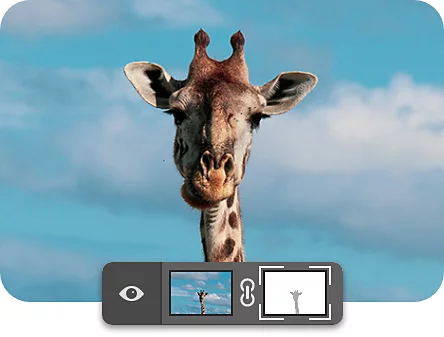
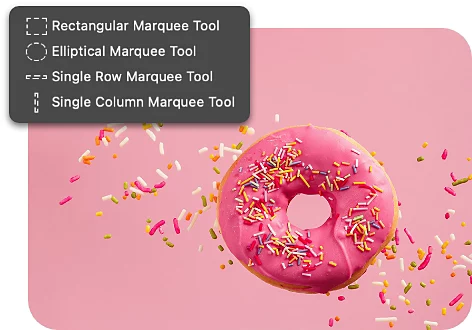
ครอบตัดพื้นที่เป็นรูปทรงเรขาคณิต
ใช้ตัวเลือกเครื่องมือ Marquee แบบวงรี (มน) และสี่เหลี่ยม เพื่อเลือกเฉพาะรูปร่างที่คุณต้องการเก็บไว้ จากนั้นใช้ Add Layer Mask เพื่อซ่อนสิ่งอื่นๆ ที่คุณไม่ได้เลือกด้วย Marquee
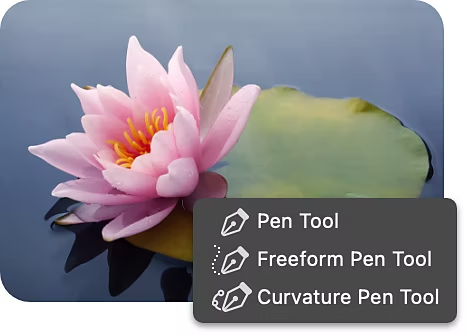
ครอบตัดเป็นรูปร่างที่ซับซ้อนยิ่งขึ้น
หากต้องการครอบตัดบริเวณที่มีรูปร่างซับซ้อนออกจากเลเยอร์ คุณสามารถใช้เครื่องมือปากกาเพื่อเลือกเลเยอร์ที่คุณต้องการครอบตัดได้ โดยใช้เครื่องมือปากกาวาดเส้นรอบส่วนที่ต้องการเลือก แล้วสร้างเวกเตอร์มาสก์โดยกดค้างที่ปุ่ม Ctrl บน Windows หรือปุ่ม Command บน Mac แล้วคลิกที่ไอคอน Layer Mask
ครอบตัดแล้วสร้างสรรค์ต่อเลย
เมื่อคุณครอบตัดเลเยอร์ด้วยเครื่องมือเลือกต่างๆ ได้อย่างเชี่ยวชาญแล้ว คุณจะได้พบวิธีใหม่ๆ ในการสร้างสรรค์ภาพคอมโพสิตหลากหลายแบบ และอาจค้นพบว่าการครอบตัดเลเยอร์หลายๆ แบบรวมกันก็ให้ผลลัพธ์ที่ดีได้ แต่ก็ขึ้นอยู่กับโปรเจกต์ของคุณด้วย

ศึกษาศิลปะแห่งการตัดต่อภาพ
ดูประวัติศาสตร์ของภาพคอลลาจ ตั้งแต่ยุคเซอร์เรียลลิสม์จนถึงยุคสมัยของการสร้างสรรค์ภาพคอมโพสิตดิจิทัลสมัยใหม่
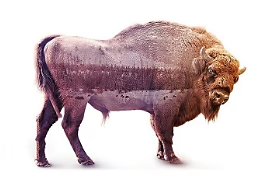
รวมรูปภาพเพื่อสร้างผลงานที่น่าประทับใจ
ทำตามบทช่วยสอนนี้เพื่อสร้างผลงานศิลปะอิมแพคสูงจากภาพถ่ายสองภาพ
คำถามที่พบบ่อย
ฉันสามารถครอบตัดหลายเลเยอร์พร้อมกันใน Photoshop ได้ไหม
ฉันจะครอบตัดเลเยอร์ใน Photoshop บน iPad ได้อย่างไร
Photoshop มีปุ่มลัดสำหรับครอบตัดเลเยอร์หรือไม่
ฉันจะปรับขนาดเลเยอร์หลังจากครอบตัดใน Photoshop ได้อย่างไร