
ข้ามไปยังส่วน
เทคนิคการตัดรูปภาพเบื้องต้นด้วย Photoshop


แตะเพื่ออัปโหลดรูปภาพ
ไฟล์ต้องเป็น JPEG, JPG หรือ PNG และมีขนาดสูงสุด 40MB
เมื่ออัปโหลดรูปภาพหรือวิดีโอ หมายความว่าคุณยอมรับ
ข้อกำหนดการใช้งานและนโยบายความเป็นส่วนตัวของ Adobe
แตะเพื่ออัปโหลดรูปภาพ
ไฟล์ต้องเป็น JPEG, JPG หรือ PNG และมีขนาดสูงสุด 40MB
เมื่ออัปโหลดรูปภาพหรือวิดีโอ หมายความว่าคุณยอมรับ
ข้อกำหนดการใช้งานและนโยบายความเป็นส่วนตัวของ Adobe
ลากและปล่อยรูปภาพ
เพื่อลองใช้วันนี้เลย
ไฟล์ต้องเป็น JPEG, JPG หรือ PNG และมีขนาดสูงสุด 40MB
เมื่ออัปโหลดรูปภาพหรือวิดีโอ หมายความว่าคุณยอมรับ
ข้อกำหนดการใช้งานและนโยบายความเป็นส่วนตัวของ Adobe
เครื่องมือ Selection ที่คุณชื่นชอบและเลเยอร์มาสก์คือทุกสิ่งที่คุณต้องใช้เพื่อสร้างภาพตัดปะที่สวยงาม ซึ่งคุณสามารถใช้งานได้ทุกที่ เพียงเลือกวัตถุที่คุณต้องการตัด แล้วใช้เลเยอร์มาสก์ จากนั้นก็เสร็จเรียบร้อย เรียนรู้รายละเอียดทั้งหมดของภาพตัดปะที่ด้านล่างนี้เลย
ภาพตัดปะเป็นเพียงภาพถ่ายที่ลบพื้นหลังออก เหมือนกับตอนที่คุณยังเป็นเด็กที่ทำภาพคอลลาจด้วยกรรไกร กาว และนิตยสารเก่าๆ ด้วยความมหัศจรรย์ของเทคโนโลยีดิจิทัล คุณจึงสามารถสร้างภาพตัดปะที่เรียบง่ายของวัตถุบนพื้นหลังสีเรียบๆ เช่น ชามใส่สตรอว์เบอร์รีบนเคาน์เตอร์สีขาว ได้อย่างง่ายดาย หรือคุณอาจสร้างภาพตัดปะที่ซับซ้อนกว่านั้น เช่น พุ่มดอกกุหลาบในสวนพฤกษศาสตร์ ก็ได้ โดยไม่จำเป็นต้องใช้กรรไกร
การรู้วิธีตัดรูปภาพเป็นทักษะที่คุณจะต้องใช้บ่อยๆ เมื่อคุณแยกส่วนต่างๆ ของภาพถ่าย เช่น ดอกไม้ รถยนต์ หรือคน คุณสามารถใช้ภาพตัดปะเหล่านั้นอย่างสร้างสรรค์ได้หลายวิธี และไม่ว่าคุณจะกำลังทำโปสเตอร์ ออกแบบโพสต์บนโซเชียลมีเดีย หรือสร้างภาพคอลลาจแบบดิจิทัลก็ตาม คุณสามารถใช้ภาพตัดปะแบบดิจิทัลนี้ซ้ำๆ ได้ ซึ่งไม่เหมือนกับส่วนภาพตัดปะแบบกระดาษที่สามารถใช้ได้เพียงครั้งเดียว
แม้ว่าคุณจะใช้เครื่องมือที่ลบพื้นหลังออกจากรูปภาพได้ทันที แต่การเรียนรู้วิธีทำด้วยตนเองนั้นก็อาจเป็นประโยชน์อย่างยิ่งเมื่อคุณต้องการควบคุมทุกรายละเอียดเอง Photoshop มีวิธีต่างๆ มากมายในการตัดภาพตัดปะส่วนที่คุณต้องการเพื่อให้โปรเจกต์ถัดไปของคุณดูน่าทึ่งที่สุด

การทำภาพตัดปะนั้นไม่มีการตัดรูปภาพออกจริงๆ ซึ่งถือเป็นข้อดีสำหรับผู้ที่เคยตัดสิ่งที่ไม่ควรตัดออกไปตอนที่ทำภาพตัดปะด้วยกรรไกร ใน Photoshop คุณสามารถทดลอง เปลี่ยนการตัดสินใจ และยกเลิกสิ่งที่ทำไปแล้วได้อย่างอิสระ ข้อมูลด้านล่างนี้เป็นสิ่งสำคัญ 3 อย่างที่ควรรู้เกี่ยวกับภาพตัดปะดิจิทัล
ภาพตัดปะที่ดีเริ่มจากการเลือกที่ดี ซึ่งหมายถึงการวาดเส้นกรอบรอบวัตถุที่คุณต้องการเลือก ให้คิดว่าการเลือกของคุณเป็นเหมือนใบมีดที่มีความแม่นยำ ซึ่งกำหนดพื้นที่ที่คุณจะตัดได้อย่างแม่นยำ เพียงเลือกเครื่องมือ Selection ของ Photoshop ที่เหมาะสำหรับแต่ละงาน เครื่องมือทั้งหมดจะมีระดับการควบคุมที่แตกต่างกัน โดยบางเครื่องมืออาจใช้งานได้รวดเร็วกว่าเครื่องมืออื่นๆ
เลเยอร์มาสก์คือสิ่งที่ใช้สำหรับ "การตัด" แต่ทำหน้าที่เหมือนกระดาษที่ปกป้องทุกสิ่งที่อยู่ข้างใต้ไว้ เมื่อคุณใช้เลเยอร์มาสก์กับรูปภาพที่มีการเลือกอยู่ คุณจะแยกเฉพาะส่วนที่คุณเลือกไว้เท่านั้น โดยจะเป็นการตัดส่วนนั้นๆ ออกจากพื้นหลังอย่างแม่นยำ และเนื่องจากเป็นรูปแบบดิจิทัล คุณจึงสามารถปรับแต่งเลเยอร์มาสก์ได้บ่อยตามต้องการ
เลเยอร์มาสก์จะใช้เครื่องมือ Brush ของ Photoshop และสีสองสีซึ่งได้แก่ สีขาวและสีดำ เพื่อกำหนดว่าส่วนใดของภาพจะถูกซ่อนไว้และส่วนใดที่จะคงไว้ โดยสีดำจะเป็นการปกปิดทุกอย่างที่อยู่ข้างใต้ ส่วนสีขาวจะเป็นการเปิดเผยส่วนนั้นๆ หรือคุณสามารถเปลี่ยนความทึบของเครื่องมือ Brush เพื่อให้แสดงรูปภาพได้เพียงบางส่วน ซึ่งจะมีประโยชน์เมื่อคุณพยายามทำให้ขอบไม่ดูหยาบ
การทำงานกับเลเยอร์มาสก์ถือเป็นการแก้ไขโดยไม่ทำให้ต้นฉบับเสียหาย ซึ่งหมายความว่าคุณไม่ได้ลบส่วนใดๆ ของภาพออกไปอย่างถาวร วิธีนี้ช่วยให้คุณเปลี่ยนการตัดสินใจเกี่ยวกับภาพตัดปะได้ทุกเมื่อ ซึ่งทำได้ง่ายๆ เช่นเดียวกับการระบายสีดำหรือสีขาวบนเลเยอร์มาสก์จนกว่าจะได้ผลลัพธ์ที่ต้องการ

สร้างสรรค์รูปภาพที่สวยงาม กราฟิกที่สมจริง และงานศิลป์สุดตระการตา
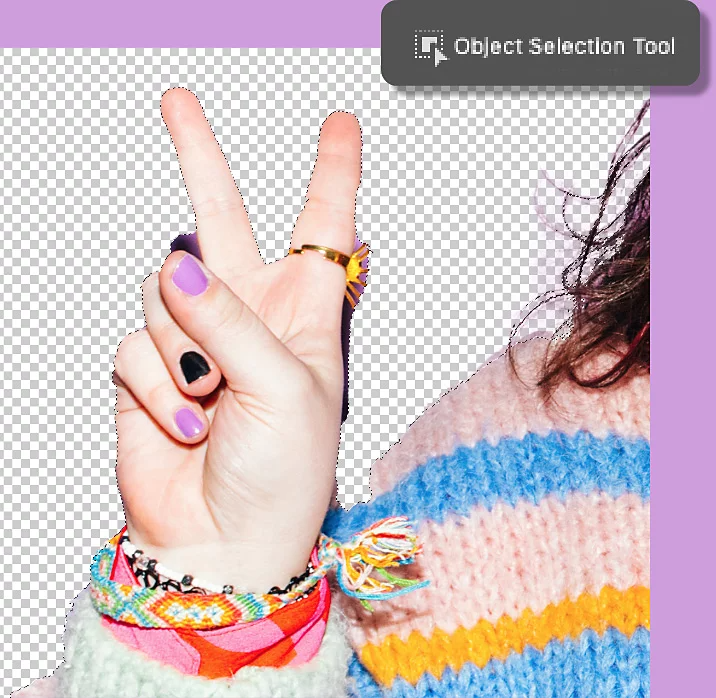
เทคนิคนี้เหมาะที่สุดสำหรับภาพถ่ายวัตถุอย่างง่ายที่มีขอบชัดเจนบนพื้นหลังสีเรียบๆ เช่น ภาพถ่ายในสตูดิโอที่มีฉากหลังสีเดียว หรือแม้แต่ภาพถ่ายจากสมาร์ทโฟนที่ถ่ายบนพื้นหรือผนังที่มีสีขาวหรือสีทึบ
ตรวจสอบให้แน่ใจว่าคุณได้เลือกเลเยอร์ตรงตามที่ต้องการใช้งานในแผง Layers
วางเคอร์เซอร์เหนือส่วนที่คุณต้องการตัดด้วยเครื่องมือ Object Selection หรือลากเครื่องมือ Quick Selection คลุมส่วนที่ต้องการตัด จากนั้นไปที่ Select > Inverse เพื่อให้เฉพาะส่วนที่คุณเลือกกลายเป็นพื้นหลัง
คลิกไอคอนเลเยอร์มาสก์ในแผง Layers เพื่อสร้างภาพตัดปะ หากคุณมีเลเยอร์อื่นๆ ที่อยู่ใต้เลเยอร์ที่คุณกำลังทำงานอยู่ อย่าลืมปิดเลเยอร์เหล่านั้นเพื่อดูว่าภาพตัดปะมีลักษณะอย่างไร
โปรดทราบว่าคุณสามารถปรับแต่งเลเยอร์มาสก์ได้ตลอดเวลาโดยคลิกที่เลเยอร์มาสก์แล้วระบายสีดำหรือสีขาว
แม้คุณจะสามารถใช้หลายๆ เทคนิคเพื่อสร้างภาพตัดปะที่ซับซ้อนมากขึ้น แต่นี่เป็นจุดเริ่มต้นที่ดีสำหรับรูปภาพทุกประเภท ไม่ว่าตัวแบบหรือพื้นหลังจะมีลักษณะใดก็ตาม
ตรวจสอบให้แน่ใจว่าคุณได้เลือกเลเยอร์ตรงตามที่ต้องการใช้งานในแผง Layers
คุณสามารถใช้เครื่องมือ Selection ใดก็ได้ใน Photoshop เช่น Object Selection, Quick Selection, Magic Wand หรือเครื่องมือ Lasso ต่างๆ ได้ ทั้งนี้ขึ้นอยู่กับความซับซ้อนของรูปทรง
เมื่อเลือกรูปทรงแล้ว ไปที่ Select > Inverse เพื่อให้เลือกเฉพาะพื้นหลังของรูปภาพที่ถูกเลือก
ในพื้นที่ทำงาน Select and Mask... คุณสามารถปรับแต่งการเลือกเพื่อให้แน่ใจว่าไม่มีส่วนของพื้นหลังเหลืออยู่ ลองใช้แถบเลื่อน Radius, Smooth, Feather, Contrast และ Shift Edge เพื่อเก็บรายละเอียด หากคุณต้องการเพิ่มหรือลบส่วนต่างๆ ของมาสก์ออก เพียงใช้ Quick Selection, Refine Edge, Object Selection และเครื่องมืออื่นๆ ที่อยู่ทางด้านซ้ายของแผง
เมื่อปรับแต่งส่วนที่เลือกจนสมบูรณ์แบบแล้ว ให้เลื่อนลงไปที่ด้านล่างของพื้นที่ทำงาน Select and Mask... แล้วเลือกส่งออกเป็นเลเยอร์มาสก์ ตอนนี้คุณก็จะได้ภาพตัดปะที่สมบูรณ์แบบ ไม่ว่าพื้นหลังเดิมจะมีลักษณะใดก็ตาม

ผมเส้นบางๆ มุมแคบ และรูปทรงที่ซับซ้อนอาจเป็นอุปสรรคในการตัดรูปภาพ แต่คุณก็สามารถจัดการได้ด้วยความช่วยเหลือเล็กน้อยจาก Photoshop
เมื่อคุณกำลังทำงานที่มีเส้นผม เครื่องมือ Refine Edge ช่วยคุณได้ วิธีการใช้งานมีดังนี้
ใช้เครื่องมือ Polygonal Lasso สำหรับตัวแบบรูปทรงเรขาคณิตที่สร้างขึ้นจากเส้นตรง เช่น หนังสือหรือกรอบรูป เพียงคลิกรอบๆ รูปทรงจนกว่าจะกลับมาที่จุดเริ่มต้น เมื่อคลิกกลับมาถึงจุดเริ่มต้นแล้ว แสดงว่าคุณได้สร้างการเลือกที่เกิดจากการเอาเส้นตรงมาประกอบกันเสร็จแล้ว
เคล็ดลับที่เป็นประโยชน์: กดปุ่ม Shift ค้างไว้หลังจากคลิกเครื่องมือ Polygonal Lasso เพื่อสร้างเส้น 90 องศาและ 180 องศาที่สมบูรณ์แบบ
คุณสามารถใช้เครื่อง Lasso ใดก็ได้แล้วใช้เครื่องมือ Quick Selection เพื่อตัดรูปทรงที่ซับซ้อนหรือแม้แต่เลือกแยกกันสองส่วนพร้อมกันได้ (ตัวอย่างเช่น ในกรณีที่คุณต้องการตัดเฉพาะดวงตาเพียงคู่เดียว ไม่ใช่ทั้งใบหน้า)
เครื่องมือ Quick Selection ช่วยให้คุณเพิ่มหรือลบพื้นที่ออกจากส่วนที่เลือกได้อย่างง่ายดาย คุณจึงไม่จำเป็นต้องทำให้ออกมาดีตั้งแต่ครั้งแรก เพียงคลิกเครื่องมือ Quick Selection ที่มีเครื่องหมายบวก (+) เพื่อเพิ่มส่วนและเครื่องมือ Quick Selection ที่มีเครื่องหมายลบ (-) เพื่อนำส่วนที่เลือกออก
คุณยังสามารถเลือกวัตถุที่มีช่องว่างตรงกลางโดยใช้เครื่องมือเหล่านี้ได้อีกด้วย ลองใช้ดูแล้วคุณจะสามารถตัดรูปภาพโดนัท เพรทเซล และอื่นๆ ได้อย่างรวดเร็ว

Based on your location, we think you may prefer the United States website, where you'll get regional content, offerings, and pricing.

