ฟีเจอร์ของ Photoshop
วิธีเฟดภาพใน Adobe Photoshop
สร้างความอลังการหรือใส่เอฟเฟกต์ย้อนยุคให้ภาพถ่ายด้วยเอฟเฟกต์เฟดที่แนบเนียน


ฟีเจอร์ของ Photoshop
สร้างความอลังการหรือใส่เอฟเฟกต์ย้อนยุคให้ภาพถ่ายด้วยเอฟเฟกต์เฟดที่แนบเนียน
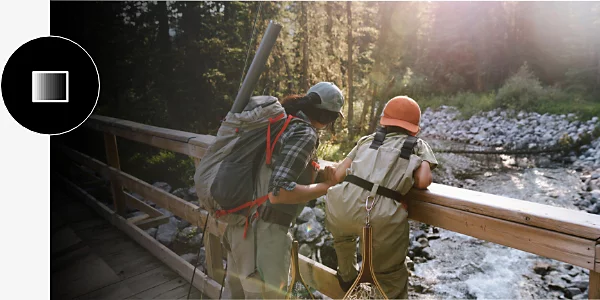
คุณสามารถเฟดภาพใน Photoshop ได้หลายวิธี แต่เรามีชุดเครื่องมือที่คนใช้กันบ่อยๆ เพื่อให้ได้ผลลัพธ์ที่ต้องการ ไม่ว่าจะเริ่มแก้ไขในไฟล์ JPG, PNG หรือ PSD
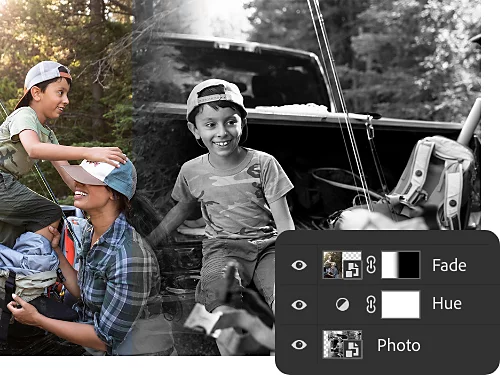
คุณสามารถใช้เลเยอร์สำหรับปรับแต่งเพื่อปรับสีและโทนสีได้โดยไม่ทำให้ต้นฉบับเสียหาย ไม่ว่าจะเฟด เปลี่ยนโทนสี ปรับความเข้มของสีในภาพ และอื่นๆ ก็ทำได้ทั้งหมด
การตั้งค่าความทึบในแผง Layers ช่วยให้คุณควบคุมความโปร่งใสของพื้นหลังของรูปภาพหรือเลเยอร์ในภาพได้อย่างละเอียด คุณสามารถใช้ฟีเจอร์นี้เพื่อเฟดภาพจนโปร่งใสหรือใส่สีพื้นหลังด้านหลังเลเยอร์เพื่อเฟดเข้ากับรูปภาพก็ได้
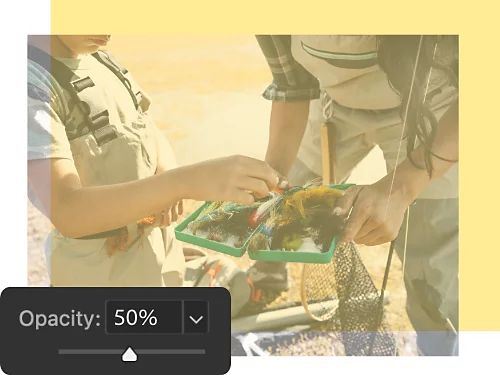

เมื่อใช้การไล่ระดับสีและการปรับความทึบ คุณสามารถรวมรูปภาพสองรูปเข้าด้วยกัน โดยอาจเฟดทั้งสองภาพเท่าๆ กันหรือทำให้ภาพหนึ่งเด่นกว่าอีกภาพก็ได้
เลเยอร์มาสก์ช่วยให้คุณเลือกบางองค์ประกอบในรูปภาพเพื่อเฟดเข้ากับพื้นหลัง แทนที่จะเปลี่ยนแปลงหรือแก้ไขทั้งภาพ
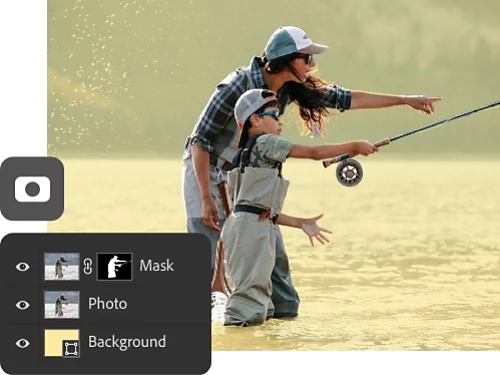
วิธีที่ง่ายที่สุดในการเฟดภาพถ่ายทั้งภาพคือการปรับความทึบและใช้พื้นหลังสีทึบ
แม้ว่าคุณจะใส่เอฟเฟกต์เฟดภาพได้ในทุกโปรเจกต์ แต่เราขอแนะนำให้คุณลองกับโปรเจกต์ต่อไปนี้
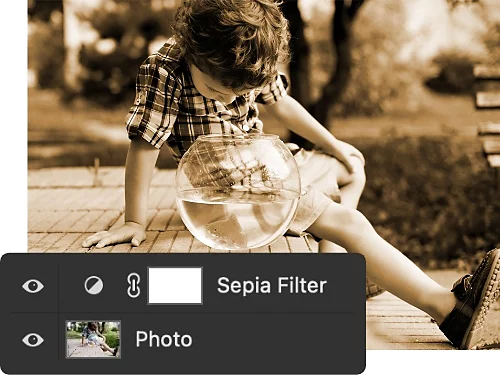
เฟดภาพแบบมีศิลปะเพื่อสร้างบรรยากาศเก่าๆ หรือย้อนยุคที่จะสร้างมิติใหม่ๆ ให้กับผลงานของคุณ
หากมีองค์ประกอบหรือบางส่วนในงานของคุณที่ดูเด่นชัด แข็งกร้าว หรือรบกวนสายตาเกินไป ลองเฟดเพื่อให้นุ่มนวลขึ้น
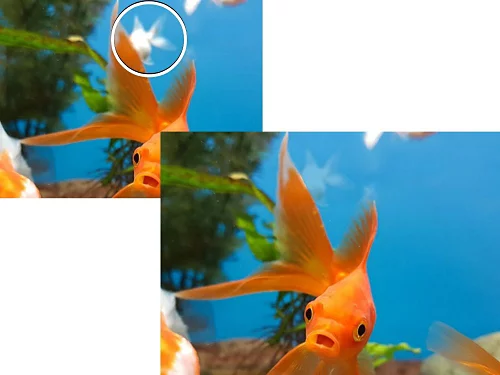
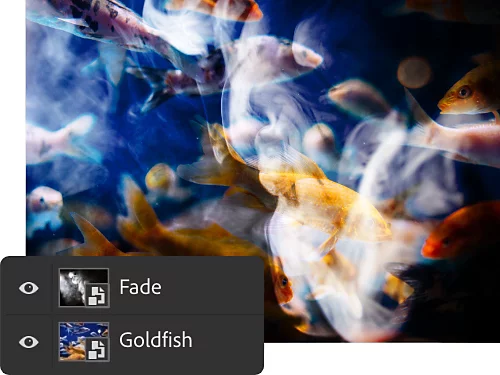
เฟดบางองค์ประกอบในภาพถ่ายเพื่อสร้างความรู้สึกลึกลับเหนือจริงสำหรับภาพถ่ายธีมสยองขวัญและจุดประกายไอเดียโปรเจกต์สนุกๆ
ใช้เอฟเฟกต์เฟดหรือ Gaussian blur เพื่อผสมผสานสองส่วนของรูปภาพเข้าด้วยกัน คล้ายกับเทคนิคครอสเฟดของการตัดต่อเสียง หรือจะนำภาพอื่นมามิกซ์ด้วยก็ได้
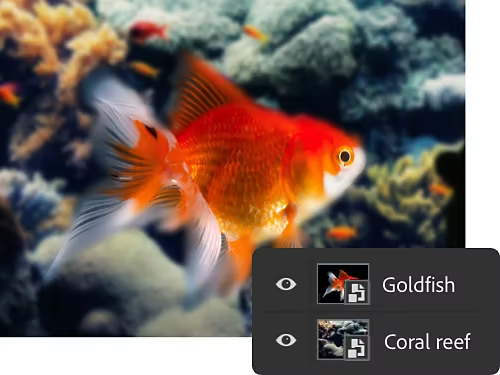
ใช้เลเยอร์มาสก์และเครื่องมือเกรเดียนท์เพื่อเฟดบางส่วนของรูปภาพให้กลมกลืนกับพื้นหลังสีทึบ
พัฒนาทักษะการแก้ไขรูปภาพและออกแบบกราฟิกของคุณด้วยบทช่วยสอนเหล่านี้
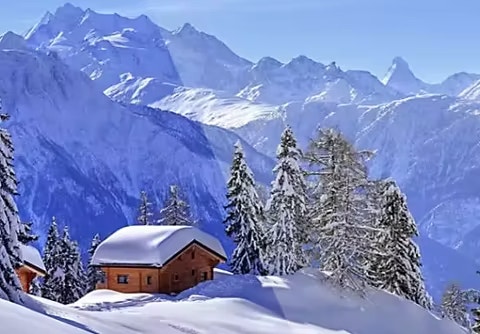
ปรับสมดุลสีขาวในกล้องหรือแก้ไขหลังถ่ายภาพใน Photoshop เพื่อให้ภาพถ่ายมีคุณภาพสูงขึ้นอย่างเห็นได้ชัด
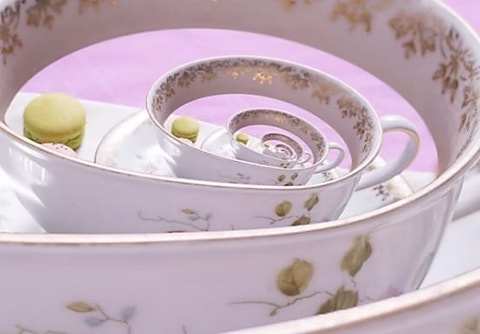
เอฟเฟกต์ Droste เป็นวิธีซ้อนรูปภาพขนาดเล็กลงเรื่อยๆ ไว้ในภาพใหญ่เพื่อสร้างภาพวนแบบเซอร์เรียลที่ดึงดูดความสนใจของผู้ชม ดูวิธีสร้างเอฟเฟกต์และฝึกทักษะต่างๆ ที่สำคัญใน Photoshop
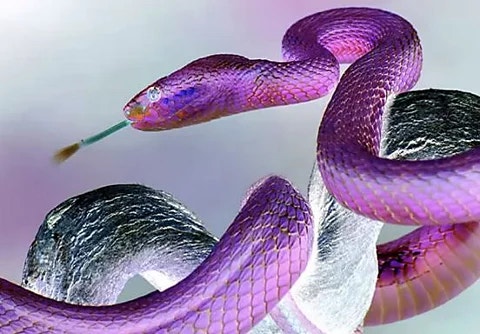
ลองกลับสีเพื่อดูวิธีใช้เครื่องมือแก้ไขสีและสร้างมุมมองใหม่ให้กับรูปภาพ
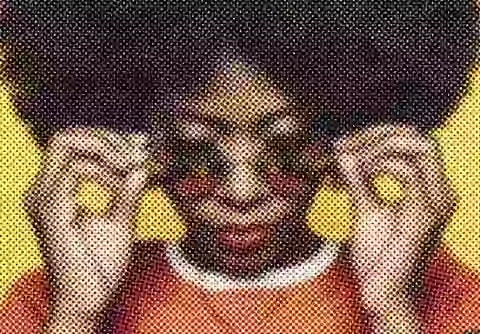
อยากให้ภาพดูย้อนยุคใช่ไหม เพียงใส่เอฟเฟกต์ฮาล์ฟโทน รูปภาพของคุณก็จะดูคลาสสิกราวกับภาพยุค 60 ทำได้ง่ายๆ ด้วยฟิลเตอร์ Pixelate
รับ Photoshop บนเดสก์ท็อปและ iPad ที่รวมอยู่ใน Creative Cloud
รับแอป Creative Cloud กว่า 20 รายการ รวมถึง Photoshop บนเดสก์ท็อปและ iPad
ประหยัด 45% สำหรับแอปและบริการ Creative Cloud กว่า 20 รายการ.
ประหยัดกว่า
รับส่วนลด 30% ในปีแรกและสิทธิ์ใช้งานสำหรับทีมของคุณสูงสุด 5 สิทธิ์ รวมถึงแอป Creative Cloud กว่า 20 รายการPhotoshop ที่มาพร้อมกับฟีเจอร์ทางธุรกิจสุดพิเศษ
Based on your location, we think you may prefer the United States website, where you'll get regional content, offerings, and pricing.



