ฟีเจอร์ของ Photoshop
วิธีแก้ไขรูปภาพที่แตกเป็นพิกเซล
ปรับรูปภาพให้ละเอียดคมชัดยิ่งขึ้นด้วย Adobe Photoshop
รับแอปฟรี | รับแอปฟรี Photoshop ดูแผนและราคา | ดูแผนและราคา Photoshop
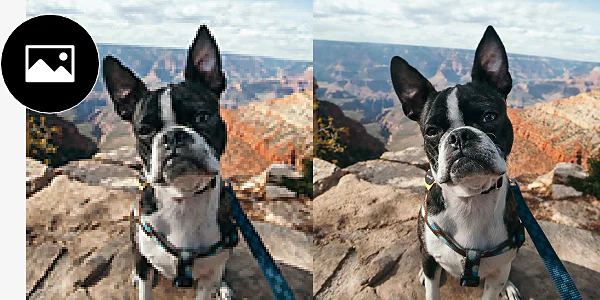
รูปภาพที่แตกเป็นพิกเซลคืออะไร เกิดขึ้นได้อย่างไร
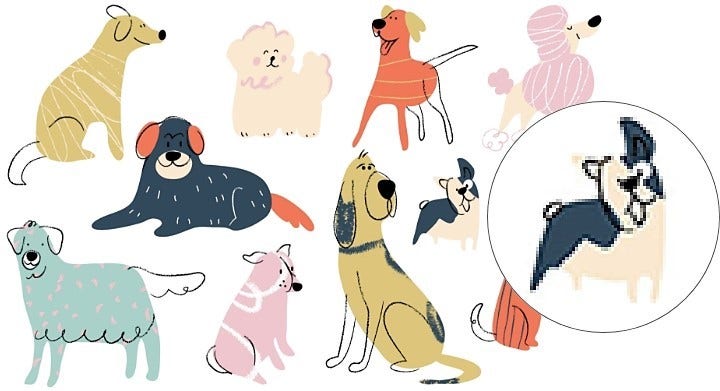
การพิมพ์และปรับขนาดไม่เหมาะสม
รูปภาพที่ดาวน์โหลดมา
การบีบอัด
รูปภาพความละเอียดต่ำ
เครื่องมือสำหรับแก้ไขภาพที่แตกเป็นพิกเซล
การแก้ไขภาพที่แตกเป็นพิกเซลทำได้ยาก โดยเฉพาะรูปภาพความละเอียดต่ำที่แตกเป็นพิกเซลขนาดใหญ่ แต่ไม่ต้องกังวลไป Photoshop มีชุดเครื่องมือที่ออกแบบมาเพื่อปรับปรุงและแก้ไขหรือลบจุดพิกเซลที่ไม่น่ามองเหล่านั้นโดยเฉพาะ
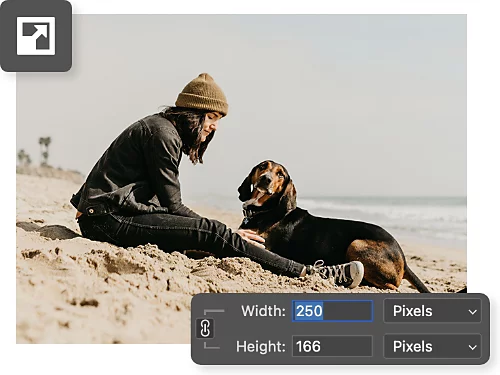
ปรับขนาดและเพิ่มจำนวนพิกเซล
Photoshop ใช้ AI ในการแก้ไขภาพที่แตกเป็นพิกเซลด้วยแมชชีนเลิร์นนิง เพียงแค่คุณใช้ฟีเจอร์ปรับขนาดรูปภาพเพื่อขยายภาพ AI ก็จะเพิ่มความละเอียดของรูปภาพโดยอัตโนมัติ
เพิ่มความคมชัด
เครื่องมือเพิ่มความคมชัดที่มีทั้งใน Photoshop และ Camera RAW ช่วยให้คุณปรับความคมชัดของพิกเซลแต่ละส่วนด้วยตัวเองเพื่อให้ได้รูปภาพที่มีความละเอียดสูงขึ้น
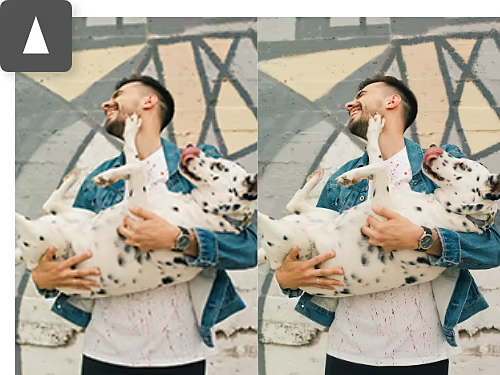
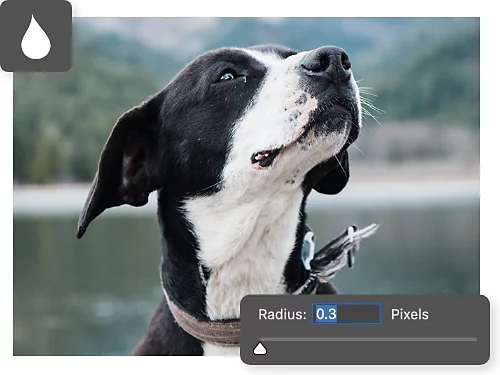
เบลอนิดหน่อยให้เนียน
หากคุณยังไม่พอใจกับการขยายขนาดรูปภาพและการเพิ่มความคมชัด ให้ใช้เอฟเฟกต์อย่าง Gaussian blur เพื่อเบลอพิกเซลหยาบๆ ให้ดูเรียบเนียนขึ้น
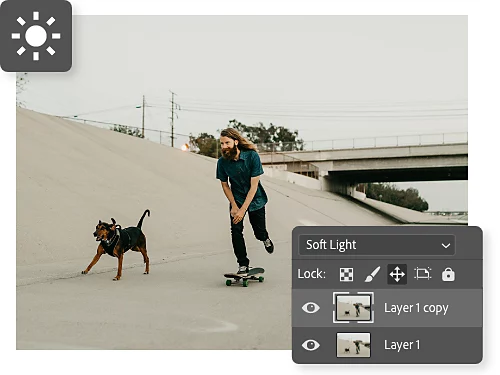
ปรับแสงให้นวล
ใช้โหมดผสมผสาน Soft Light เพื่อปรับแต่งการเปิดรับแสงและความต่างระดับสีในภาพ โดยใช้แสงและเงาเพื่อซ่อนและปกปิดบริเวณที่แตกเป็นพิกเซล
วิธีปรับจำนวนพิกเซลและขยายขนาดรูปภาพ
เมื่อปรับขนาดภาพ คุณสามารถใช้ AI เติมข้อมูลสีของพิกเซลโดยอัตโนมัติเพื่อป้องกันไม่ให้ภาพแตกเป็นพิกเซลเมื่อคุณเพิ่มความละเอียด
- เปิดรูปภาพ:
เปิดไฟล์ภาพต้นฉบับใน Photoshop แล้วเลือก Image › Image Size ในแถบเมนูด้านบน - ปรับขนาด:
เริ่มจากปรับเพิ่มความกว้างและความสูงเล็กน้อย จากนั้น Photoshop จะใช้ AI คาดคะเนข้อมูลพิกเซลอย่างชาญฉลาด แล้วเพิ่มพิกเซลที่กลมกลืนกับบริเวณรอบข้างโดยอัตโนมัติ - ปรับจำนวนพิกเซล:
คุณสามารถเลือกตัวเลือกได้จากเมนูดรอปดาวน์ Resample โดยเลือก Automatic หากไม่แน่ใจว่าควรเลือกตัวเลือกใด หรือลองใช้การตั้งค่าที่ปรับรูปภาพให้นุ่มนวลโดยอัตโนมัติ เช่น Bicubic Smoother ก็ได้ - ยืนยัน:
คลิก OK เพื่อยืนยันการแก้ไข แต่หากรูปภาพยังไม่ถูกใจคุณ ให้เลือก Edit › Undo เพื่อลองอีกครั้ง
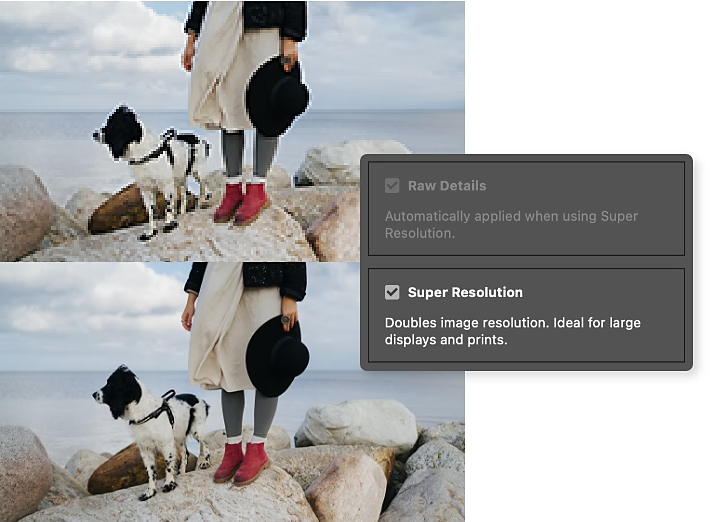
ปรับคุณภาพรูปถ่ายด้วย Camera Raw
หากมีไฟล์ RAW คุณสามารถใช้ฟีเจอร์ Super Resolution ใน Camera Raw เพื่อปรับคุณภาพรูปถ่ายได้อย่างน่าอัศจรรย์
- เปิดไฟล์:
เมื่อคุณเปิดไฟล์ RAW ใน Photoshop เครื่องมือ Camera Raw จะเปิดขึ้นมาโดยอัตโนมัติและพร้อมให้คุณแก้ไขรูปภาพ - ปรับปรุงคุณภาพ:
คลิกขวาที่รูปภาพของคุณ แล้วเลือก Enhance จากนั้นทำเครื่องหมายในช่องถัดจาก Super Resolution - เพิ่มรายละเอียด:
ดูตัวอย่างและตรวจสอบว่าคุณพอใจกับการปรับปรุงคุณภาพแล้ว จากนั้นคลิก Enhance ระบบจะบันทึกรูปภาพใหม่ของคุณเป็นไฟล์ DNG
ดูเทคนิคเพิ่มเติมสำหรับการรีทัชและตกแต่งรายละเอียดรูปภาพ
ดูวิธีใช้ Photoshop ในการมาสก์และปกปิดจุดบกพร่องอย่างชาญฉลาดเมื่อคุณแก้ไขภาพถ่ายและสร้างสรรค์ผลงานอื่นๆ
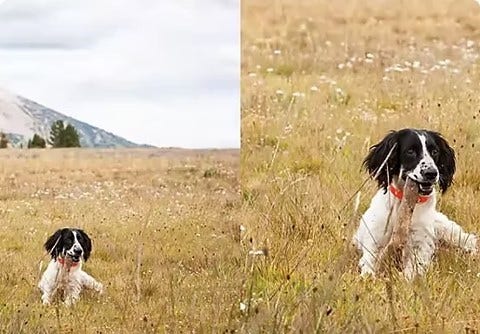
แก้ไขภาพที่แตกเป็นพิกเซลด้วยการปรับแต่งรูปภาพระดับซูเปอร์
ฟังชื่อก็รู้ว่าสุดยอด ดูวิธีที่ฟีเจอร์ Super Resolution ของ Adobe {{lightroom}} ช่วยให้คุณขยายขนาดรูปภาพโดยอัตโนมัติด้วยพลังของ AI
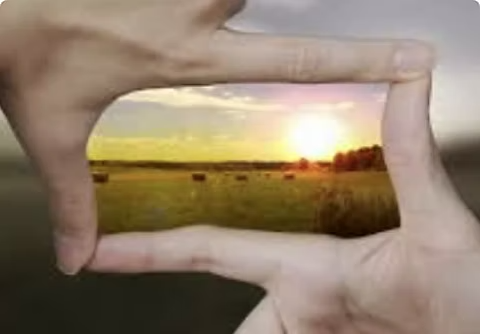
Gaussian Blur ปรับเบลอเหนือชั้น
Gaussian Blur คือเอฟเฟกต์ภาพเบลอที่ใช้การคำนวณทางคณิตศาสตร์เพื่อสร้างความนุ่มนวลสวยงามให้กับบริเวณที่คุณไม่ต้องการให้โดดเด่นมากนักในรูปภาพ

ปรับแต่งผลงานอย่างมืออาชีพ
การแก้ไขจุดสำคัญๆ ในภาพถ่ายไม่ยากอย่างที่คิด ดูเทคนิคการรีทัช ตัวเลือกการผสมผสาน การสร้างภาพมอนทาจ การตัดต่อรูปภาพ และอีกมากมาย
การปรับแต่งรูปภาพใน Photoshop | การปรับแต่งรูปภาพใน Photoshop
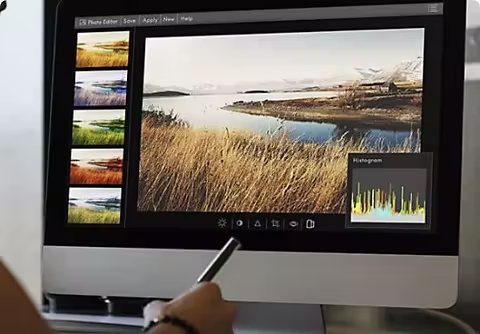
กราฟที่ช่วยยกระดับภาพถ่ายของคุณ
ฮิสโตแกรมคือกราฟที่แสดงความถี่ของแต่ละโทนสีเป็นค่าบนแผนภูมิแท่ง คุณสามารถใช้เครื่องมืออันทรงพลังนี้สร้างสรรค์ภาพถ่ายที่คมชัดและมีสีสันสดใสยิ่งขึ้นได้