ฟีเจอร์ของ PHOTOSHOP
วิธีพลิกรูปภาพใน Adobe Photoshop
ดูวิธีใช้ตัวเลือกพลิกรูปภาพเพื่อสร้างภาพสะท้อนที่สมบูรณ์แบบบนผ้าใบ


ฟีเจอร์ของ PHOTOSHOP
ดูวิธีใช้ตัวเลือกพลิกรูปภาพเพื่อสร้างภาพสะท้อนที่สมบูรณ์แบบบนผ้าใบ
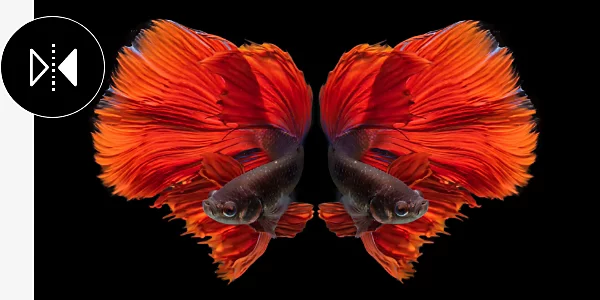
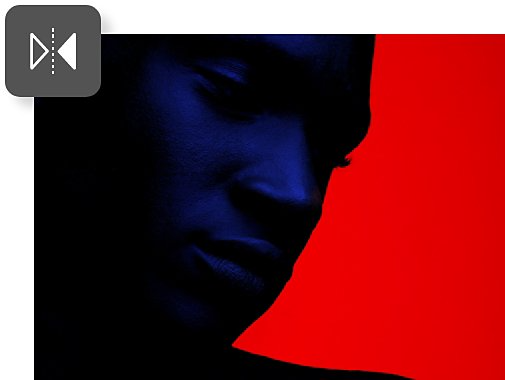
บางครั้งข้อจำกัดในการออกแบบก็ทำให้ตัวแบบจำเป็นต้องหันหน้าไปในทิศทางตรงกันข้าม นอกจากนี้การหมุนยังมีประโยชน์เมื่อทำงานกับองค์ประกอบกราฟิกจำนวนมาก เช่น รูปร่างหรือโลโก้ ที่ต้องจัดวางไว้รอบกันและกัน
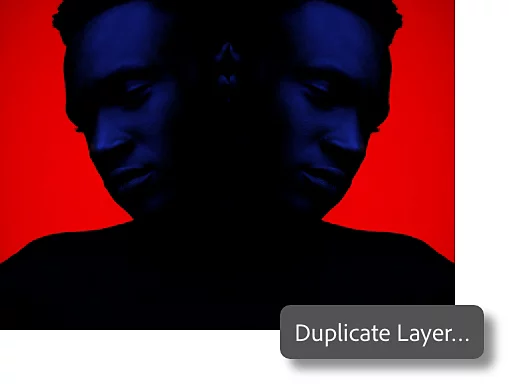
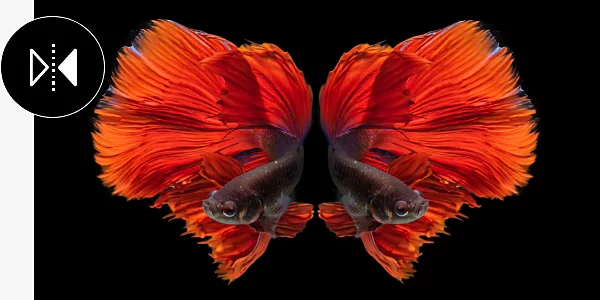
สร้างผลงานออกแบบที่โดดเด่นและสมมาตรโดยวางรูปภาพที่พลิกไว้ถัดจากรูปภาพต้นฉบับ ให้คลิกขวาที่เลเยอร์พื้นหลังของรูปภาพแล้วเลือก Duplicate Layer เพื่อสร้างสำเนาของภาพที่คุณสามารถนำไปพลิกได้
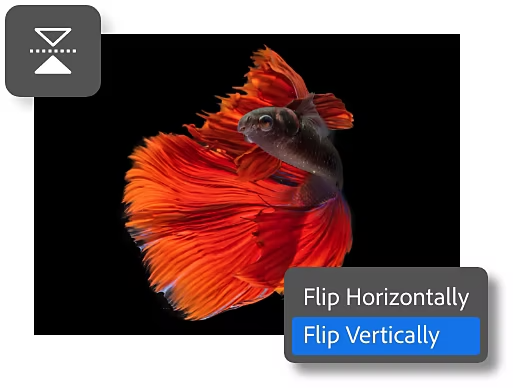
เลือกเลเยอร์ แล้วกด Ctrl+T บน PC หรือ Command+T บน Mac จากนั้นคลิกขวาแล้วเลือก Flip Horizontally หรือ Flip Vertically วิธีนี้จะพลิกเฉพาะเลเยอร์ที่เลือกเท่านั้น
หากต้องการพลิกทั้งรูปภาพ ซึ่งรวมถึงทุกเลเยอร์ในภาพ ให้ทำตามคำแนะนำด้านล่างเพื่อเปิดและใช้เมนู Image Rotation
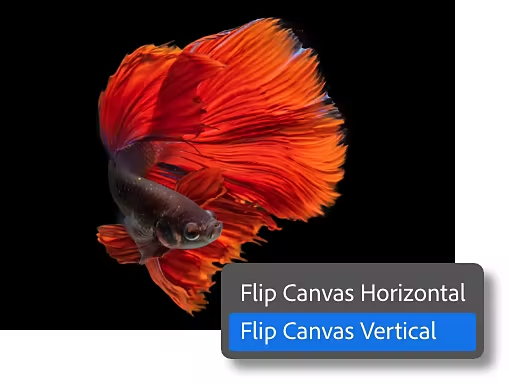
ทำตามบทช่วยสอนนี้แล้วก็จะรู้ว่าการพลิกทั้งภาพใน Photoshop ง่ายดายขนาดไหน
ในเมนู Image Rotation ยังมีตัวเลือกสำหรับหมุนรูปภาพ 90 องศาตามเข็มนาฬิกาหรือทวนเข็มนาฬิกา หรือแม้แต่กลับหัวทั้งรูปภาพด้วยการหมุน 180 องศาด้วย หากต้องการหมุนรูปภาพไปยังมุมอื่นๆ ที่ต้องการ เพียงคลิกแล้วลากรูปภาพเพื่อหมุนให้ได้องศาที่ถูกใจ
ขยายหรือย่อรูปภาพให้พอดีกับทุกขนาด ปรับเปลี่ยนขนาดของรูปภาพหรือลดขนาดไฟล์ภาพที่ใหญ่เกินไป ให้ใช้กล่องโต้ตอบ Image Size ในเมนู Image เพื่อแก้ไขความกว้างและความสูง พร้อมเลือกหน่วยวัดที่หลากหลาย
รับ Photoshop บนเดสก์ท็อปและ iPad ที่รวมอยู่ใน Creative Cloud
รับแอป Creative Cloud กว่า 20 รายการ รวมถึง Photoshop บนเดสก์ท็อปและ iPad
ประหยัด 45% สำหรับแอปและบริการ Creative Cloud กว่า 20 รายการ.
ประหยัดกว่า
รับส่วนลด 30% ในปีแรกและสิทธิ์ใช้งานสำหรับทีมของคุณสูงสุด 5 สิทธิ์ รวมถึงแอป Creative Cloud กว่า 20 รายการPhotoshop ที่มาพร้อมกับฟีเจอร์ทางธุรกิจสุดพิเศษ
Based on your location, we think you may prefer the United States website, where you'll get regional content, offerings, and pricing.



