{{ps-features}}
ดูวิธีพลิกเลเยอร์ใน Adobe Photoshop
การพลิกและสะท้อนเลเยอร์เป็นทักษะสำคัญสำหรับมือใหม่ในการออกแบบกราฟิกและแต่งภาพ มาดูวิธีพลิกผลงานออกแบบในทุกมิติ
รับแอปฟรี | รับแอปฟรี Photoshop ดูแผนและราคา | ดูแผนและราคา Photoshop

การพลิกเลเยอร์คืออะไร
เพิ่มเอฟเฟกต์สุดอัศจรรย์ให้ผลงานด้วยการพลิกเลเยอร์เพียงคลิกไม่กี่ครั้ง เลเยอร์ทำหน้าที่เหมือนแผ่นใสที่ช่วยให้คุณแก้ไขภาพหรือพื้นหลังได้ การพลิกเลเยอร์ก็เปรียบเสมือนการหยิบแผ่นใสขึ้นมาแล้วพลิกกลับด้านเพื่อให้ภาพที่อยู่บนแผ่นใสนั้นกลับด้าน
การพลิกภาพ หรือที่เรียกว่าการสะท้อนหรือกลับด้าน ช่วยเปลี่ยนเพอร์สเปกทีฟและปรับลักษณะใหม่ให้งานออกแบบของคุณได้
พลิกเลเยอร์ใน Photoshop ได้ง่ายๆ ใน 3 ขั้นตอน
การพลิกเลเยอร์ใน Photoshop ทำได้ง่ายๆ แต่ก่อนที่คุณจะพลิกเลเยอร์ คุณต้องสร้างเลเยอร์ใหม่ตามขั้นตอนต่อไปนี้ก่อน
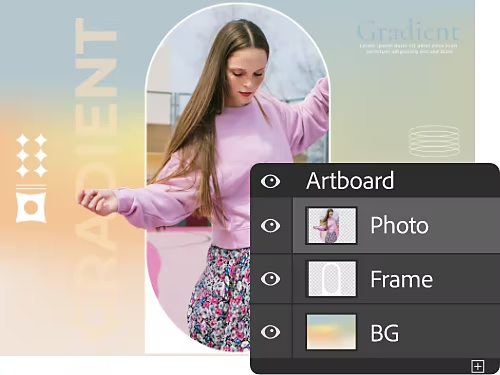
1. ค้นหาแผง Layers:
ในการจัดการกับเลเยอร์ ก่อนอื่นให้คุณไปที่แผง Layers ซึ่งเป็นศูนย์รวมตัวควบคุมเลเยอร์ทั้งหมด คลิกปุ่ม New Layer จากนั้นวางวัตถุที่ต้องการพลิกลงบนเลเยอร์ใหม่ คุณยังนำเข้าภาพเป็นเลเยอร์เพื่อเริ่มงานเร็วขึ้นได้ด้วย
2. เตรียมพลิก:
เลือกเลเยอร์ที่ต้องการ แล้วไปที่ Edit ในแถบเมนูด้านบน เลือก Transform จากเมนูดรอปดาวน์ ในเมนูนี้ คุณจะเห็นตัวเลือกมากมาย ตั้งแต่การแปลงรูปทรงอย่างอิสระไปจนถึงตัวเลือกพลิกและหมุนที่เฉพาะเจาะจง
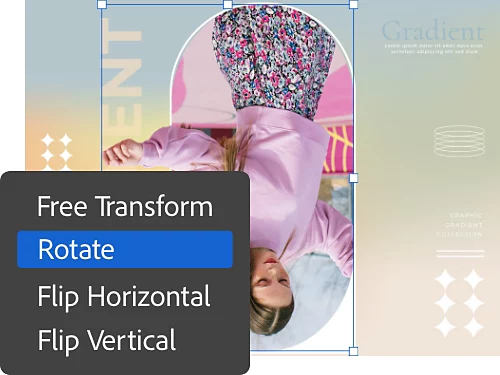
3. สะท้อนภาพ:
หากต้องการพลิกเลเยอร์เดียวอย่างรวดเร็ว ให้เลือก Flip Horizontal หรือ Flip Vertical ระบบจะสะท้อนภาพเลเยอร์ทันที ราวกับว่าคุณหยิบเลเยอร์ขึ้นมาแล้วพลิกกลับด้านจริงๆ
เหตุใดจึงต้องพลิกเลเยอร์
การพลิกเลเยอร์ช่วยให้คุณนำภาพถ่ายและงานออกแบบกราฟิกไปใช้ได้หลากหลายวิธี บ่อยครั้งที่คุณต้องพลิกหรือหมุนเลเยอร์เพื่อให้เหมาะกับการพิมพ์ หรืออาจต้องการสะท้อนภาพเพื่อวางข้างกับภาพอื่นเพื่อสร้างเอฟเฟกต์ศิลปะ
นอกจากนี้คุณยังใช้เครื่องมือนี้กับกรณีใช้งานที่ละเอียดขึ้นหรือใช้สำหรับเหตุผลอื่นๆ ได้ด้วย เช่น การสร้างเงาสะท้อนหรือภาพในกระจกสำหรับงานออกแบบกราฟิกได้อย่างรวดเร็ว โดยรวมแล้ว เครื่องมือพลิกใน Photoshop ออกแบบมาเพื่อให้ตอบสนองวิสัยทัศน์ของศิลปิน จึงไม่มีอะไรมาหยุดคุณได้นอกจากจินตนาการของคุณเอง
วิธีอื่นๆ ในการแปลงเลเยอร์
Scale
การปรับสเกลเพื่อเปลี่ยนขนาดโดยรวมของบริเวณที่เลือก
Skew
ตัวเลือกนี้ช่วยให้คุณจับขอบของพื้นที่ที่เลือกและปรับเอียงตามแกนได้อย่างอิสระ
Distort
ใช้เพื่อบิดภาพตามแกนใดก็ได้ เหมาะสำหรับการสร้างภาพสะท้อนหลอนๆ แบบบ้านพิศวง
Perspective
บิดภาพจากจุดเพอร์สเปกทีฟเดียวเพื่อสร้างเอฟเฟกต์เหนือจริงหรือไซคีเดลิก
ควบคุมการหมุนและการแปลงรูปด้วยตัวเองได้เต็มที่
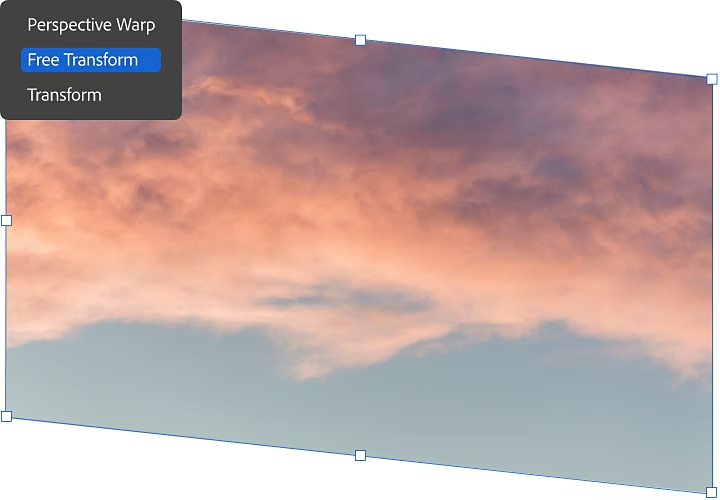
หากต้องการปรับแต่งอย่างอิสระ เครื่องมือแปลงรูปทรงอย่างอิสระคือตัวเลือกที่เหมาะสำหรับคุณ คุณสามารถแปลงรูปทรง พลิก เอียง ปรับขนาด รวมถึงแก้ไขเลเยอร์ด้วยคำสั่งและปุ่มลัดที่ปรับเปลี่ยนตามบริบท
เข้าสู่โหมดแปลงรูปทรงอย่างอิสระโดยไปที่ Edit › Free Transform หรือใช้ปุ่มลัด Command + T (Mac) หรือ Ctrl + T (PC) คุณจะเห็นกล่องล้อมรอบพร้อมตัวเลือกที่อธิบายข้างต้น จากนั้นคุณจะสามารถปรับขนาด เอียง บิด หรือปรับเพอร์สเปกทีฟได้ ทั้งนี้ขึ้นอยู่กับส่วนที่คุณคลิกและต้องการเปลี่ยนแปลง
หมุนรูปภาพในขั้นตอนเดียว
แม้ว่าขั้นตอนนี้ไม่ได้ใช้เพื่อแก้ไขเลเยอร์ แต่การรู้วิธีหมุนทั้งรูปภาพนั้นมีประโยชน์อย่างมาก และยังเป็นวิธีที่ง่ายที่สุดอีกด้วย
หากต้องการหมุนทั้งรูปภาพ เพียงไปที่ Image › Image Rotation แล้วเลือกองศาการหมุนที่คุณต้องการ จากนั้นคลิกส่วนที่เลือกก็เสร็จเรียบร้อย
Photoshop เป็นเครื่องมือสำหรับจัดการและแก้ไขรูปภาพทุกประเภทที่คุณเลือกใช้ได้ เรามีชุดบทช่วยสอนที่มีประโยชน์และฐานความรู้ขนาดใหญ่ที่จะช่วยให้คุณสามารถพลิก เอียง และโอเวอร์เลย์ได้อย่างรวดเร็ว