

เครื่องมือผสมผสานรูปภาพด้วย AI
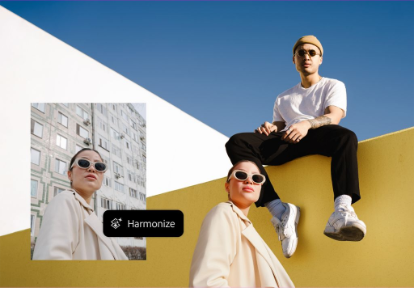
ผสมผสานรูปภาพได้อย่างกลมกลืนด้วยฟีเจอร์ทำให้กลมกลืนใน Photoshop ตอนนี้คุณสามารถทำให้ผู้คนและวัตถุกลมกลืนไปกับพื้นหลังได้ในทันที ฟีเจอร์ทำให้กลมกลืนจะปรับแสง เงา สี และการสะท้อนของตัวแบบให้กลมกลืนได้ในคลิกเดียว
ผสมผสานรูปภาพได้อย่างกลมกลืนด้วยเครื่องมือที่ขับเคลื่อนโดย AI ของ Photoshop
ฟีเจอร์ทำให้กลมกลืน ซึ่งเป็นเครื่องมือผสมผสานรูปภาพด้วย AI ของ Photoshop ใช้ AI ในการปรับแสง เงา สี และโทนระหว่างวัตถุกับพื้นหลังให้เข้ากันอย่างชาญฉลาด เพื่อสร้างผลลัพธ์ที่ดูเป็นธรรมชาติ ไม่ว่าจะเป็นการใส่ผลิตภัณฑ์ลงในฉากไลฟ์สไตล์ หรือผสมผสานคนเข้าไปในสภาพแวดล้อมใหม่
บอกลาขอบภาพที่ดูหยาบและแสงที่ไม่เข้ากัน
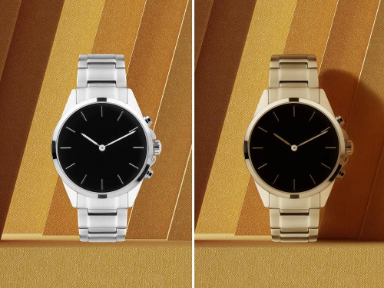
ใช้ฟีเจอร์ทำให้กลมกลืนที่ขับเคลื่อนด้วย AI เชิงสร้างสรรค์แทนวิธีตัดแปะองค์ประกอบแบบเดิมๆ เพื่อปรับให้ขอบภาพดูเนียนมากขึ้น แก้ไขความไม่เข้ากันของแสง และทำให้รูปภาพที่คุณผสานรวมกันดูเหมือนถ่ายมาจากที่เดียวกันจริงๆ โดยฟีเจอร์นี้เหมาะอย่างยิ่งสำหรับการสร้างสื่อภาพสำหรับการตลาด เนื้อหาสำหรับโซเชียล หรือการเล่าเรื่องเชิงสร้างสรรค์ ยกระดับการแก้ไขรูปภาพด้วย AI ของคุณ
สร้างงานภาพที่มีความสอดคล้องต่อเนื่องกันในทุกโปรเจกต์
การรวมรูปภาพหลายๆ ภาพเข้าด้วยกันโดยที่ยังคงความสม่ำเสมอของเงา แสง และโทนนับเป็นสิ่งที่ท้าทาย แต่ฟีเจอร์ทำให้กลมกลืนช่วยให้การสร้างภาพคอมโพสิตและภาพที่ผสมผสานด้วย AI สำหรับแค็ตตาล็อกผลิตภัณฑ์ ภาพคอลลาจแบบดิจิทัล หรือแคมเปญบนโซเชียลมีเดียเป็นเรื่องง่าย
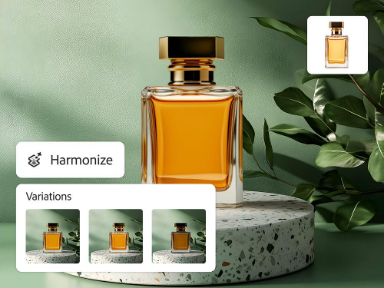
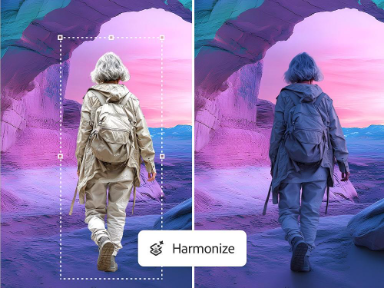
การจัดองค์ประกอบภาพโดยใช้ AI ด้วยฟีเจอร์ทำให้กลมกลืน
การสร้างภาพคอมโพสิตที่ซับซ้อนอาจต้องใช้เวลาหลายชั่วโมงเพื่อให้ได้ผลลัพธ์ที่ตรงใจ แต่เมื่อใช้ฟีเจอร์ทำให้กลมกลืนที่ขับเคลื่อนด้วย AI คุณจึงสามารถผสมผสานรูปภาพเข้ากับพื้นหลังใหม่ได้ในไม่กี่วินาที โดยไม่ต้องเสียเวลามาสก์หรือปรับเกรดสีด้วยตนเอง เพียงนำเข้ารูปภาพและผสมผสานเข้าด้วยกัน เพื่อเร่งเวิร์กโฟลว์การสร้างสรรค์ของคุณให้เร็วขึ้น
วิธีผสมผสานรูปภาพด้วยฟีเจอร์ทำให้กลมกลืน
ฟีเจอร์ทำให้กลมกลืนใน Photoshop ช่วยให้การปรับแสง สี และโทนของแต่ละเลเยอร์เป็นเรื่องง่าย ซึ่งทำให้ภาพคอมโพสิตดูเป็นธรรมชาติและกลมกลืน ไม่ว่าคุณจะรวมองค์ประกอบจากภาพถ่ายหลายภาพ หรือผสมผสานวัตถุหลักเข้ากับพื้นหลังหลังใหม่ ฟีเจอร์ทำให้กลมกลืนนี้ก็จะช่วยให้คุณสร้างสรรค์ผลลัพธ์ที่ดูประณีตและเป็นมืออาชีพ โดยไม่ต้องปรับแต่งด้วยตนเองที่ซับซ้อน
- เปิด Photoshop
เปิดหรือดาวน์โหลดแอป Photoshop เวอร์ชันล่าสุดเพื่อเข้าถึงฟีเจอร์ Generative AI ใหม่ล่าสุด ฟีเจอร์ทำให้กลมกลืนพร้อมให้ใช้งานทั้งบนเดสก์ท็อป เว็บ และมือถือ - อัปโหลดรูปภาพพื้นหลังและวัตถุของคุณ
นำเข้าฉากพื้นหลังลงในผ้าใบของคุณ จากนั้นเพิ่มวัตถุหรือองค์ประกอบแต่ละชิ้นที่ต้องการผสมผสานลงบนเลเยอร์แยก และลบพื้นหลังออกเพื่อให้แสดงเฉพาะวัตถุ - เลือก Harmonize
เลือกเลเยอร์พิกเซลขององค์ประกอบนั้น ใน Contextual Task Bar หรือ Options Bar > Layer ให้คลิก Harmonize หากใช้งาน Photoshop บนเว็บ คุณสามารถเข้าถึง Harmonize ได้ผ่านเมนู Generative Actions - ตรวจสอบผลลัพธ์
เลือกตัวเลือกที่คุณต้องการจากผลลัพธ์ทั้ง 3 แบบ หรือจะสร้างใหม่เพื่อดูรูปแบบอื่นๆ เพิ่มเติมก็ได้ - ดูตัวอย่างภาพคอมโพสิต
สลับการแสดงผลระหว่างแบบก่อนกับแบบหลังเพื่อดูความแตกต่างของภาพที่ผสมผสานเข้าด้วยกันอย่างกลมกลืน - ดาวน์โหลดหรือส่งออกรูปภาพฉบับสมบูรณ์
เมื่อพอใจกับผลลัพธ์ที่ได้จากเครื่องมือผสมผสานรูปภาพด้วย AI แล้ว คุณสามารถดาวน์โหลดหรือส่งออกรูปภาพเพื่อนำไปใช้ในการขอข้อเสนอแนะ แชร์ หรือแก้ไขต่อใน Adobe Photoshop
สำรวจฟีเจอร์อื่นๆ เพิ่มเติม
เติมโดย AI โปรแกรมแก้ไขภาพถ่ายด้วย AI ลบพื้นหลัง การเปลี่ยนท้องฟ้า เติมสีสัน
คำถามที่พบบ่อยเกี่ยวกับฟีเจอร์ทำให้กลมกลืนและการผสมผสานรูปภาพด้วย AI
ฟีเจอร์ทำให้กลมกลืนไม่เพียงปรับโทนสีให้เข้ากับฉากเท่านั้น แต่ยังปรับแต่งพื้นที่รอบองค์ประกอบที่นำมาผสมผสานเพื่อสร้างเงาในฉากได้อย่างชาญฉลาด ซึ่งช่วยให้แอสเซทต่างๆ ผสมผสานเข้าด้วยกันได้อย่างสมจริง
ฟีเจอร์ทำให้กลมกลืนยังสร้างผลลัพธ์ให้เลือกถึง 3 รูปแบบ หรือคุณจะสร้างใหม่ต่อไปเพื่อดูตัวเลือกอื่นๆ เพิ่มเติมก็ได้
ฟีเจอร์ทำให้กลมกลืนจะใช้เครดิต AI มาตรฐาน 1 หน่วยต่อการสร้าง 1 ครั้ง