• ขนาดไฟล์ใหญ่กว่า 40MB
  • ไม่สามารถดำเนินการตามคำขอได้
  • เราไม่สามารถประมวลผลไฟล์ประเภทนี้ได้ โปรดลองใหม่อีกครั้ง
  • สามารถอัปโหลดได้ครั้งละ 1 ไฟล์เท่านั้น
  • รูปภาพเกินขนาดสูงสุด (8,000 x 8,000 พิกเซล) โปรดปรับขนาดแล้วลองอีกครั้ง
  • promoid=CMR421K8&mv=other

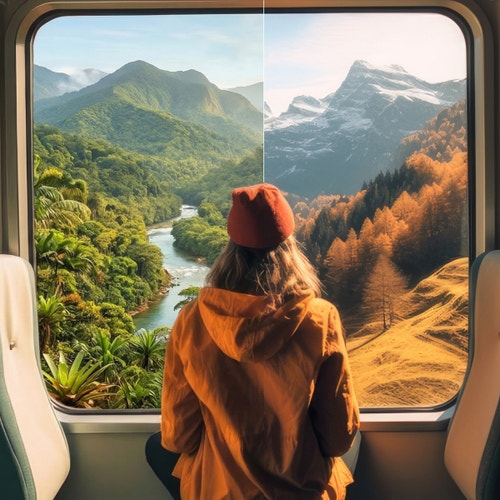
เพิ่ม ลบ และแทนที่เนื้อหาในภาพถ่ายได้อย่างแนบเนียน

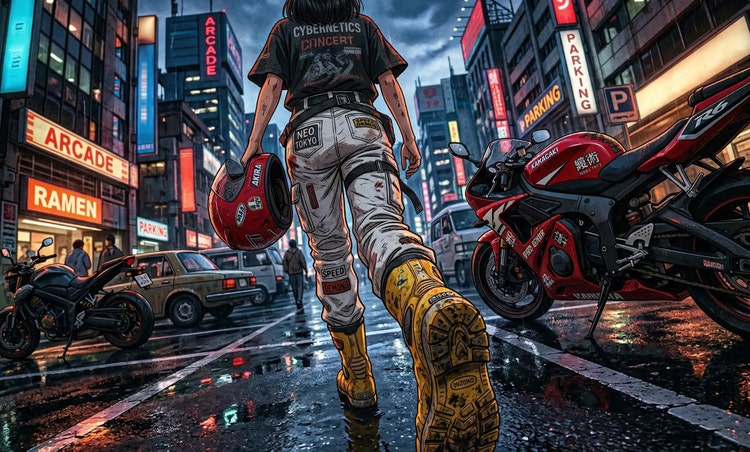
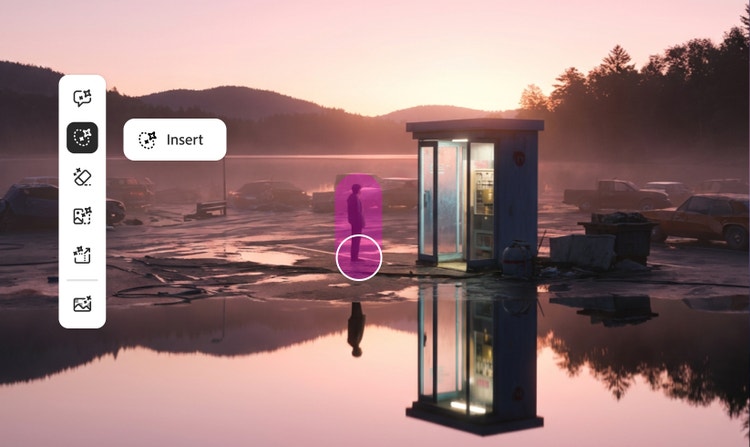
ฟีเจอร์ต่างๆ อย่างขยายโดย AI และเติมโดย AI ช่วยให้คุณสามารถเพิ่ม ลบ และแทนที่องค์ประกอบต่างๆ ได้อย่างรวดเร็ว รวมถึงขยายภาพถ่ายให้มีขนาดใหญ่กว่าขอบเดิมได้อีกด้วยเมื่อคุณแก้ไขภาพถ่ายโดยใช้ AI ใน Photoshop

Inserting image...

โมเดล AI พาร์ทเนอร์ใหม่ในฟีเจอร์เติมโดย AI

ตอนนี้ฟีเจอร์เติมโดย AI มอบผลลัพธ์ที่ดียิ่งขึ้นด้วย Gemini 2.5 Flash Image (Nano Banana) และ FLUX.1 Kontext [pro] รวมถึงโมเดลใหม่จาก Firefly อย่าง Fill & Expand (เบต้า) แก้ไขได้อย่างแม่นยำด้วยพรอมต์ง่ายๆ และเครื่องมือที่ไม่ทำให้ภาพเดิมเสียหาย

เพิ่มพื้นหลังใหม่ให้กับภาพถ่ายได้ในไม่กี่วินาที

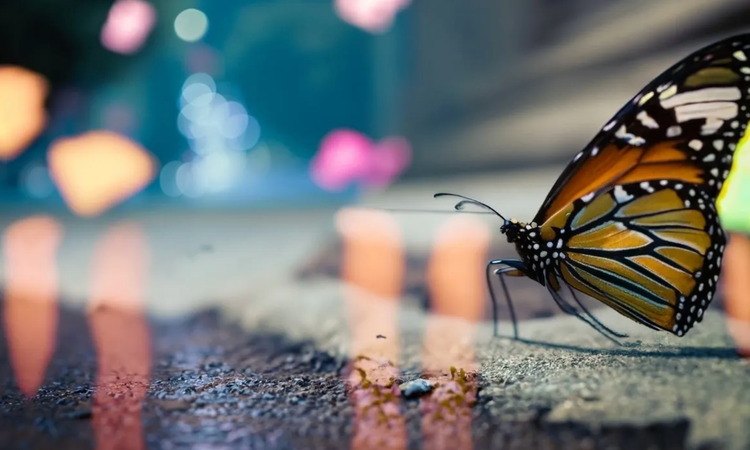
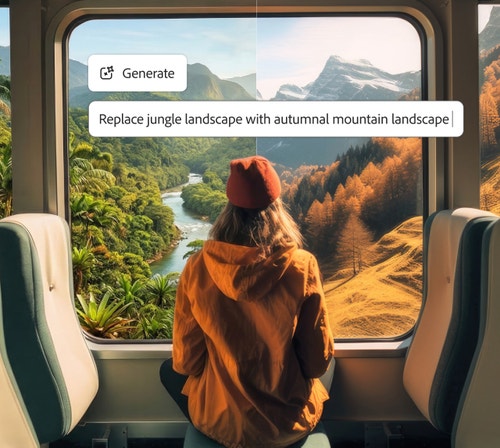
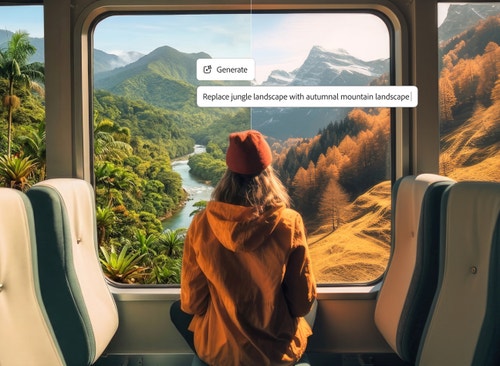
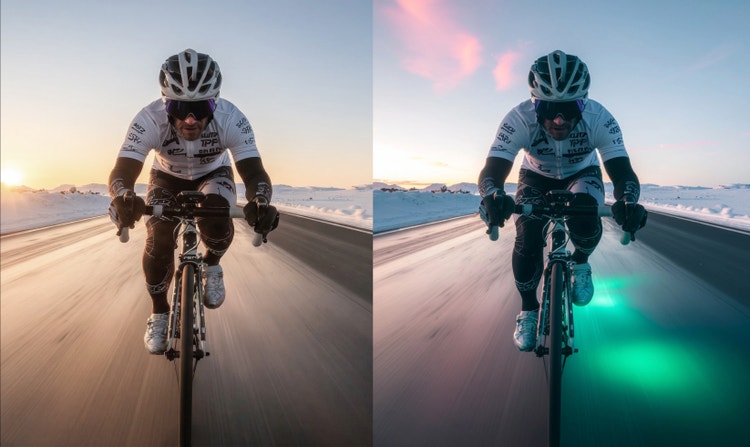
เมื่อใช้โปรแกรมแก้ไขภาพถ่ายด้วย AI คุณจะสามารถแปลงโฉมพื้นหลังของภาพถ่ายได้อย่างง่ายดาย เลือกพื้นหลังปัจจุบันของคุณ จากนั้นพิมพ์ข้อความพรอมต์ แล้วเปลี่ยนอารมณ์ของภาพถ่ายด้วยฉากหลังใหม่ได้ในทันที

สัมผัสฟีเจอร์ “สร้างพื้นหลัง” ที่รวดเร็วและสะดวกง่ายดายกว่าที่เคยในแอป Adobe Photoshop เพียงป้อนคำอธิบายเพื่อเปลี่ยนพื้นหลังของคุณให้เป็นพื้นหลังใหม่ที่สอดคล้องกับแสง เงา และเพอร์สเปกทีฟของตัวแบบอย่างลงตัว

Inserting image...
Inserting image...

ขยายขอบเขตของภาพถ่ายด้วยฟีเจอร์ขยายโดย AI

โปรแกรมแก้ไขภาพถ่ายด้วย AI ช่วยให้คุณสามารถขยายภาพถ่ายเพื่อเพิ่มความกว้างให้กับภาพที่ถูกครอบตัดหรือภาพถ่ายระยะใกล้ และสร้างสรรค์ภาพถ่ายพาโนรามาตระการตาโดยไม่ทำให้รูปภาพเดิมผิดเพี้ยนไป

ฟีเจอร์ขยายโดย AI จะเพิ่มขนาดผ้าใบของภาพถ่ายและใช้ AI เพื่อสร้างเนื้อหาใหม่ที่กลมกลืนกับรูปภาพเดิมอย่างเป็นธรรมชาติ โดยฟีเจอร์นี้จะสร้างมุมมองภาพที่กว้างขึ้น ทำให้ภาพถ่ายของคุณมีความกว้างและสมจริงมากยิ่งขึ้น ซึ่งเหมาะกับการถ่ายภาพภูมิทัศน์ นอกจากนี้ ฟีเจอร์ขยายโดย AI ยังช่วยให้คุณสามารถปรับแต่งภาพถ่ายกลุ่มคนโดยเติมคนที่ถูกตัดออกจากเฟรมให้เห็นเต็มตัวและเติมองค์ประกอบพื้นหลังที่หายไปได้อีกด้วย

การจัดองค์ประกอบภาพโดยใช้ AI ด้วยฟีเจอร์ทำให้กลมกลืน

ทำให้ผู้คนและวัตถุกลมกลืนไปกับพื้นหลังได้ทันที ฟีเจอร์ทำให้กลมกลืนจะปรับแสง เงา สี และการสะท้อนของตัวแบบเพื่อสร้างภาพฉากที่กลมกลืนในไม่กี่วินาที ไม่เพียงแค่ประหยัดเวลา แต่เป็นการพลิกเกมเลยทีเดียว

Inserting image...

วิธีแก้ไขภาพถ่ายด้วย AI ใน Photoshop

ใช้ฟีเจอร์การแก้ไขภาพถ่ายด้วย AI เชิงสร้างสรรค์เพื่อสร้างสรรค์รูปภาพสุดน่าทึ่งได้รวดเร็วกว่าที่เคย

1. เปิดหรือดาวน์โหลด Photoshop

หากคุณมี Photoshop อยู่แล้ว ให้เปิดแอป ตรวจสอบให้แน่ใจว่าได้อัปเดตแอปเป็นเวอร์ชันล่าสุดแล้วเพื่อให้คุณได้รับฟีเจอร์ AI เชิงสร้างสรรค์ล่าสุดทั้งหมด หากคุณไม่มีแผน Creative Cloud ที่มี Photoshop รวมอยู่ด้วย ให้เริ่มต้นการทดลองใช้และดาวน์โหลด Photoshop เวอร์ชันเต็มเพื่อทดลองใช้ฟรีเป็นเวลา 7 วัน

2. นำเข้ารูปภาพ

ไปที่ File > Open เพื่อค้นหาและเลือกไฟล์ที่คุณต้องการนำเข้าหรือเลือก New file จากหน้าจอหลักของ Photoshop เพื่อเปิดพื้นที่ทำงานใหม่แล้วคลิก Import image ใน Contextual Task Bar คุณยังใช้ฟีเจอร์การปรับปรุงคุณภาพด้วย AI เพื่อปรับปรุงรูปภาพที่มีความละเอียดต่ำได้ด้วย

Inserting image...

3. เพิ่มและลบเนื้อหา

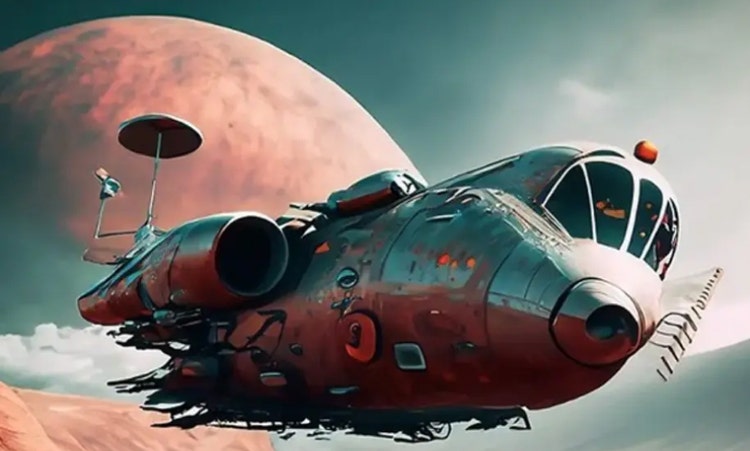
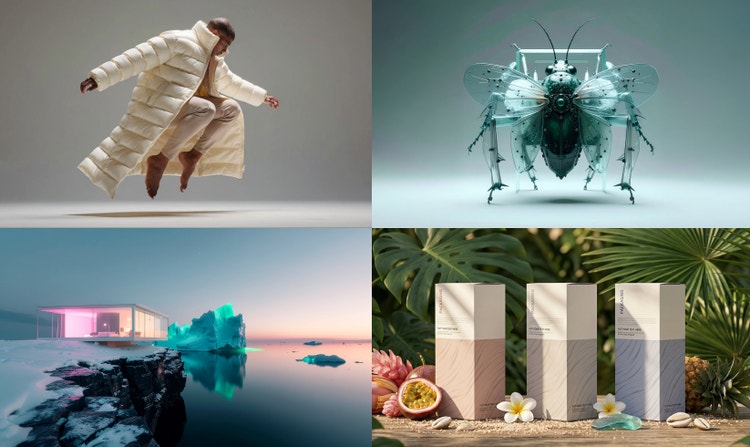
ใช้ฟีเจอร์สร้างรูปภาพจากข้อความเพื่อรังสรรค์ไอเดียต่างๆ อย่างรวดเร็วและสร้างแอสเซทใหม่ๆ จากข้อความคำสั่งที่อธิบายถึงรายละเอียด เลือก Generate Image จากแถบเครื่องมือ Contextual Task Bar หรือไปที่ Edit > Generate Image พิมพ์คำอธิบายโดยละเอียดลงในช่องข้อความคำสั่ง จากนั้นเลือกประเภทเนื้อหา อัปโหลดภาพตัวอย่างด้วยการตั้งค่าตั้งค่าฟีเจอร์อ้างอิงรูปภาพเพื่อให้ได้ผลลัพธ์ใกล้เคียงกับสไตล์ที่คุณมองหา นอกจากนี้ คุณยังสามารถตั้งค่าเอฟเฟกต์ของสไตล์เพื่อปรับแต่งผลลัพธ์ได้มากยิ่งขึ้น

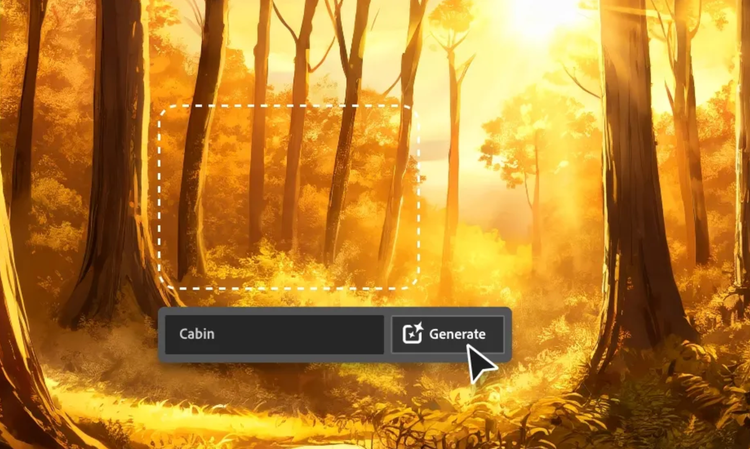
หากต้องการเพิ่มหรือลบเนื้อหาภายในรูปภาพ ให้ใช้เครื่องมือ Selection แบบใดก็ได้เพื่อเลือกส่วนใดส่วนหนึ่งของรูปภาพ จากนั้นคลิกที่ฟีเจอร์เติมโดย AI ใน Contextual Task Bar แล้วพิมพ์พรอมต์เพื่อแทนที่ส่วนของรูปภาพที่เลือกไว้ด้วยเนื้อหาใหม่ หรือหากต้องการลบเนื้อหานั้น ก็เพียงปล่อยช่องข้อความคำสั่งให้ว่างไว้
Inserting image...
Inserting image...

4. สร้างพื้นหลังใหม่

สับเปลี่ยนฉากหลังของตัวแบบเป็นพื้นหลังใหม่ทั้งหมดโดยเลือกตัวแบบ จากนั้นไปที่ Contextual Task Bar เพื่อสลับส่วนที่เลือก พิมพ์สิ่งที่คุณต้องการแทนที่พื้นหลังเดิมลงในข้อความคำสั่งแล้วคลิก Generate เพื่อดูตัวเลือก

เลือกฟีเจอร์สร้างพื้นหลังใน Contextual Task Bar จากนั้นพิมพ์คำอธิบาย (หรือเว้นว่างไว้) แล้วคลิกสร้างเพื่อดูตัวเลือกสำหรับพื้นหลังใหม่ที่สอดคล้องกับแสง เงา และเพอร์สเปกทีฟของตัวแบบ
Inserting image...

5. ขยายรูปภาพ

ใช้ฟีเจอรขยายโดย AI เพื่อขยายรูปภาพของคุณและเพิ่มเนื้อหาใหม่ เลือกเครื่องมือ Crop จากแถบเครื่องมือ จากนั้นคลิกแล้วลากแฮนเดิลบริเวณมุมหรือขอบเพื่อปรับขนาดรูปภาพ แล้วจึงคลิกสร้างในแถบงานตามบริบทเพื่อเติมเต็มพื้นที่ว่างด้วยเนื้อหาใหม่ที่กลมกลืนกับรูปภาพที่มีอยู่ หรือป้อนข้อความคำสั่งก่อนที่จะคลิกสร้างเพื่อสร้างผลลัพธ์ตามที่ต้องการ

Inserting image...

6. ดาวน์โหลดและแชร์

เมื่อคุณพึงพอใจกับรูปภาพของคุณแล้ว ให้ไปที่ File > Export > Export As แล้วเลือกประเภทไฟล์และขนาดของรูปภาพ นอกจากนี้ คุณยังสามารถเพิ่มข้อมูลเสริม เช่น ข้อมูลเมตาได้อีกด้วย เมื่อคุณกำหนดลักษณะตามที่ต้องการแล้ว ให้คลิกส่งออกจากนั้นเลือกตำแหน่งที่คุณต้องการบันทึกรูปภาพแล้วคลิกบันทึก ตอนนี้รูปภาพของคุณพร้อมที่จะแชร์บนโซเชียลและใช้ในงานอื่นๆ แล้ว ต้องการเปลี่ยนรูปแบบของรูปภาพใหม่เพื่อให้เหมาะกับความต้องการที่ต่างกันใช่ไหม ใช้ฟีเจอร์ขยายโดย AI เพื่อปรับขนาดและเพิ่มเนื้อหาลงในส่วนที่คุณต้องการให้สมบูรณ์ได้อย่างรวดเร็ว

คำถามที่พบบ่อยเกี่ยวกับโปรแกรมแก้ไขภาพถ่ายด้วย AI

https://main--cc--adobecom.hlx.page/cc-shared/fragments/products/photoshop/do-more-with-adobe-photoshop-online

https://main--cc--adobecom.hlx.page/cc-shared/fragments/merch/products/photoshop/merch-card/segment-blade