https://main--cc--adobecom.aem.live/cc-shared/assets/img/firefly.svg Adobe Firefly
เครื่องมือสร้างกราฟฟิตี: สร้างงานศิลปะกราฟฟิตีออนไลน์ฟรี
เปลี่ยนไอเดียให้เป็นสตรีทอาร์ตสีสันสดใสด้วย Firefly แต่งรูปได้รวดเร็วทันใจ ทำได้ง่าย ใช้งานได้ทุกที่
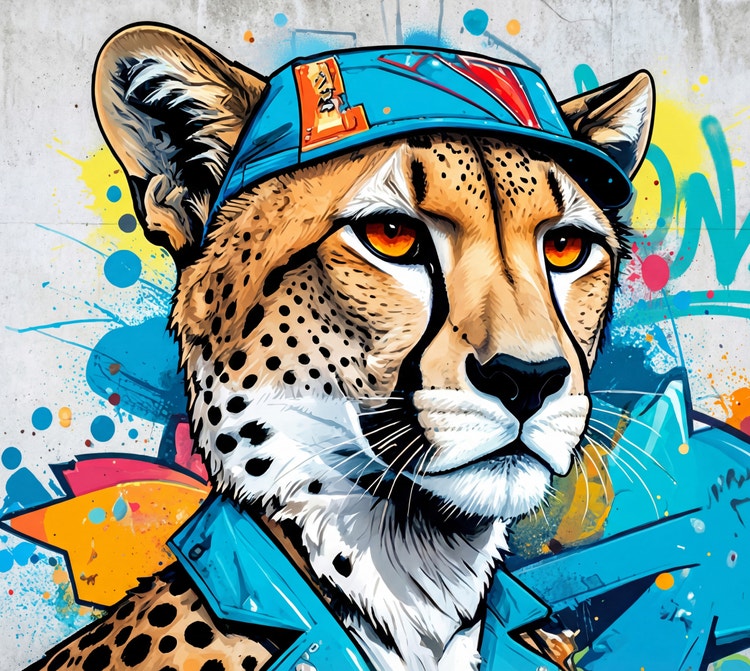
- รูปภาพ
- วิดีโอ
- อธิบายตัวแบบ ท่าทาง สถานที่ อารมณ์ หรือสไตล์
- ข้อกำหนดของ Adobe Generative AI
- https://main--cc--adobecom.aem.live/creativecloud/animation/testdoc/unity/generate.svgสร้าง
- อธิบายสิ่งที่คุณต้องการสร้าง
- พรอมต์
- เคล็ดลับ
- ไม่สามารถดำเนินการตามคำขอได้
- โปรดอธิบายสิ่งที่คุณต้องการสร้าง
- พรอมต์ยาวเกินจำนวนสูงสุดที่ 750 อักขระ
- ใส่พรอมต์
https://main--cc--adobecom.aem.live/cc-shared/assets/img/product-icons/svg/firefly-80.svg
Adobe Firefly
https://main--cc--adobecom.aem.live/cc-shared/assets/img/product-icons/svg/firefly-80.svg
Adobe Firefly
วิวัฒนาการขั้นถัดไปของ AI สร้างสรรค์พร้อมให้คุณใช้งานกับทุกๆ ไอเดียแล้ว มาพร้อมกับเครื่องมือรูปภาพ วิดีโอ เสียง และเวกเตอร์
สำรวจผลงานที่สร้างด้วยเครื่องมือสร้างกราฟฟิตีด้วย AI
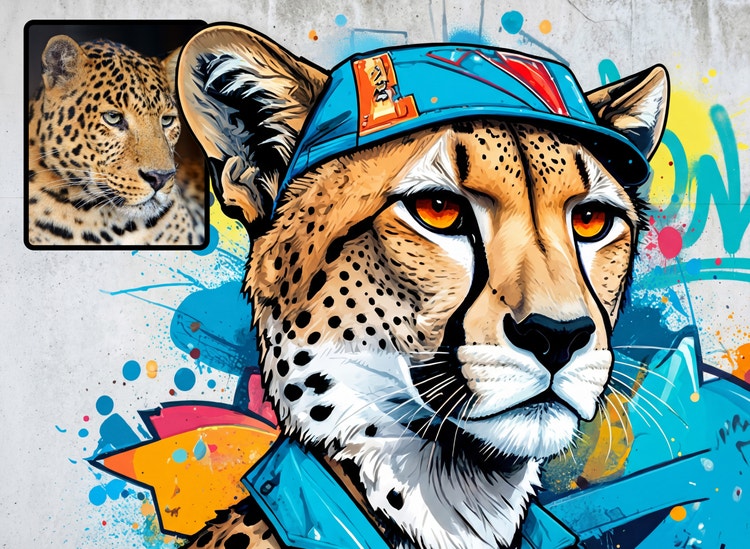
ด้วย Generative AI สร้างภาพจากข้อความและพรอมต์ข้อความ คุณก็สามารถเปลี่ยนคำหรือวลีให้กลายเป็นงานศิลปะกราฟฟิตีในสไตล์ที่คุณต้องการได้ทันที หรือเริ่มต้นจากใช้รูปภาพอ้างอิงแล้วใช้ฟีเจอร์แปลงภาพเป็นภาพเพื่อการจับคู่สไตล์ได้ฟรี
เลือกเครื่องมือสร้างกราฟฟิตีของคุณ
ด้วย AI สร้างภาพ และพรอมต์ข้อความ คุณก็สามารถเปลี่ยนคำหรือวลีให้กลายเป็นงานศิลปะกราฟฟิตีในสไตล์ที่คุณต้องการได้ทันที หรือเริ่มต้นจากใช้รูปภาพอ้างอิงแล้วใช้ฟีเจอร์แปลงภาพเป็นภาพเพื่อการจับคู่สไตล์ได้ฟรี

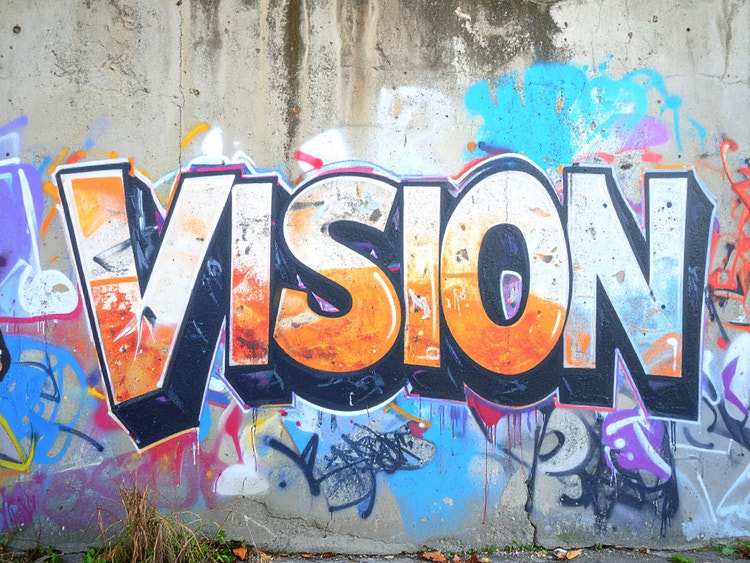
เปลี่ยนไอเดียให้มีชีวิตด้วยเครื่องมือสร้างกราฟฟิตีที่ใครก็ใช้ได้
คุณไม่จำเป็นต้องเป็นมืออาชีพด้านการพ่นสีสเปรย์ก็สามารถสร้างงานสตรีทอาร์ตที่โดดเด่นได้ ด้วยเครื่องมือสร้างกราฟฟิตีของ Adobe Firefly เพียงป้อนพรอมต์ข้อความเพื่อสร้างลวดลายกราฟฟิตีตั้งแต่ต้น หรืออัปโหลดรูปภาพอ้างอิงเพื่อแปลงภาพที่มีอยู่ให้กลายเป็นสตรีทอาร์ตสไตล์กราฟฟิตี
ปรับแต่งงานศิลปะกราฟิตีของคุณ
เลือกจากสไตล์กราฟฟิตีที่หลากหลายเพื่อกำหนดรูปลักษณ์ของงานออกแบบ สร้างข้อความกราฟฟิตีที่โดดเด่นด้วยตัวอักษร 3D ทดลองใช้ตัวอักษรสไตล์ Wildstyle ที่มีเอกลักษณ์ หรือสร้างสรรค์สตรีทอาร์ตในรูปแบบนามธรรมยิ่งขึ้นด้วยการปรับสไตล์ สี และเงา เพียงปรับเปลี่ยนพรอมต์เล็กน้อยหรือใช้รูปภาพอ้างอิง คุณก็สามารถสร้างแบบอักษรข้อความ และสไตล์กราฟฟิตีได้หลากหลายภายในไม่กี่คลิก
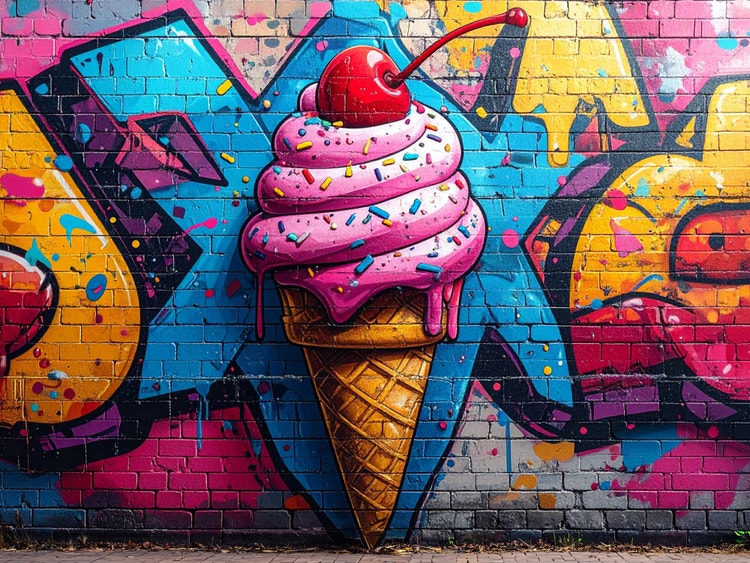
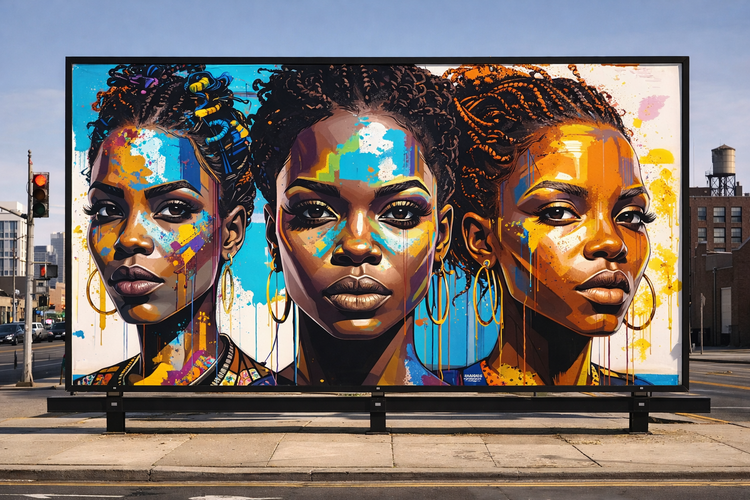
นำภาพศิลปะกราฟฟิตีที่สร้างไปใช้ได้ทุกที่
ดาวน์โหลดรูปภาพที่คุณชื่นชอบและแชร์บนโซเชียลมีเดีย หรือใช้เพื่อเพิ่มความโดดเด่นให้กับโปสเตอร์ งานนำเสนอ และรายงาน
เพิ่มประสิทธิภาพ Campaign ของคุณ
สร้างงานกราฟฟิตีได้รวดเร็วพร้อมรักษาความสม่ำเสมอของลุคได้ตลอด เครื่องมือสร้างกราฟฟิตีของ Adobe Firefly ช่วยให้นักออกแบบและนักการตลาดสร้างสตรีทอาร์ตที่โดดเด่นสำหรับงานออกแบบดิจิทัล โพสต์โซเชียล และแคมเปญต่างๆ แล้วนำไปปรับใช้กับงานพิมพ์ เสื้อผ้า แนวคิดผลิตภัณฑ์ และอื่นๆ ได้อีกมากมาย
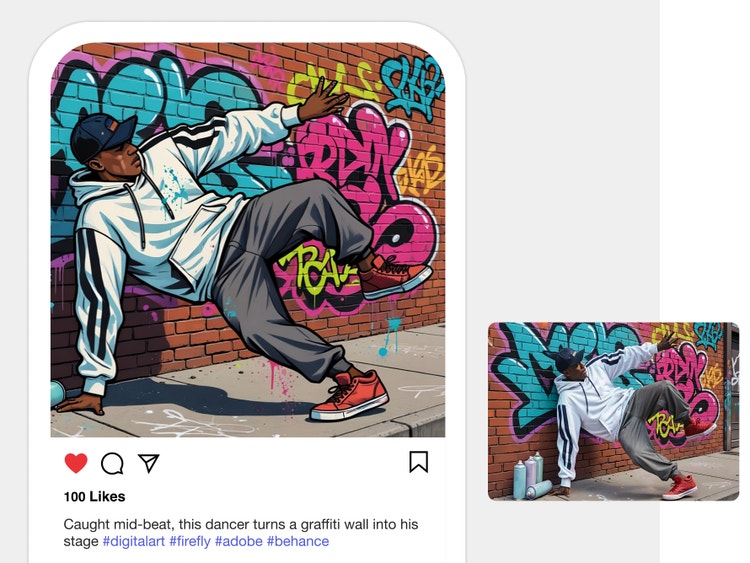
วิธีสร้างงานศิลปะกราฟิตีด้วยเครื่องมือสร้างกราฟฟิตีด้วย AI
ขั้นตอนที่ 1
ลงชื่อเข้าใช้ Adobe Firefly
ขั้นตอนที่ 2
เขียนพรอมต์ข้อความ
ขั้นตอนที่ 3
ไม่บังคับ: อัปโหลดรูปภาพอ้างอิง
ขั้นตอนที่ 4
สร้างรูปภาพของคุณ
ขั้นตอนที่ 5
ปรับแต่ง แก้ไข และสร้างใหม่ได้ตามต้องการ
- วิธีสร้างตัวละคร AI
- ขั้นตอนการสร้างตัวละคร AI
- PT5M
- firefly
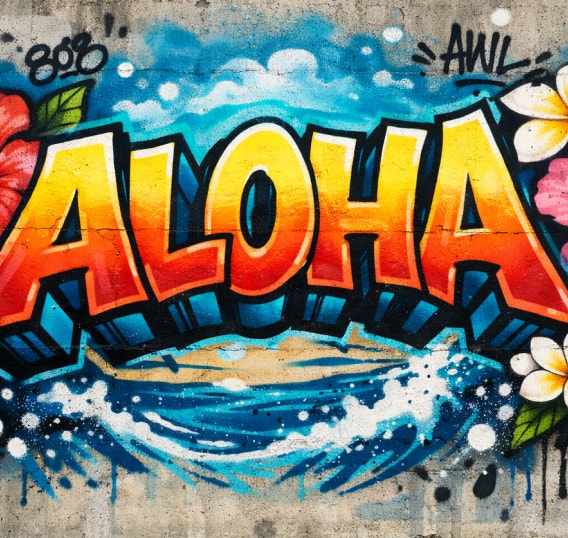
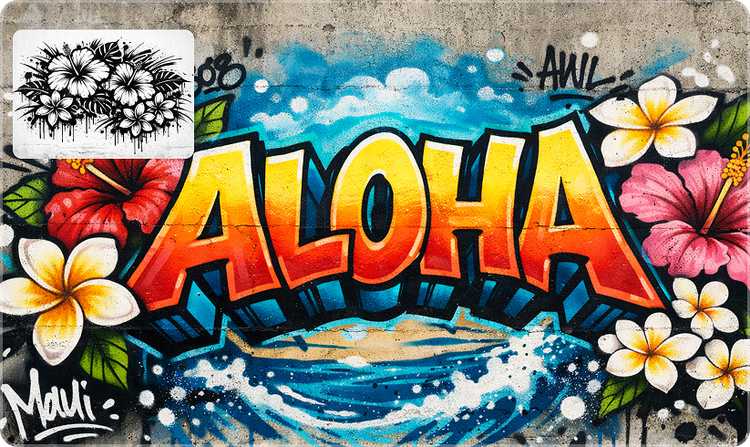
ควบคุมงานสร้างสรรค์ได้อย่างเต็มที่
Firefly ช่วยให้คุณสร้างงานศิลปะกราฟฟิตี AI แบบกำหนดเองได้หลากหลายสไตล์ ด้วยด้วยพรอมต์ง่ายๆ รูปภาพอ้างอิง และเครื่องมือแก้ไขที่ใช้งานง่าย
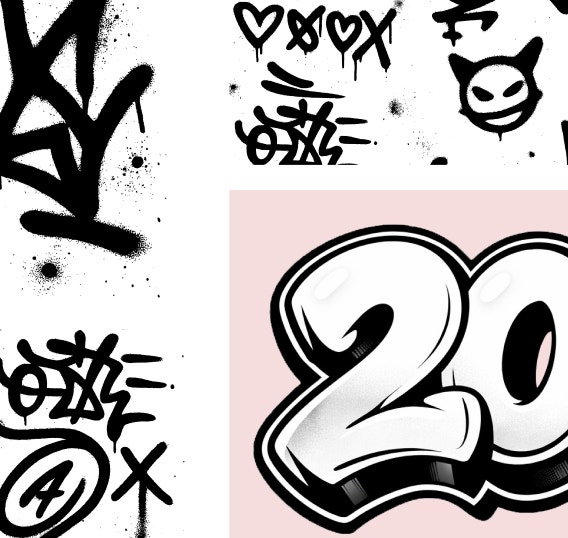
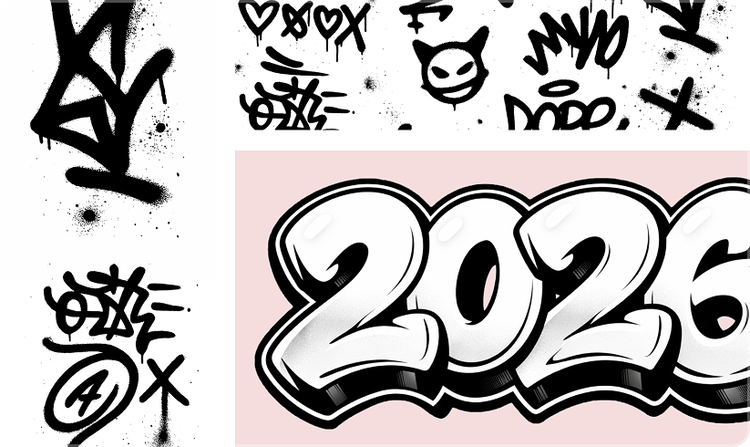
สำรวจแนวคิดได้อย่างรวดเร็ว
ด้วยการสร้างภาพของ Firefly คุณสามารถสร้างการออกแบบได้หลากหลายและแก้ไขงานกราฟฟิตีแบบเป็นขั้นตอนได้อย่างง่ายดาย สำรวจสไตล์ที่หลากหลาย เช่น Tag, Wildstyle และ Stencil ได้อย่างรวดเร็ว พร้อมปรับแต่งรายละเอียดไปพร้อมกัน
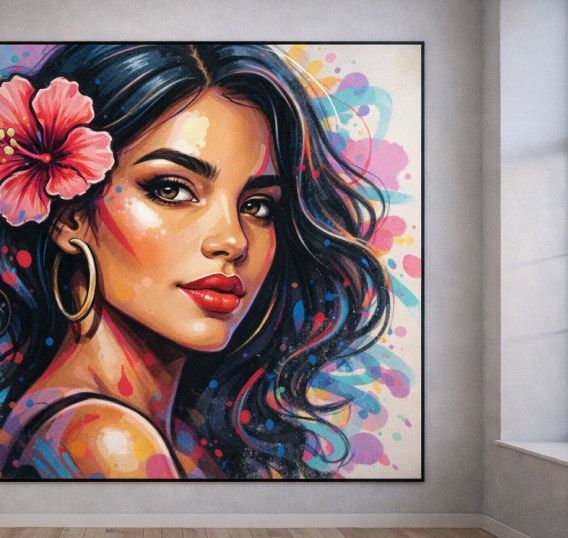
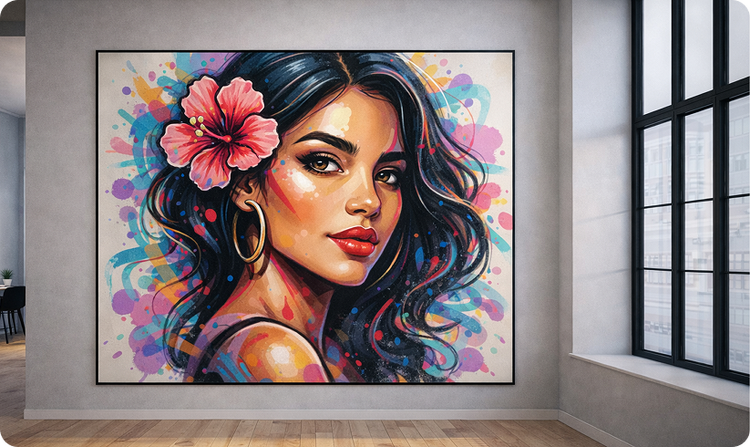
งานออกแบบคุณภาพสูง
เครื่องมือสร้างกราฟฟิตีของ Firefly ให้ผลลัพธ์ที่คมชัดและมีความละเอียดสูง นำไปใช้ได้หลากหลาย ไม่ว่าจะเป็นภาพจิตรกรรมฝาผนัง แฟชั่นสตรีทแวร์หรือการออกแบบตกแต่งภายใน


ผลลัพธ์ที่ปลอดภัยสำหรับการนำไปใช้ในเชิงพาณิชย์
เนื้อหาที่สร้างด้วยโมเดล Firefly ปลอดภัยสำหรับการใช้งานในเชิงพาณิชย์ จึงใช้ได้อย่างมั่นใจในโปรเจกต์ระดับมืออาชีพ งานลูกค้า หรืองานสร้างสรรค์
มาดูกันว่าคุณทำอะไรด้วย Firefly ได้บ้าง
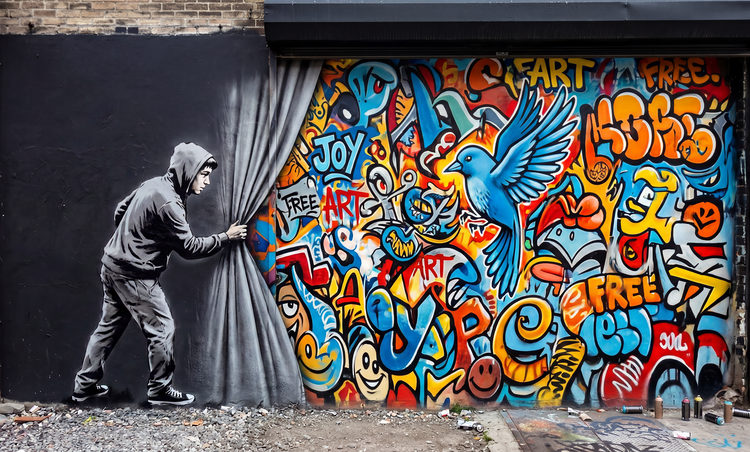
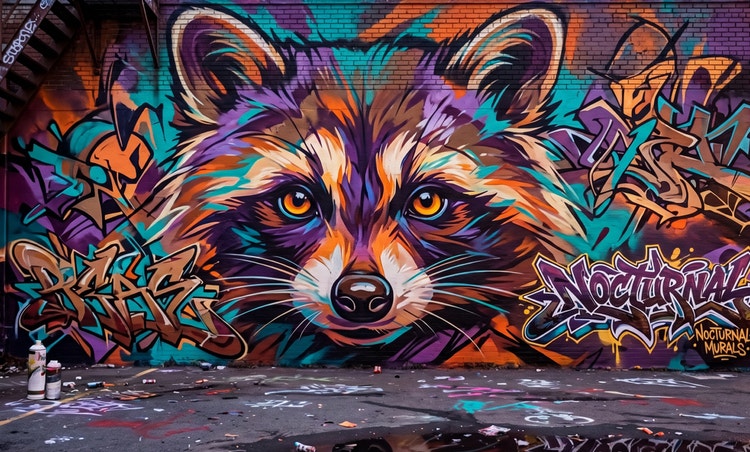
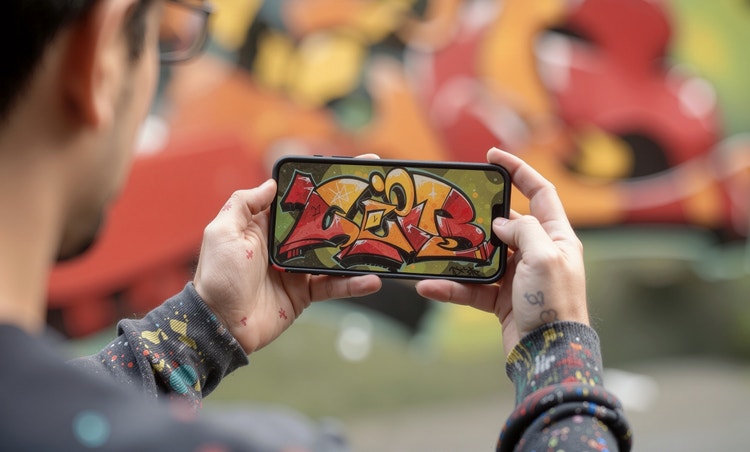



ดูฟีเจอร์อื่นๆ เพิ่มเติม
หากมีคำถาม เราก็มีคำตอบให้
เครื่องมือสร้างกราฟฟิตีทำงานอย่างไร
ฉันสามารถปรับแต่งงานศิลปะกราฟฟิตีได้เองหรือไม่
ฉันสามารถสร้างเนื้อหาประเภทใดด้วย Adobe Firefly ได้บ้าง
เครื่องมือสร้างกราฟฟิตีด้วย AI ใช้งานได้ฟรีหรือไม่
ฉันสามารถนำงานศิลปะกราฟฟิตีที่สร้างขึ้นไปใช้ในเชิงพาณิชย์ได้หรือไม่
ฉันต้องมีทักษะด้านการออกแบบก่อนจึงจะใช้ Adobe Firefly ได้หรือไม่
ฉันสามารถดาวน์โหลดงานศิลปะกราฟฟิตีที่สร้างไว้ได้หรือไม่
ได้ คุณสามารถดาวน์โหลดงานศิลปะกราฟฟิตีที่สร้างด้วย Adobe Firefly ได้ โดยมีหลายวิธีในการบันทึกและจัดการภาพที่สร้างขึ้น ดังนี้:
- ดาวน์โหลดรูปภาพลงในอุปกรณ์
- บันทึกลงใน Creative Cloud Libraries
- ตัวเลือกเพิ่มเติมมีดังนี้
- คัดลอกรูปภาพ
- บันทึกลงในรายการโปรด
- คัดลอกลิงก์ไปยังรูปภาพ
สามารถบันทึกและแก้ไขงานออกแบบที่ทำไว้ในภายหลังได้หรือไม่
โมเดลพาร์ทเนอร์ใดบ้างที่มีให้ใช้งานใน Adobe Firefly
Adobe Firefly ให้คุณเข้าถึงโมเดล AI ภายนอกที่หลากหลายที่ช่วยคุณสร้างงานศิลปะกราฟฟิตีที่คมชัดและมีสไตล์ยิ่งขึ้น โมเดลอย่าง Gemini, GPT Image, FLUX, Ideogram หรือ Imagen ล้วนรองรับเวิร์กโฟลว์การสร้างภาพจากข้อความและเวกเตอร์ ให้คุณควบคุมพรอมต์ได้อย่างแม่นยำ ได้เส้นที่คมชัด และผลลัพธ์ความละเอียดสูงที่ช่วยปรับแต่งรายละเอียดของลายตัวอักษรและสไตล์ของตัวละครให้สมบูรณ์ยิ่งขึ้น
สำหรับไอเดียกราฟฟิตีแบบเคลื่อนไหว โมเดลอย่าง Veo, Ray3, Sora 2, Runway และ Pika สามารถสร้างลำดับวิดีโอที่ลื่นไหล ถ่ายทอดการเปลี่ยนแปลงของแท็กกราฟฟิตี ท่วงท่าของตัวละคร หรือแนวคิดของจิตรกรรมฝาผนังที่ค่อย ๆ มีชีวิตขึ้นมา เนื่องจากโมเดลเหล่านี้ทำงานอยู่ภายใน Adobe Firefly คุณจึงสามารถเลือกโมเดลที่เหมาะกับสไตล์ พื้นผิว และการเคลื่อนไหวของงานกราฟฟิตีได้ตรงตามที่ต้องการ
เครื่องมือสร้างกราฟฟิตีด้วย AI ที่ดีมีลักษณะอย่างไร
แชร์หน้านี้
สำรวจเครื่องมือ Firefly เพิ่มเติม
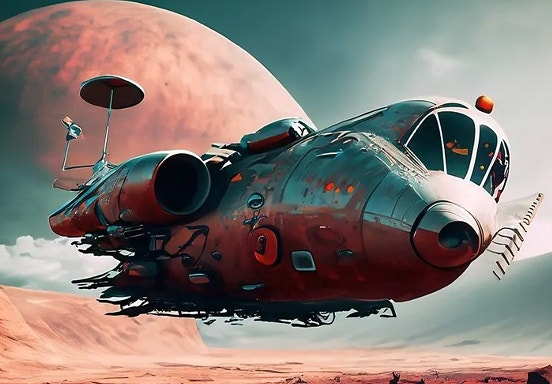
วิธีเขียนพรอมต์ศิลปะ AI ให้ได้ผลลัพธ์ที่ต้องการ
บางครั้งพรอมต์ที่ดีที่สุดสำหรับ AI ก็ไม่ได้ชัดเจนแจ่มแจ้ง เคล็ดลับเหล่านี้จะช่วยให้คุณสร้างผลลัพธ์ตามที่ใจหวังได้อย่างรวดเร็ว
ดูข้อมูลเพิ่มเติม | วิธีเขียนพรอมต์ศิลปะ AI ให้ได้ผลลัพธ์ที่ต้องการ

พรอมต์งานศิลปะ AI สำหรับนักออกแบบกราฟิก
เรียนรู้วิธีเขียนพรอมต์ที่มีประสิทธิภาพสำหรับ Generative AI เพื่อให้ได้ผลลัพธ์ที่น่าทึ่งสำหรับการออกแบบกราฟิก

Generative AI คืออะไร
Generative AI รวมเทคโนโลยีต่างๆ อย่างเช่น โมเดลภาษาขนาดใหญ่ (LLM) และโมเดลแบบหลายโหมดที่ผสมผสานข้อความ รูปภาพ และอื่นๆ เพื่อให้ผู้ใช้ได้ปลดปล่อยความคิดสร้างสรรค์และแปลงโฉมผลงานได้หลากหลายประเภท ตั้งแต่การออกแบบไปจนถึงวิดีโอ ลองดูข้อมูลเพิ่มเติมเกี่ยวกับ Generative AI เช่น วิธีการทำงาน ข้อมูลที่ใช้ในการฝึก และวิธีการที่ AI เข้ามาพลิกเกมการทำงานสร้างสรรค์
ดูข้อมูลเพิ่มเติม | ดูข้อมูลเพิ่มเติม - Generative AI คืออะไร
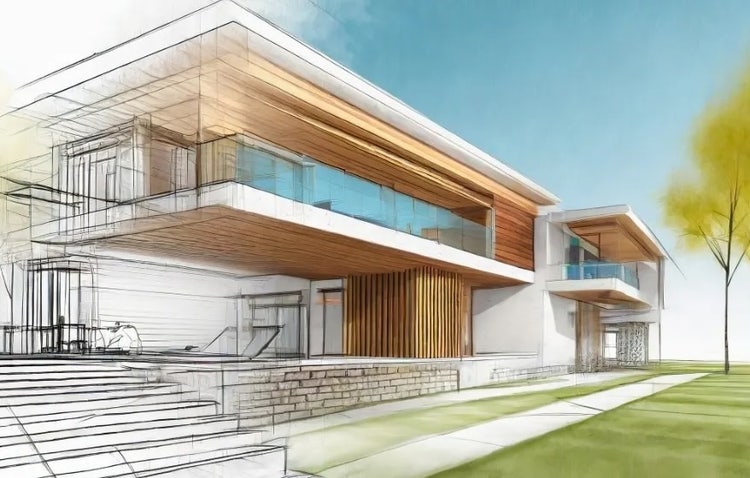
วิธีนำ Generative AI มาผสานเข้ากับการออกแบบสถาปัตยกรรม
สถาปัตยกรรมมีบทบาทสำคัญในชีวิตประจำวัน ไม่ว่าจะเป็นอนุสาวรีย์ไปจนถึงพิพิธภัณฑ์ หรือแม้กระทั่งบ้านเรือนไปจนถึงโรงพยาบาล Generative AI ช่วยให้สถาปนิกสร้างสภาพแวดล้อมเชิงนวัตกรรมและใช้งานได้จริงได้อย่างรวดเร็วและมีประสิทธิภาพมากกว่าที่เคย
ดูข้อมูลเพิ่มเติม | ดูข้อมูลเพิ่มเติม - วิธีนำ Generative AI มาผสานเข้ากับการออกแบบสถาปัตยกรรม