https://main--cc--adobecom.aem.live/cc-shared/assets/img/firefly.svg|AdobeFirefly Adobe Firefly
สำรวจการพากย์เสียงด้วย AI สำหรับการแปลวิดีโอเป็นภาษาท้องถิ่น
พากย์วิดีโอได้มากกว่า 15 ภาษาด้วยฟีเจอร์แปลวิดีโอในเว็บแอป Adobe Firefly
พากย์วิดีโอ | สำรวจการพากย์เสียงด้วย AI สำหรับการแปลวิดีโอเป็นภาษาท้องถิ่น
https://main--cc--adobecom.aem.live/cc-shared/assets/img/product-icons/svg/firefly-80.svg
{{Adobe Firefly}}
https://main--cc--adobecom.aem.live/cc-shared/assets/img/product-icons/svg/firefly-80.svg
{{Adobe Firefly}}
วิวัฒนาการขั้นถัดไปของ AI สร้างสรรค์พร้อมให้คุณใช้งานกับทุกๆ ไอเดียแล้ว มาพร้อมกับเครื่องมือรูปภาพ วิดีโอ เสียง และเวกเตอร์
ทลายกำแพงภาษาด้วยการพากย์เสียงด้วย AI ที่ใช้งานง่าย
เพียงอัปโหลดไฟล์แล้ว Adobe Firefly จะจัดการแปลภาษา จับคู่เสียง และพากย์เสียงในหลายภาษาให้โดยแทบไม่ต้องตั้งค่าอะไร
ใช้การพากย์เสียงด้วย AI เพื่อโคลนเสียงพูดของคุณในหลากหลายภาษา
เข้าถึงผู้ชมได้มากกว่า 15 ภาษาเพียงอัปโหลดไฟล์เสียงของคุณ จากนั้น Adobe Firefly จะรับรู้และแปลคำพูดพร้อมจำลองเสียงต้นฉบับได้อย่างแม่นยำ ด้วยเครื่องมือเว็บที่รวดเร็วนี้ การแปลเป็นภาษาท้องถิ่นจึงง่ายและเร็วกว่าที่เคย
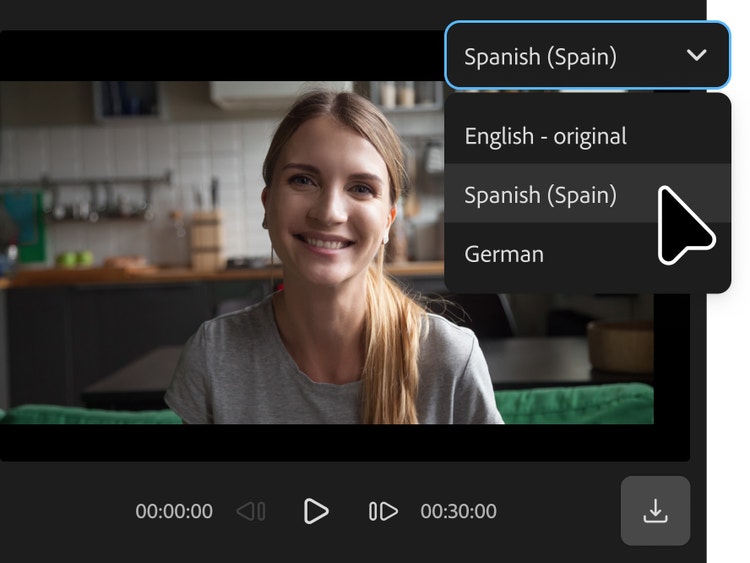
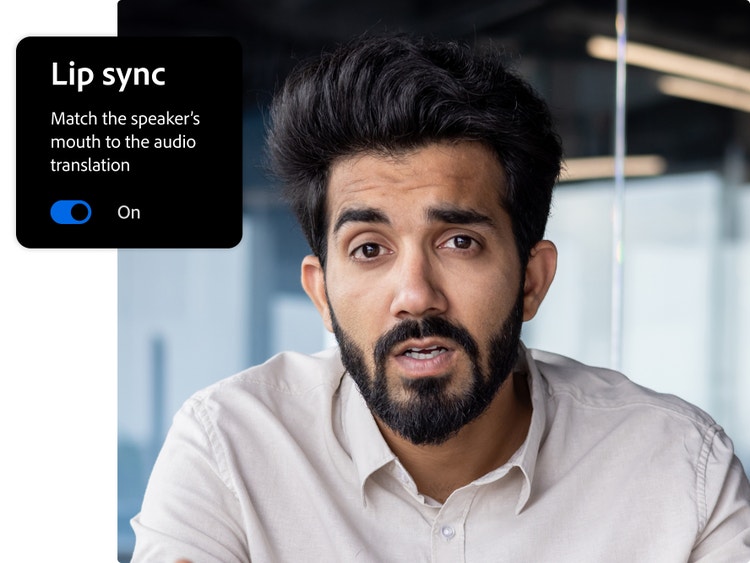
ผลลัพธ์สมจริงด้วยการซิงค์ริมฝีปากในวิดีโอ
แชร์บทช่วยสอนของคุณกับผู้ใช้ที่พูดภาษาฮินดี ดูว่าการรีวิวผลิตภัณฑ์ของคุณออกมาเป็นเช่นไรในภาษาจีนกลาง ดูว่าบล็อกของคุณจะทำให้คุณเป็นที่รู้จักในประเทศญี่ปุ่นได้หรือไม่ แปลเสียงอย่างรวดเร็วด้วย และเมื่อใช้ Firefly สำหรับองค์กร คุณจะสามารถใช้การซิงค์ริมฝีปากเพื่อให้ทั้งภาพและเสียงเหมือนกับเจ้าของภาษาได้
การพากย์เสียงด้วย AI ที่ปรับแต่งมาให้ตรงกับวัตถุประสงค์ของคุณ
ไม่ว่าจะเป็นวิดีโอโปรโมต งานสร้างคอนเทนต์ หรือวิดีโออธิบาย ก็สามารถขยายการเข้าถึงได้กว้างขึ้นด้วยการพูดกับผู้ชมในภาษาที่พวกเขาถนัด

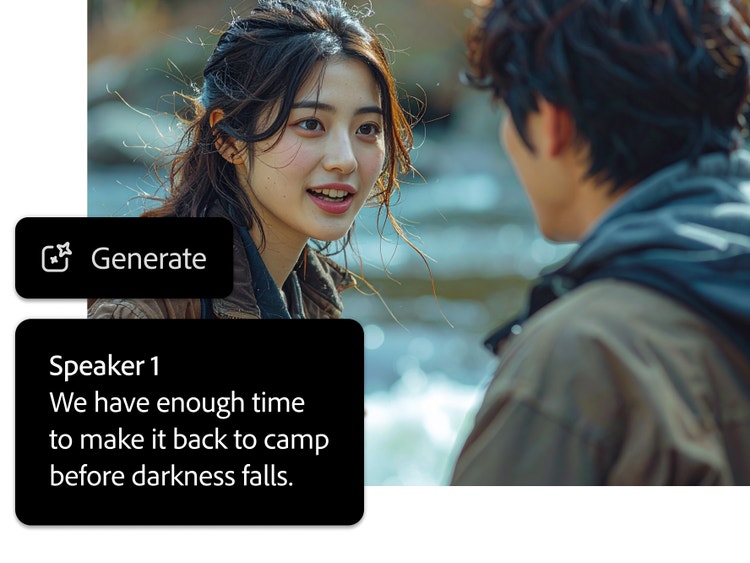
รับบทถอดเสียงวิดีโอสำหรับแต่ละโปรเจกต์
ทุกครั้งที่พากย์วิดีโอ ระบบจะสร้างบทถอดเสียงในภาษาที่ต้องการโดยอัตโนมัติ ทำให้การสร้างคำบรรยายและการแปลเป็นภาษาท้องถิ่นง่ายกว่าที่เคย
การพากย์เสียงด้วย AI สำหรับทุกโปรเจกต์เนื้อหาวิดีโอ
รองรับเสียงทุกรูปแบบได้อย่างลื่นไหล ไม่ว่าจะเป็นวิดีโอ พอดแคสต์ หนังสือเสียง เสียงบรรยาย อีเลิร์นนิ่ง หรือสื่อใดก็ตามที่มีเสียงมนุษย์ ก็แปลและถอดเสียงพากย์ได้ทั้งหมด
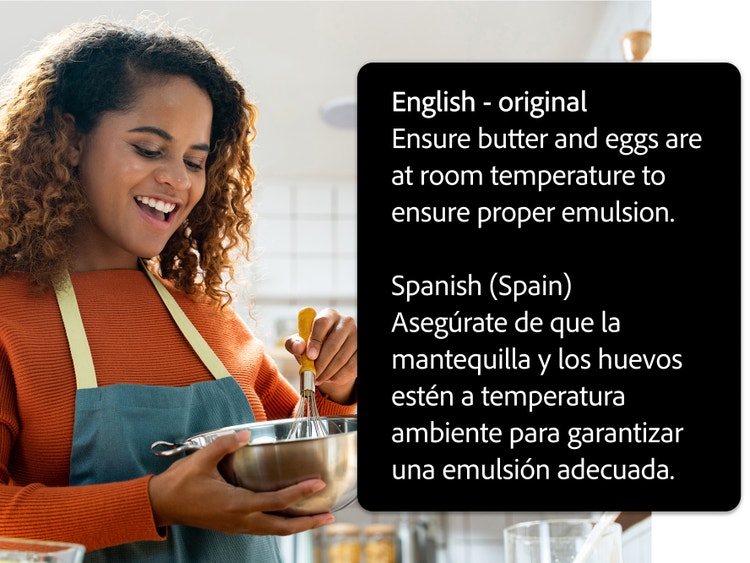
วิธีใช้การพากย์เสียงด้วย AI ของ Firefly
ขั้นตอนที่ 1
ลงชื่อเข้าใช้ Adobe Firefly
ขั้นตอนที่ 2
อัปโหลดไฟล์ของคุณ
ขั้นตอนที่ 3
เลือกภาษาใหม่
ขั้นตอนที่ 4
แปลเสียง
ขั้นตอนที่ 5
ดาวน์โหลดและแชร์
- วิธีใช้การพากย์เสียงด้วย AI ของ Firefly
- ขั้นตอนการใช้การพากย์เสียงด้วย AI ของ Firefly
- PT5M
- firefly
ทำไมต้องใช้ Firefly ในการพากย์เสียงด้วย AI
การพากย์เสียงด้วย Firefly เป็นกระบวนการที่รวดเร็วและง่ายดายพอๆ กับการอัปโหลดวิดีโอ โดยไม่ใช่แค่การแปลภาษา แต่ยังคงอารมณ์ น้ำเสียง และความรู้สึกของเสียงต้นฉบับไว้ได้อย่างครบถ้วน พร้อมรักษาเสียงของผู้พูดดั้งเดิม ทดลองกับภาษาใหม่ๆ ซิงก์ริมฝีปากได้ด้วยคลิกเดียว และสร้างคำบรรยายได้เร็วกว่าที่เคย


ปรับเสียงและโทนให้ตรงกัน
คงน้ำเสียง ความเร็ว และความรู้สึกของเสียงต้นฉบับไว้ในกว่า 15 ภาษา
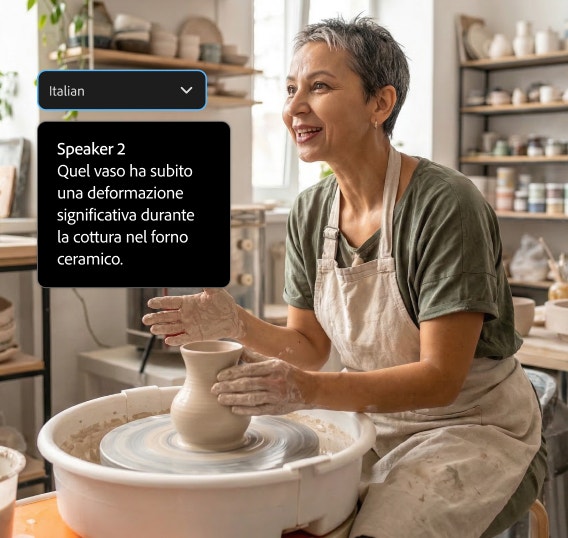

การแปลเป็นภาษาท้องถิ่นคุณภาพสูง
ผสานเครื่องมือ AI หลายอย่าง เช่น การซิงค์ริมฝีปากและการพากย์แปลภาษาในวิดีโอที่ดูและรู้สึกเหมือนภาษาต้นฉบับทุกประการ
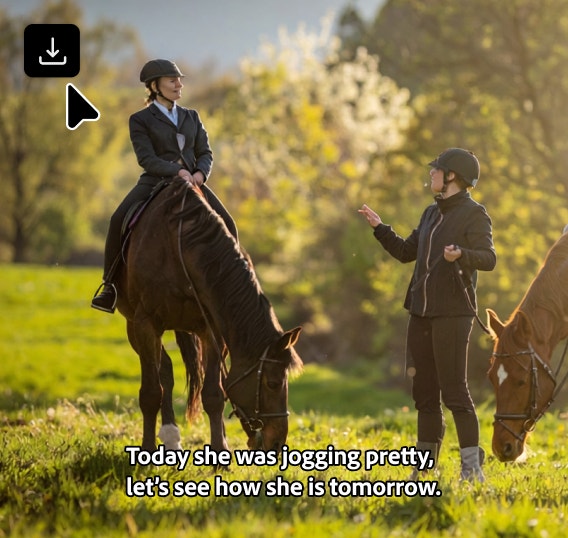

สร้างคำบรรยาย
สร้างการถอดเสียงคุณภาพสูงในภาษาต้นฉบับหรือภาษาอื่นอีกกว่า 15 ภาษา


ปลอดภัยเชิงพาณิชย์
โมเดล Firefly ได้รับการฝึกด้วยเนื้อหาที่ได้รับสิทธิ์การใช้งานและเนื้อหาที่เป็นสาธารณสมบัติ จึงนำการพากย์เสียงด้วย AI ไปใช้ในโปรเจกต์เชิงพาณิชย์ได้อย่างมั่นใจ
มาดูกันว่าคุณทำอะไรด้วย Firefly ได้บ้าง

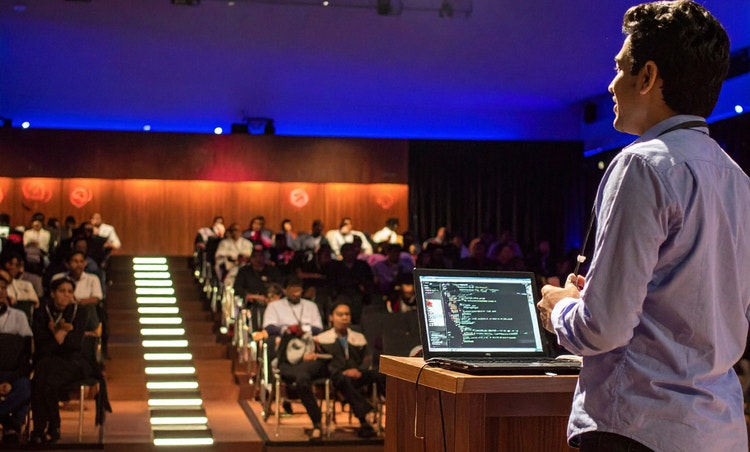



ดูฟีเจอร์อื่นๆ เพิ่มเติม
หากมีคำถาม เรามีคำตอบ
การพากย์เสียงด้วย AI คืออะไร
เครื่องมือพากย์เสียงด้วย AI ที่ดีที่สุดคืออะไร
การพากย์ทับกับการพากย์เสียงแตกต่างกันอย่างไร
การพากย์เสียงด้วย AI ต่างกับการพากย์เสียงแบบดั้งเดิมอย่างไร
การพากย์เสียงด้วย AI สามารถปรับให้ตรงกับการเคลื่อนไหวของริมฝีปากได้หรือไม่
รองรับภาษาใดบ้าง
ฉันสามารถคงน้ำเสียงของผู้พูดต้นฉบับไว้ในภาษาอื่นๆ ได้หรือไม่
แชร์หน้านี้
สำรวจเครื่องมือ Firefly เพิ่มเติม

5 เคล็ดลับการจัดการประสบการณ์หลายภาษา
บริษัทระดับโลกขนาดใหญ่ส่วนมากใช้เทคโนโลยีหลากหลายในการเขียน แปล ตรวจสอบ เผยแพร่ และดูแลเนื้อหาและเว็บไซต์ แต่เทคโนโลยีเป็นเพียงส่วนหนึ่งของเรื่องราวทั้งหมด
ดูข้อมูลเพิ่มเติม | ดูข้อมูลเพิ่มเติม - 5 เคล็ดลับการจัดการประสบการณ์หลายภาษา
ไม่ทิ้งภาษาใดไว้ข้างหลัง
Adobe Design สนับสนุนโครงการอนุรักษ์ภาษาที่เสียเปรียบในโลกดิจิทัลให้คงอยู่ต่อไป
ดูข้อมูลเพิ่มเติม | ดูข้อมูลเพิ่มเติม - ไม่ทิ้งภาษาใดไว้ข้างหลัง

Generative AI ทำงานอย่างไร?
AI เชิงสร้างสรรค์ปรากฏในหน้าข่าวทั่วไป และนั่นไม่ใช่เรื่องโฆษณาชวนเชื่อเปล่าๆ เทคโนโลยีใหม่นี้น่าจะเข้ามาเป็นส่วนหนึ่งในชีวิตเร็วๆ นี้ หากยังไม่เป็นอยู่แล้ว เรียนรู้วิธีการทำงานของ AI เชิงสร้างสรรค์และเริ่มปรับปรุงเวิร์กโฟลว์ให้คล่องตัวขึ้น
ดูข้อมูลเพิ่มเติม | ดูข้อมูลเพิ่มเติม - Generative AI ทำงานอย่างไร
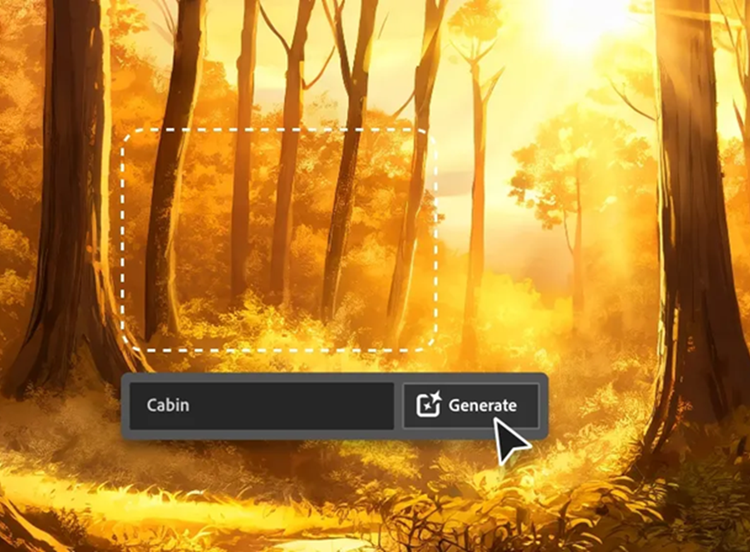
AI สำหรับนักออกแบบกราฟิก
ดูข้อมูลเกี่ยวกับเครื่องมือ AI ที่มีให้นักออกแบบกราฟิกใช้งานและวิธีที่เครื่องมือเหล่านี้ช่วยให้คุณทำงานได้อย่างมีประสิทธิภาพมากขึ้น รวมถึงนำผลงานไปสู่ทิศทางที่คาดไม่ถึง
ดูข้อมูลเพิ่มเติม | ดูข้อมูลเพิ่มเติม - AI สำหรับนักออกแบบกราฟิก