



แก้ไขวิดีโอได้รวดเร็วจากทุกอุปกรณ์ด้วยพรอมต์ข้อความ หรือใช้โปรแกรมแก้ไขวิดีโอ Firefly บนเดสก์ท็อปเพื่อตัดแต่งและจัดเรียงคลิปในไทม์ไลน์ พร้อมเพิ่มชื่อเรื่อง เสียงบรรยาย และเสียงประกอบ
เมื่ออัปโหลดรูปภาพหรือวิดีโอ ถือว่าคุณยอมรับข้อกำหนดการใช้งานและนโยบายความเป็นส่วนตัวของ Adobe และยืนยันว่าคุณมีอายุ 18 ปีขึ้นไป
เมื่ออัปโหลดรูปภาพหรือวิดีโอ ถือว่าคุณยอมรับข้อกำหนดการใช้งานและนโยบายความเป็นส่วนตัวของ Adobe และยืนยันว่าคุณมีอายุ 18 ปีขึ้นไป
เมื่ออัปโหลดรูปภาพหรือวิดีโอ ถือว่าคุณยอมรับข้อกำหนดการใช้งานและนโยบายความเป็นส่วนตัวของ Adobe และยืนยันว่าคุณมีอายุ 18 ปีขึ้นไป
Firefly มีวิธีการแก้ไขวิดีโอที่มีอยู่แล้วสองแบบ ในโมดูล สร้างวิดีโอ จะสามารถ ขยายความละเอียดวิดีโอ หรือแก้ไขด้วยพรอมต์ข้อความง่ายๆ ได้อย่างรวดเร็ว ในโปรแกรมแก้ไขวิดีโอ Firefly AI สามารถตัดแต่งฟุตเทจ อัปโหลดคลิป และสร้างคลิปใหม่ที่เข้ากับฟุตเทจที่มีอยู่
สร้างวิดีโอด้วย Generative AI และใช้ภาษาธรรมดาแก้ไขในแท็บ แก้ไข ของโมดูลสร้างวิดีโอ เพิ่มหรือลบวัตถุ หรือเปลี่ยนพื้นหลังเพื่อยกระดับวิดีโอจากเกือบพอใจไปสู่ความสมบูรณ์แบบ
เปิดโปรแกรมแก้ไขวิดีโอ Firefly บนเดสก์ท็อปเพื่อตัด ตัดแต่ง และจัดเรียงคลิปวิดีโอและเสียงบนไทม์ไลน์หลายชั้นได้อย่างง่ายดาย สามารถสร้างงานแก้ไขเบื้องต้นแบบอัตโนมัติด้วยฟีเจอร์ควิกคัต เร่งความเร็วเวิร์กโฟลว์ด้วยโปรแกรมแก้ไขวิดีโอ Firefly
ในโปรแกรมแก้ไขวิดีโอปัญญาประดิษฐ์ สามารถปรับปรุงคุณภาพบทสนทนาและปรับสมดุลระดับเสียงพูด เพลง และเสียงแวดล้อมด้วยฟังก์ชันยกระดับเสียง โดยไม่จำเป็นต้องใช้โปรแกรมแยกสำหรับปรับสี ปรับการเปิดรับแสง ความต่างระดับสี ความเข้ม และอุณหภูมิสีได้อย่างง่ายดายด้วยแถบเลื่อน หรือใช้ลุคสำเร็จรูปแบบคลิกเดียวเพื่อปรับปรุงอย่างรวดเร็ว
ในโปรแกรมแก้ไขวิดีโอ Firefly วิดีโอใดๆ ที่สร้างใน Firefly จะปรากฏในประวัติการสร้าง ทำให้เพิ่มเข้าไทม์ไลน์ได้ง่าย นอกจากนี้ยังสามารถสร้างฉากใหม่ในโปรแกรมแก้ไขวิดีโอและแก้ไขรวมกันเพื่อสร้างเรื่องราวที่สมบูรณ์
ตั้งแต่แนวคิดเริ่มต้นจนถึงการตัดต่อขั้นสุดท้าย สร้างเนื้อหาวิดีโอที่น่าสนใจตามต้องการด้วยโปรแกรมแก้ไขวิดีโอปัญญาประดิษฐ์ ทดลองใช้โมเดลพาร์ทเนอร์ รวมถึง Kling 3.0 ตัวสร้างวิดีโอปัญญาประดิษฐ์อันทรงพลังที่เหมาะสำหรับการผลิตวิดีโอคุณภาพสูงอย่างรวดเร็ว
ลงชื่อเข้าใช้ Adobe Firefly ด้วย Adobe ID หรือสร้างบัญชีฟรีหากยังไม่มี เปิดโมดูล Firefly Video โดยคลิก สร้างวิดีโอ เลือกแท็บ แก้ไข
ลากและปล่อยคลิปวิดีโอจากอุปกรณ์หรือจากพื้นที่เก็บข้อมูลบนระบบคลาวด์ Adobe การคลิกพื้นที่เก็บข้อมูลบนระบบคลาวด์ Adobe จะเปิดประวัติการสร้าง ซึ่งสามารถดูผลงานวิดีโอก่อนหน้านี้ได้
อยู่ในแท็บ แก้ไข และเลือกจากเมนู Quick Actions ด้านซ้ายเพื่อแก้ไขแบบพรอมต์หรือปรับขนาดคุณภาพวิดีโอ หากต้องการเปลี่ยนแปลงเพียงเท่านี้ ข้ามไปขั้นตอนที่ 9 และดาวน์โหลดไฟล์
เพิ่มคลิปอีกและแก้ไขต่อ โดยคลิกปรับเปลี่ยนที่มุมซ้ายบนของวิดีโอและเลือกเปิดใน โปรแกรมแก้ไขวิดีโอ Firefly ตอนนี้สามารถลากคลิปที่สร้างเพิ่มเติมหรือไฟล์ที่อัปโหลดจากแผงสื่อลงในแทร็กไทม์ไลน์หลัก เพื่ออัปโหลดคลิปใหม่ เลือกสื่อของคุณและคลิกเพิ่ม วางช็อตเพิ่มเติมบนแทร็กด้านบนสำหรับคัตอะเวย์ โอเวอร์เลย์ หรือชื่อเรื่อง
เลื่อนเมาส์ไปที่ขอบคลิปเพื่อตัดแต่ง ใช้เครื่องมือแบ่งเพื่อตัดคลิปตามต้องการ เมื่อย้ายคลิปไปมา แทร็กหลักจะช่วยให้เรื่องราวกระชับขึ้น
เปิดแผงข้อความและเลือกเทมเพลต แก้ไขในผ้าใบและปรับแต่งในคุณสมบัติเพื่อเปลี่ยนแบบอักษร ขนาด สี และอื่นๆ
ลากเพลง เสียงบรรยาย หรือเอฟเฟกต์ไปยังแทร็กเสียง เลือกคลิปและใช้ Properties → Volume เพื่อปรับสมดุลระดับเสียง ปรับจังหวะให้จังหวะตรงกับการตัด
เปิดเมนู สร้าง ในแผงด้านขวา ใส่พรอมต์ กำหนดระยะเวลาและอัตราส่วน แล้วสร้างได้เลย โดยผลลัพธ์จะปรากฏในประวัติการสร้าง — ลากไปยังไทม์ไลน์เพื่อขยายเรื่องราว
คลิกดาวน์โหลดแล้วเลือกรูปแบบเพื่อบันทึกเรื่องราวลงในอุปกรณ์
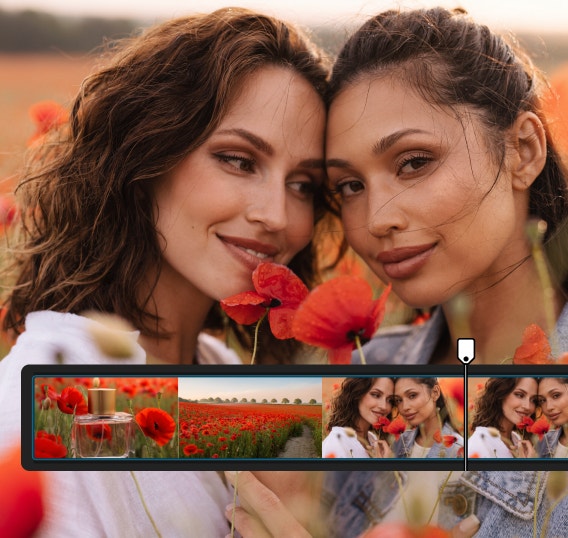
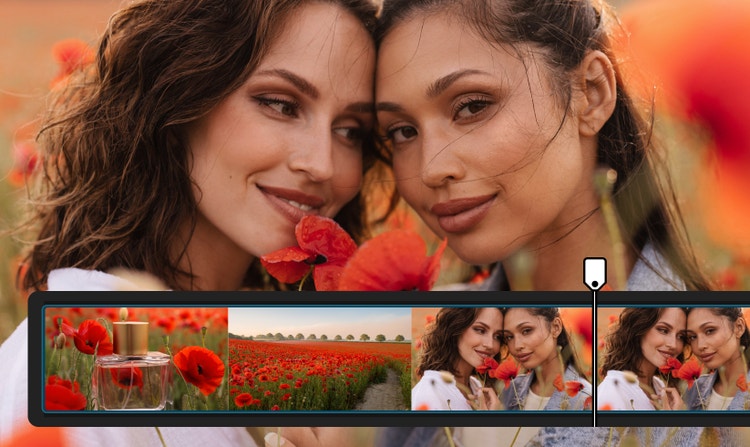
Firefly มีทั้งการแก้ไขวิดีโอปัญญาประดิษฐ์แบบพรอมต์และเครื่องมือแบบไทม์ไลน์ ช่วยให้สร้าง ปรับแต่ง และจัดเรียงเนื้อหาโดยไม่ต้องเปลี่ยนแพลตฟอร์ม


เข้าถึงโมเดลวิดีโอชั้นนำในที่เดียว เปรียบเทียบผลลัพธ์ และปรับแต่งผลลัพธ์ได้เร็วขึ้น — ให้ความยืดหยุ่นในการสร้างสรรค์มากกว่าเครื่องมือแยกเดี่ยว
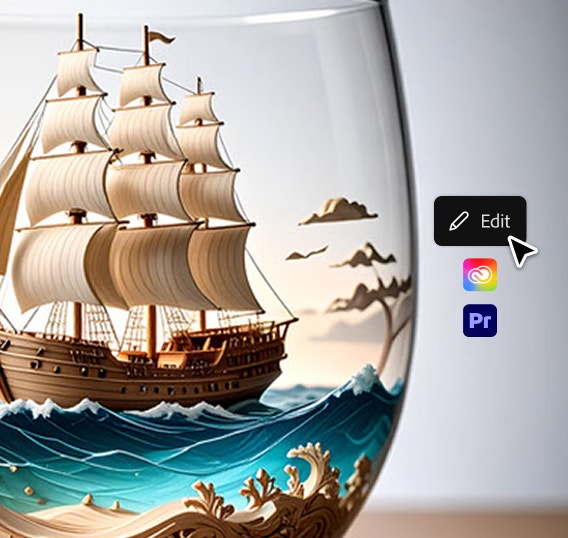
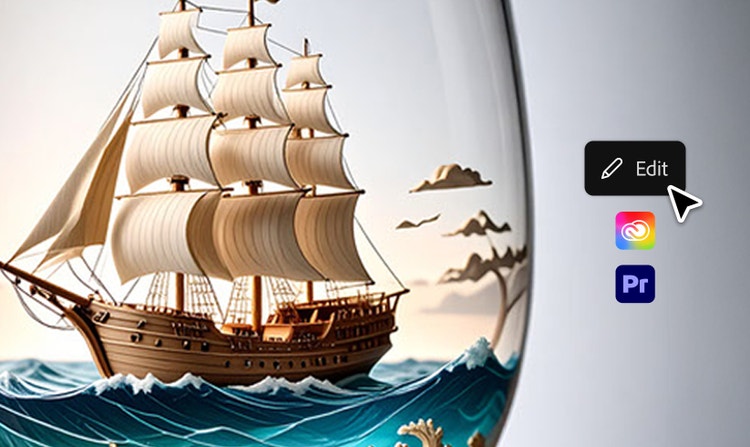
เปลี่ยนจากการแก้ไขปัญญาประดิษฐ์ไปยัง Premiere และเครื่องมือ Creative Cloud อื่นๆ ได้อย่างลื่นไหลเพื่อประกอบ ปรับแต่ง และทำวิดีโอให้เสร็จสมบูรณ์
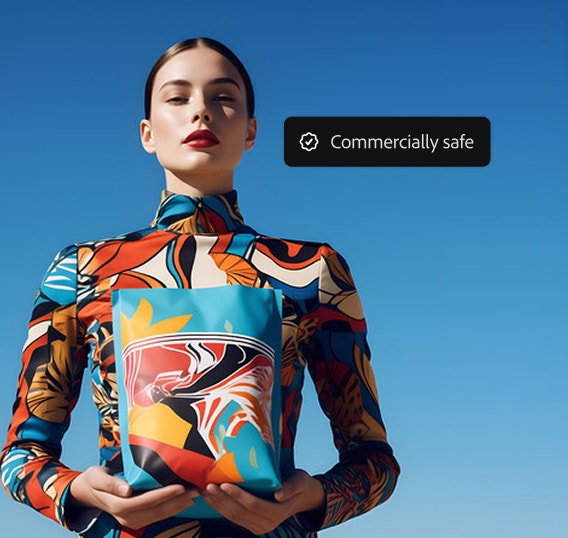
โมเดล Firefly ได้รับการฝึกฝนด้วยเนื้อหาที่ได้รับสิทธิ์การใช้งานและเนื้อหาสาธารณะ จึงสามารถนำไปใช้สำหรับการตลาด งานลูกค้า และโครงการธุรกิจได้อย่างมั่นใจ
Firefly มีตัวเลือกสองแบบสำหรับการแก้ไขวิดีโอด้วยปัญญาประดิษฐ์:
Firefly Video Model (สำหรับการสร้างวิดีโอและการแก้ไขด้วยพรอมต์) ใช้งานได้บนเบราว์เซอร์เดสก์ท็อปที่ firefly.adobe.com และบนแอปพลิเคชันมือถือ Firefly สำหรับ iOS และ Android สามารถสร้างคลิปวิดีโอโดยใช้ แปลงข้อความเป็นวิดีโอ และ แปลงรูปภาพเป็นวิดีโอ จากโทรศัพท์หรือคอมพิวเตอร์ และผลงานจะซิงค์ข้ามอุปกรณ์ผ่านประวัติการสร้าง
Firefly โปรแกรมแก้ไขวิดีโอขณะนี้ใช้งานได้เฉพาะบนเดสก์ท็อป (macOS และ Windows) ผ่านเบราว์เซอร์ Chrome เท่านั้น เบราว์เซอร์อื่นๆ เช่น Edge, Firefox และ Safari อาจยังไม่รองรับคุณสมบัติทั้งหมด
มีสองวิธีในการสร้างคลิปวิดีโอใหม่:
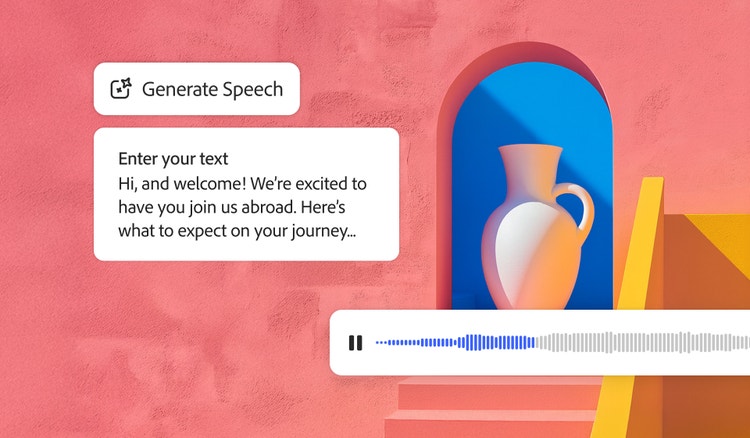
เปลี่ยนข้อความเป็นเสียงพูดที่เป็นธรรมชาติสำหรับนำไปใช้ในวิดีโอ พอดแคสต์ และอีเลิร์นนิ่งได้อย่างรวดเร็ว เพิ่มเสียงพูดคุณภาพสูงสุดสมจริงในกว่า 20 ภาษาพร้อมด้วยอารมณ์ จังหวะ และการเน้นเสียงแบบปรับแต่งเองได้โดยใช้ฟีเจอร์แปลงข้อความเป็นเสียงพูดด้วย AI
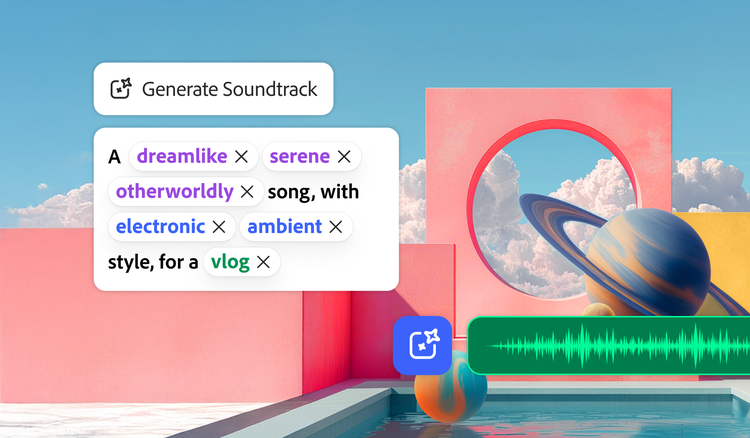
ฟีเจอร์สร้างเพลงประกอบจะวิเคราะห์วิดีโอเพื่อจับคู่เรื่องราวของคุณแล้วประพันธ์เพลงที่สื่ออารมณ์ได้อย่างหลากหลายสำหรับทุกแพลตฟอร์ม เปลี่ยนไอเดียให้เป็นแทร็กได้ในทันทีโดยใช้เครื่องมือสร้างเพลงด้วย AI ของ Firefly ซึ่งได้รับสิทธิ์การใช้งานให้นำไปใช้ได้ทุกที่
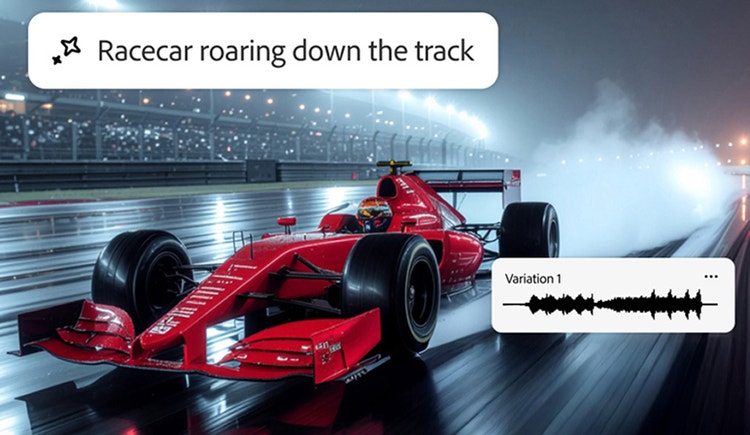
จินตนาการถึงเอฟเฟกต์เสียงที่ต้องการ แล้วสร้างขึ้นมาด้วยฟีเจอร์สร้างเอฟเฟกต์เสียง อธิบายเอฟเฟกต์ อัปโหลดเสียงสำหรับใช้อ้างอิง หรือเปล่งเสียงใส่ไมโครโฟนเองก็ได้ จากนั้นก็ใส่เอฟเฟกต์คุณภาพสูงของคุณลงในวิดีโอที่ต้องการได้ง่ายๆ
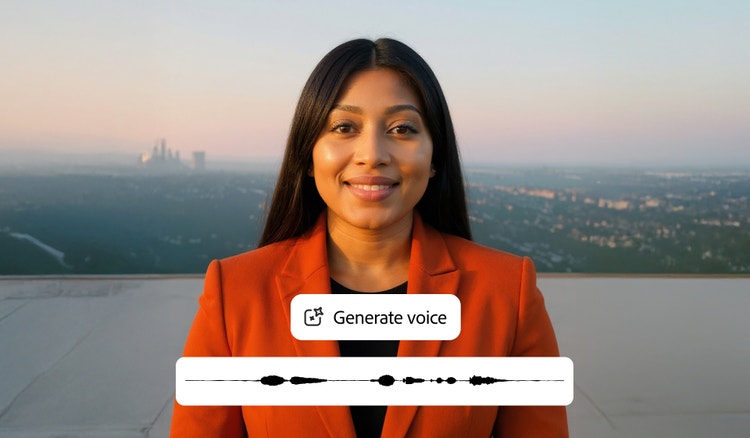
สร้างวิดีโอระดับสตูดิโอ พร้อมแสดงอวตารที่เหมือนจริงและน่าดึงดูดด้วยฟีเจอร์แปลงข้อความเป็นอวตาร ซึ่งทั้งรวดเร็ว ง่ายดาย และสามารถนำไปใช้ในเชิงพาณิชย์ได้อย่างปลอดภัย เหมาะสำหรับธุรกิจ การศึกษา หรือเนื้อหาบนโซเชียลมีเดีย
Based on your location, we think you may prefer the United States website, where you'll get regional content, offerings, and pricing.


