{{photoshop-features}}
วิธีใส่เส้นขอบให้ข้อความใน {{adobe-photoshop}}
ดูวิธีทำให้ข้อความอ่านง่ายขึ้นด้วยการใส่เส้นขอบ
รับแอปฟรี | รับแอปฟรี Photoshop ดูแผนและราคา | ดูแผนและราคา Photoshop

การใส่เส้นขอบให้ข้อความใน {{photoshop}} หมายถึงอะไร

ทำให้ข้อความโดดเด่นสะดุดตา
อยากให้ข้อความดึงความสนใจของผู้อ่านใช่ไหม ลองเพิ่มเส้นขอบสีสันสดใสดูสิ
ปรับสไตล์ให้สวยงาม
เส้นขอบที่เหมาะสมจะช่วยให้ข้อความของคุณกลมกลืนกับสไตล์สร้างสรรค์ที่คุณใช้ในส่วนอื่นของภาพ

วิธีใส่เส้นขอบให้ข้อความใน {{adobe-photoshop}}
คุณสามารถใส่เส้นขอบให้ข้อความในรูปภาพได้หลายวิธี
- เลือกเลเยอร์:
เลือกเลเยอร์ที่คุณต้องการเพิ่มข้อความหรือสร้างเลเยอร์ใหม่ จากนั้นเลือกเครื่องมือ Type จากแถบเครื่องมือทางด้านขวาของหน้าจอ - พิมพ์ข้อความ:
คลิกที่ใดก็ได้บนหน้าจอและพิมพ์ข้อความที่คุณต้องการ - สร้างเลเยอร์:
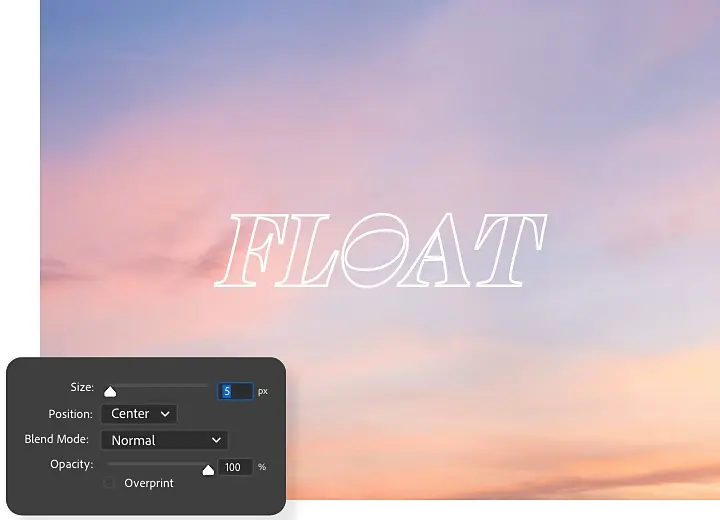
เปิดเมนู Layer Style โดยคลิกที่ไอคอน FX หรือดับเบิลคลิกที่ด้านข้างของเลเยอร์ จากนั้นคลิกที่ช่องทำเครื่องหมายถัดจากตัวเลือก Stroke - ปรับแต่ง:
ในเมนู Stroke คุณสามารถปรับแต่งแถบเลื่อนเพื่อปรับขนาดในเลเยอร์เส้นขอบ โดยตัวเลือก Size จะควบคุมความหนาของเส้นขอบ ส่วน Position จะกำหนดตำแหน่งของเส้นขอบเมื่อเทียบกับข้อความ - ใส่สี:
คุณสามารถใช้ตัวเลือกสีเพื่อเปลี่ยนสีของเส้นขอบ และเลือกตัวเลือกในเมนูดรอปดาวน์ Blend Mode เพื่อควบคุมว่าต้องการให้สีเส้นขอบกลมกลืนกับส่วนอื่นๆ ของภาพอย่างไร - เติมสี:
หากคุณต้องการเติมเส้นขอบด้วยสไตล์อื่นๆ ที่ไม่ใช่สีทึบ ให้เลือกเมนูดรอปดาวน์ Fill Type แล้วเลือกระหว่าง Gradient (ค่อยๆ เปลี่ยนจากสีหนึ่งเป็นอีกสีหนึ่งแบบไล่ระดับ) หรือ Pattern (พื้นผิวและกราฟิกที่มีลวดลายซ้ำไปซ้ำมาหลากหลายรูปแบบ) - นำไปใช้:
คลิก OK เพื่อใช้การเปลี่ยนแปลงกับผลงาน
วิธีใส่เส้นขอบให้ข้อความแบบเวกเตอร์
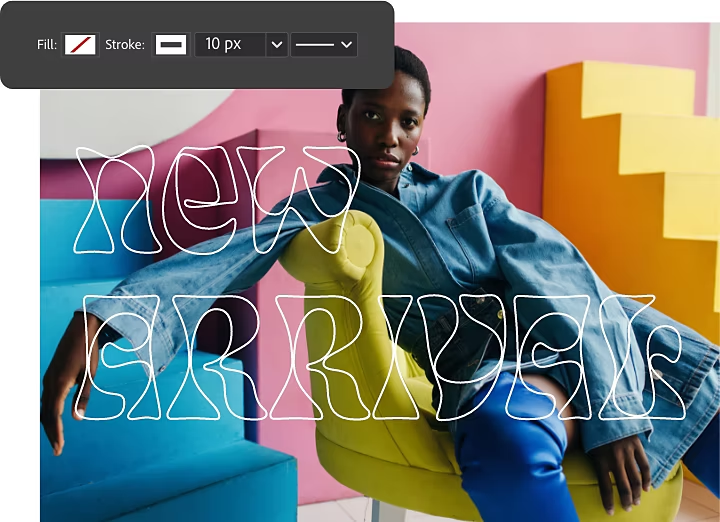
คุณสามารถใส่เส้นขอบให้ข้อความโดยแปลงข้อความเป็นรูปร่างเวกเตอร์ได้ด้วย วิธีนี้จะทำให้คุณมีตัวเลือกในการปรับแต่งรูปร่างของเส้นขอบได้มากขึ้น แต่คุณอาจแก้ไขข้อความในภายหลังได้ยากขึ้น
- แปลงรูปแบบ:
เมื่อคุณมั่นใจว่าข้อความของคุณเสร็จสมบูรณ์แล้ว ให้ใช้เครื่องมือ Text เพื่อสร้างเลเยอร์ข้อความ โดยคลิกขวาที่ข้อความ แล้วเลือก Convert to Shape - สร้างเวกเตอร์:
ในแถบเครื่องมือทางขวา ให้เลือกเครื่องมือเวกเตอร์ใดก็ได้เพื่อเปิดใช้งานจุดเวกเตอร์บนข้อความ - ปรับแต่ง:
ในเมนูด้านบน ให้เลือกตัวเลือกต่างๆ เช่น Fill Color และ Stroke Options เพื่อปรับเปลี่ยนลักษณะของเส้นขอบข้อความ - นำไปใช้:
คลิก OK เพื่อใช้การเปลี่ยนแปลงกับผลงาน
วิธีใส่เส้นขอบให้ข้อความแบบไม่เติมสี
หากคุณต้องการให้ข้อความที่มีเส้นขอบดูเบาสบายตามากขึ้น ให้ลดการเติมสีเพื่อลดความทึบของตัวอักษร แต่คงเส้นขอบไว้ ซึ่งคุณสามารถทำได้จากเมนู Layer Styles เพียงเลือก Stroke › Blending Options แล้วลากแถบเลื่อน Fill Opacity ไปทางซ้ายเพื่อลดความทึบของตัวอักษร
หากต้องการผลลัพธ์แบบเดียวกันนี้สำหรับเส้นขอบแบบเวกเตอร์ ให้เข้าไปที่หน้าต่าง Layer Style แล้วคลิกที่ช่องทำเครื่องหมายถัดจาก Stroke จากนั้นคลิกไอคอน Fill จากเมนูด้านบน แล้วเลือกไอคอน No Fill ซึ่งเป็นกล่องสีขาวที่มีเส้นเฉียงสีแดงขีดทับ
ดูฟีเจอร์อื่นๆ ของ Photoshop
หลังจากคุณปรับแต่งข้อความได้แล้ว มาอ่านบทช่วยสอนกันเพื่อดูว่า Photoshop สามารถทำอะไรได้อีกบ้าง
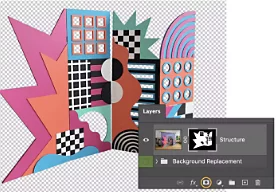
เปลี่ยนพื้นหลังของสินค้า
ดูวิธีแยกวัตถุออกจากฉากหลังเดิมและเพิ่มฉากหลังใหม่
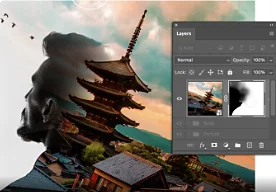
สร้างภาพคอมโพสิต
ใช้เครื่องมือมาสก์ใน Photoshop เพื่อผสมผสานองค์ประกอบจากหลายภาพเข้าด้วยกัน
{{frequently-asked-questions}}
Photoshop มีปุ่มลัดสำหรับใส่เส้นขอบให้ข้อความหรือไม่
Photoshop ไม่มีปุ่มลัดโดยตรงสำหรับใส่เส้นขอบให้ข้อความ แต่การใส่เส้นขอบให้ข้อความนั้นทำได้ง่ายๆ เพียงเลือกข้อความแล้วแปลงเป็นเลเยอร์ที่ปรับแต่งได้ โดยคลิกที่ไอคอน FX หรือดับเบิลคลิกที่ด้านข้างของเลเยอร์ จากนั้นใช้เมนู Stroke แล้วปรับแถบเลื่อนเพื่อให้ได้ขนาดที่ต้องการ เลือกสีด้วยตัวเลือกสี หรือเติมสีด้วยเมนูดรอปดาวน์ Fill Type
อีกวิธีหนึ่งในการใส่เส้นขอบให้ข้อความคือการแปลงข้อความเป็นรูปร่างเวกเตอร์ ซึ่งมีตัวเลือกการปรับแต่งที่หลากหลายกว่า แต่อาจทำให้แก้ไขข้อความในภายหลังได้ยากขึ้น หากคุณต้องการใช้วิธีนี้ เมื่อพิมพ์ข้อความที่ต้องการแล้ว ให้ใช้เครื่องมือ Text เพื่อสร้างเลเยอร์ จากนั้นคลิกขวาที่ข้อความแล้วเลือก Convert to Shape
ฉันสามารถเพิ่มเส้นขอบหลายชั้นให้กับข้อความใน Photoshop ได้ไหม
ได้ หลังจากพิมพ์ข้อความและสร้างเส้นขอบตามขั้นตอนข้างต้นแล้ว คุณสามารถเพิ่มเอฟเฟกต์ด้วยเลเยอร์ Stroke ได้โดยเมื่อพิมพ์ข้อความเสร็จแล้ว ให้คลิกเครื่องหมายบวก (+) ถัดจากเอฟเฟกต์ Stroke ทางด้านซ้ายของกล่อง Layer Style เส้นขอบชั้นที่สองจะปรากฏขึ้นเหนือชั้นแรก คุณสามารถเพิ่มได้สูงสุดถึง 10 ชั้น
หลังจากเพิ่มเส้นขอบแล้ว คุณสามารถปรับเปลี่ยนตำแหน่ง ความโปร่งใส หรือสีได้ตามต้องการ
ฉันสามารถใส่เส้นขอบให้กับแบบอักษรทุกแบบใน Photoshop ได้ไหม
ฉันจะใส่เส้นขอบให้ข้อความใน Photoshop บน iPad ได้อย่างไร
การใส่เส้นขอบให้รูปร่างใน Photoshop มีขั้นตอนเหมือนกับการใส่เส้นขอบให้ข้อความหรือไม่