Adobe Photoshop
สำรวจโปรแกรมแก้ไขภาพถ่ายของ Photoshop
สร้างสรรค์สิ่งใหม่ๆ ให้กับรูปภาพด้วยโปรแกรมแก้ไขภาพถ่ายของ Adobe Photoshop ดูว่าคุณสามารถอัปโหลด แก้ไข และดาวน์โหลดรูปภาพใหม่ในไม่กี่นาทีด้วยความช่วยเหลือจากฟีเจอร์การแก้ไขด้วย AI ได้อย่างไร
เมื่อใช้โหมด Preview ใน Photoshop จะถือว่าคุณยอมรับข้อกำหนดการใช้งานของ Adobe และนโยบายความเป็นส่วนตัว
- https://main--cc--adobecom.aem.live/cc-shared/assets/img/product-icons/svg/photoshop.svg|Photoshop https://main--cc--adobecom.aem.live/cc-shared/assets/img/startover.svg
- https://main--cc--adobecom.aem.live/cc-shared/assets/img/removebg.svg ลบพื้นหลัง
- https://main--cc--adobecom.aem.live/cc-shared/assets/img/changebg.svg เปลี่ยนพื้นหลัง
-
- https://main--cc--adobecom.aem.live/cc-shared/assets/img/huesat.svg แก้ไขสีสัน/ความเข้ม
- สีสัน
- ความเข้ม
- https://main--cc--adobecom.aem.live/cc-shared/assets/img/upload.svg อัปโหลดรูปภาพ
- https://main--cc--adobecom.aem.live/cc-shared/assets/img/product-icons/svg/photoshop.svg ดำเนินการต่อในแอป
- ขนาดไฟล์ใหญ่เกิน 40MB
- ไม่สามารถประมวลผลคำขอได้
- ขออภัย รูปภาพที่คุณอัปโหลดไม่เป็นไปตามข้อกำหนดการใช้งานของเรา โปรดลองใหม่อีกครั้ง
- ไม่สามารถประมวลผลไฟล์ประเภทนี้ได้ โปรดลองอีกครั้ง
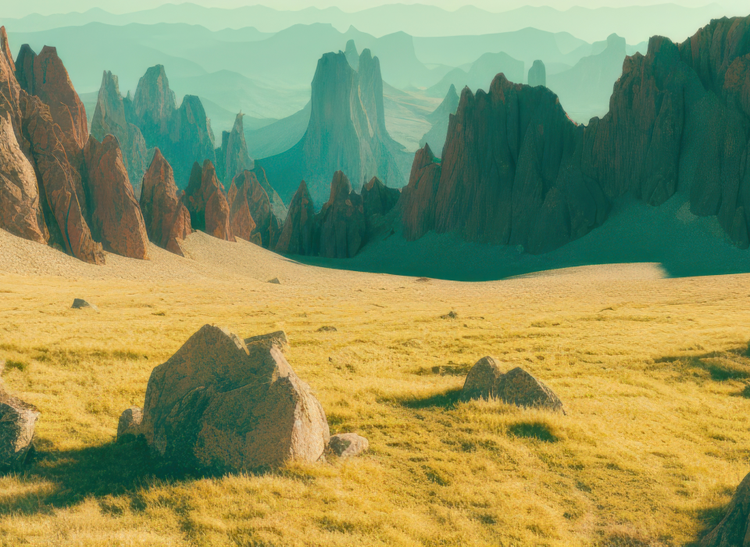
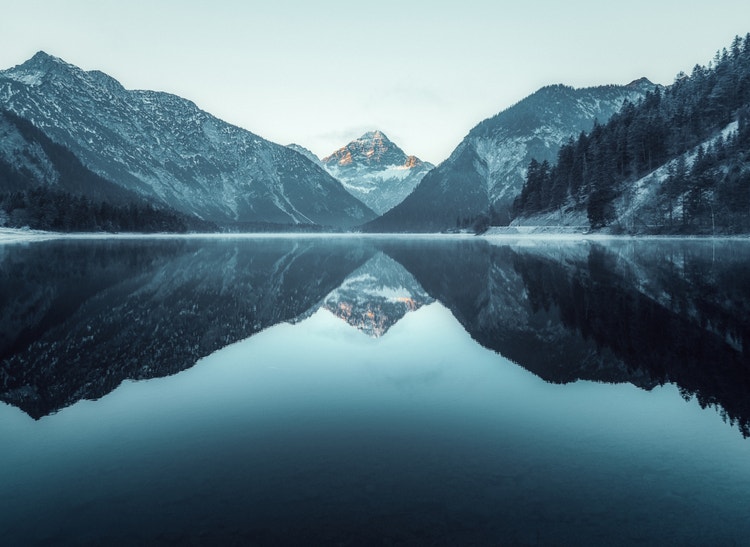




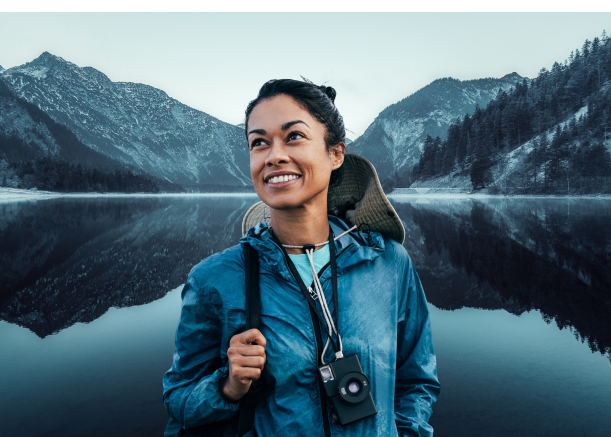
ลองใช้เครื่องมือแก้ไขภาพถ่ายออนไลน์ของเราเพื่อเพิ่มความสมบูรณ์แบบให้กับรูปภาพ
โปรแกรมแก้ไขภาพถ่ายของ Adobe ช่วยปรับแต่งรูปภาพ ใช้ฟิลเตอร์ และเปลี่ยนภาพถ่ายให้เป็นงานศิลปะได้อย่างง่ายดาย เพิ่มประสิทธิภาพในการแก้ไขและเสริมวิสัยทัศน์ในการสร้างสรรค์ด้วยฟีเจอร์ AI ใน Photoshop ที่มีประสิทธิภาพอย่าง Auto-enhance, Smart Object Selection และเติมโดย AI ครอบตัด ปรับขนาด หรือหมุนรูปภาพอย่างรวดเร็วเพื่อให้ได้องค์ประกอบที่สมบูรณ์แบบ จากนั้นลบตาแดงและรอยตำหนิ แล้วปรับเส้นโค้ง สี และความคมชัดเพื่อให้ตัวแบบออกมาดูดีที่สุด โปรแกรมแก้ไขภาพถ่ายออนไลน์รองรับรูปแบบไฟล์ส่วนใหญ่และขนาดไฟล์สูงสุดถึง 2GB
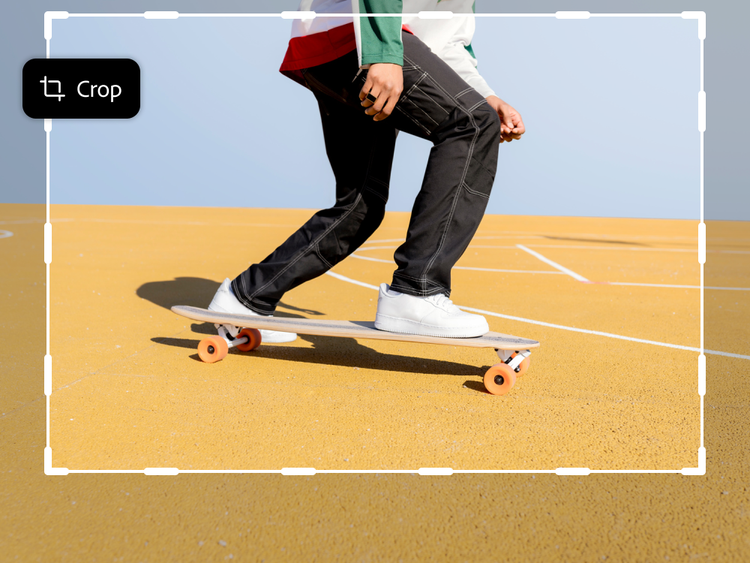
ครอบตัดจุดบกพร่องออก
ใช้เครื่องมือครอบตัดเพื่อปรับขนาดรูปภาพและองค์ประกอบ รวมถึงขจัดส่วนประกอบที่ไม่ต้องการ ลบจุดรบกวนสายตา ปรับเส้นขอบฟ้าที่เอียงให้ตรง หรือพลิกภาพถ่ายเพื่อให้ตรงตามจินตนาการของคุณได้อย่างง่ายดาย ขยายโดย AI จะเติมพื้นที่ว่างโดยอัตโนมัติเมื่อคุณขยายผ้าใบเพื่อให้ได้ผลลัพธ์ที่ไร้รอยต่อ เลือกอัตราส่วนที่ตั้งไว้ล่วงหน้าหรือจะปรับแต่งให้เหมาะกับโปรเจกต์ของคุณ เครื่องมือครอบตัดช่วยให้รูปภาพต้นฉบับไม่เสียหายด้วยการแก้ไขโดยไม่ทำลายของเดิม เพื่อให้คุณยกเลิกการเปลี่ยนแปลงได้เสมอ
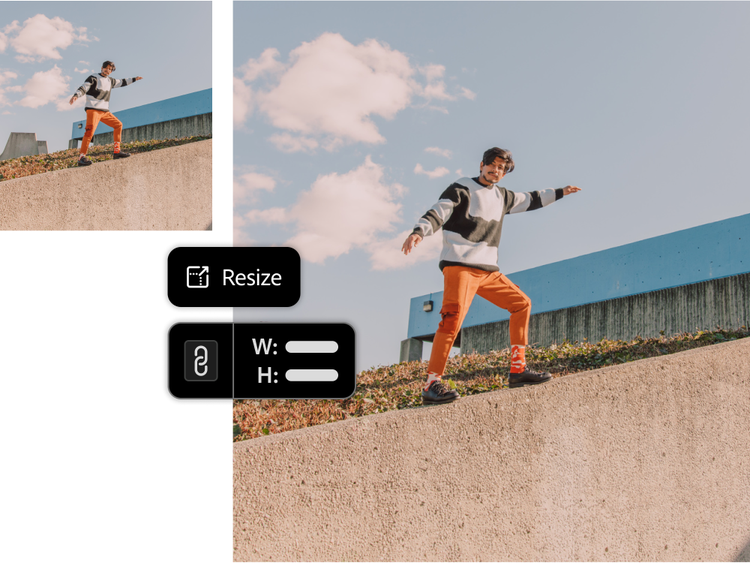
ปรับขนาดให้เหมาะกับโปรเจกต์ของคุณ
Adobe Photoshop ช่วยคุณปรับแต่งรูปภาพให้เหมาะกับทุกโปรเจกต์ได้อย่างง่ายดาย ไม่ว่าคุณจะออกแบบแบนเนอร์หรือสร้างรูปโปรไฟล์ที่สมบูรณ์แบบ คุณก็สามารถย่อหรือขยายรูปภาพได้ในไม่กี่คลิก คุณปรับขนาดโดยใช้พิกเซล เปอร์เซ็นต์ หรือขนาดสิ่งพิมพ์ (ในหน่วยนิ้วหรือเซนติเมตร) ก็ได้ เมื่อเปลี่ยนความละเอียดของรูปภาพ Photoshop จะเลือกวิธีการเปลี่ยนความละเอียดของรูปภาพที่ดีที่สุดโดยอัตโนมัติ หรือคุณจะเลือกใช้ตัวเลือกที่ขับเคลื่อนโดย AI อย่าง Preserve Details 2.0 ก็ได้
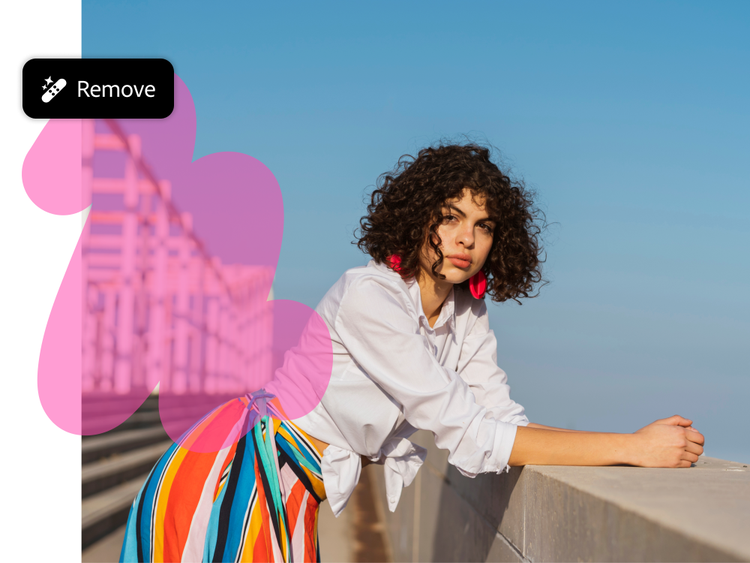
จัดการการปรับแต่งต่างๆ ได้อย่างง่ายดาย
ลบรอยตำหนิหรือส่วนประกอบที่รบกวนสายตาออกจากพื้นหลังได้อย่างรวดเร็วด้วยเครื่องมือการรีทัชที่มีประสิทธิภาพ ใช้เครื่องมือ Spot Healing Brush ที่ขับเคลื่อนโดย AI สำหรับการแก้ไขที่ไร้รอยต่อ หรือใช้เครื่องมือ Healing Brush สำหรับการปรับแต่งตามตัวอย่างที่แม่นยำยิ่งขึ้น เครื่องมือแพทช์เหมาะสำหรับการจับคู่พื้นผิวเพื่อการแก้ไขที่ครอบคลุมยิ่งขึ้น ในขณะที่เครื่องมือโคลนแสตมป์จะสร้างการโคลนในระดับพิกเซล
สำหรับการแก้ไขที่ขั้นสูงขึ้นไปอีก ให้ใช้ฟีเจอร์เติมโดย AI ในการลบวัตถุโดยใช้ความสามารถของ AI หรือใช้ฟีเจอร์การปรับรูปทรงใบหน้าในการปรับองค์ประกอบบนใบหน้า และใช้ Neural Filters ในการปรับผิวให้เรียบและการปรับเอฟเฟกต์ของสไตล์ที่ขับเคลื่อนโดย AI ควบคุมการแก้ไขของคุณได้ทั้งหมดด้วยขั้นตอนการเลิกทำที่ปรับแต่งได้สูงสุดถึงหนึ่งพันขั้นตอน
ใช้ฟิลเตอร์ด้วยโปรแกรมแก้ไขภาพถ่าย Adobe Photoshop
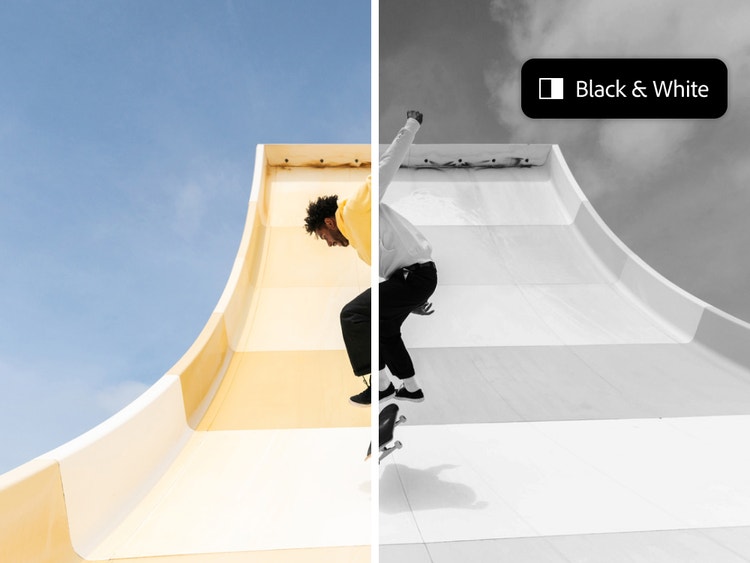
ทำให้ภาพถ่ายของคุณไม่เหมือนใครด้วยฟิลเตอร์มากมายที่มีให้เลือกใช้ จะเปลี่ยนภาพสีเป็นภาพขาวดำ เพิ่มความวินเทจด้วยโทนสีซีเปีย หรือทดลองใช้เอฟเฟกต์เชิงศิลปะ เช่น สีน้ำและฟิล์มเกรน ก็ทำได้ในไม่กี่คลิก เพิ่มความลึกให้ภาพด้วยวิกเนต ทำให้ภาพดูนุ่มนวลด้วยการเบลอ หรือสร้างความตื่นเต้นด้วยเอฟเฟกต์แสง ลองใช้เครื่องมือสำหรับสร้างภาพบิดเบี้ยว เช่น หมุนวนหรือคลื่น เพื่อใช้เอฟเฟกต์ที่สร้างสรรค์หรือเหนือจริง การแก้ไขโดยไม่ทำลายของเดิมและความสามารถในการใส่ฟิลเตอร์ได้หลายชั้นช่วยให้ความคิดสร้างสรรค์นั้นเป็นไปได้ไม่รู้จบ
ยกระดับรูปภาพของคุณได้อีกขั้นด้วย Adobe Photoshop
ไม่ว่าคุณจะสร้างภาพคอลลาจ เพิ่มข้อความ ลบพื้นหลัง หรือเพิ่มลายน้ำ Photoshop ก็มีเครื่องมือระดับมืออาชีพที่ใช้งานง่ายซึ่งจะช่วยยกระดับธุรกิจของคุณไปอีกขั้น
เมื่อการแก้ไขภาพถ่ายออนไลน์เข้าถึงได้ง่ายขึ้น ช่างภาพและนักออกแบบมืออาชีพควรมุ่งเน้นไปยังสิ่งที่จะทำให้ตนเองโดดเด่น ซึ่งได้แก่ ความสร้างสรรค์ ทักษะขั้นสูง และความรู้จากผู้เชี่ยวชาญ
Photoshop มีฟีเจอร์ขั้นสูง เช่น เลเยอร์และมาสก์ รูปทรงเวกเตอร์สำหรับกราฟิกที่ปรับขนาดได้ และเครื่องมือการแก้ไขสีที่มีประสิทธิภาพ สำหรับนักสร้างภาพเคลื่อนไหว ฟีเจอร์ไทม์ไลน์รองรับภาพเคลื่อนไหวทั้งแบบเฟรมและวิดีโอ มาพร้อมกับเครื่องมือแปรงที่มีแปรงให้ใช้งานกว่า 1,000 แบบ อีกทั้งยังมีตัวเลือกสำหรับแปรงแบบกำหนดเองอีกด้วย นอกจากนี้ยังผสานการทำงานกับ Adobe Creative Cloud เพื่อให้ได้เวิร์กโฟลว์ที่ไหลลื่นกับแอป Adobe อื่นๆ
คำถามที่พบบ่อย
ผลิตภัณฑ์ใดบ้างที่รวมอยู่ในโปรแกรมแก้ไขภาพถ่ายของ Adobe Photoshop
Photoshop เวอร์ชันเดสก์ท็อปเป็นผลิตภัณฑ์หลักที่มีฟีเจอร์แบบครบถ้วน โดยมีเครื่องมือขั้นสูงสำหรับการปรับองค์ประกอบภาพถ่าย การออกแบบกราฟิก งาน 3 มิติ และการวาดภาพดิจิทัล ซึ่งรวมถึงฟีเจอร์ระดับมืออาชีพที่หลากหลาย เช่น เลเยอร์ มาสก์ ฟิลเตอร์ที่ซับซ้อน เครื่องมือการรีทัชขั้นสูง และอื่นๆ อีกมากมาย โปรแกรมเวอร์ชันนี้สามารถปรับแต่งได้หลากหลายและเหมาะสำหรับผู้ใช้ระดับมืออาชีพและขั้นสูงที่ต้องการการควบคุมเชิงลึก
Photoshop บนเว็บเป็นเวอร์ชันที่มีขนาดเล็กกว่าและรวดเร็วกว่าแอปพลิเคชันเดสก์ท็อป ถึงแม้ว่าเวอร์ชันนี้จะมีเครื่องมือที่จำเป็นสำหรับการแก้ไข แต่ก็ยังขาดฟีเจอร์ขั้นสูงบางรายการที่มีให้ใช้งานในเวอร์ชันเต็มบนเดสก์ท็อป เวอร์ชันบนเว็บจะมุ่งเน้นไปที่งานการแก้ไขเบื้องต้น เช่น การครอบตัด การปรับขนาด และการรีทัชอย่างง่ายมากกว่า ซึ่งออกแบบมาสำหรับผู้ใช้ที่ต้องการการแก้ไขที่รวดเร็วและเข้าถึงง่ายโดยไม่ต้องติดตั้งแอปพลิเคชันเดสก์ท็อป
โปรแกรมแก้ไขภาพถ่าย Photoshop ใส่ลายน้ำในรูปภาพหรือไม่
สามารถอัปโหลดและดาวน์โหลดไฟล์รูปภาพประเภทใดได้บ้าง
Photoshop รองรับไฟล์รูปภาพประเภทต่างๆ มากมายทั้งสำหรับอัปโหลดและส่งออก ตัวอย่างรูปแบบไฟล์บางส่วนที่พบได้บ่อยมีดังนี้
- JPEG (.jpg, .jpeg): ประเภทไฟล์ที่นิยมใช้กับงานบนเว็บไซต์และสิ่งพิมพ์ที่ให้ความสมดุลระหว่างขนาดไฟล์และคุณภาพของรูปภาพ
- PNG (.png): เหมาะสำหรับรูปภาพที่ต้องการความโปร่งใส
- TIFF (.tif, .tiff): รูปแบบไฟล์คุณภาพสูงที่มักจะใช้กับการถ่ายภาพระดับมืออาชีพ
- PSD (.psd): รูปแบบไฟล์ในระบบของ Photoshop ที่เก็บเลเยอร์ มาสก์ และฟีเจอร์ที่แก้ไขได้อื่นๆ ไว้
- รูปแบบ RAW: รองรับรูปแบบไฟล์ RAW ที่กล้องดิจิทัลใช้งาน (เช่น cr2, .nef, .arw)
- GIF (.gif): ใช้สำหรับภาพเคลื่อนไหวหรือกราฟิกขนาดเล็กบนเว็บเป็นหลัก
- PDF (.pdf): คุณสามารถส่งออกและแก้ไขรูปภาพใน PDF ด้วย Photoshop ได้
- BMP (.bmp): ใช้สำหรับรูปภาพแบบราสเตอร์ที่ไม่ซับซ้อน
- SVG (.svg): ใช้สำหรับกราฟิกเวกเตอร์ที่ปรับขนาดได้ ซึ่งมักจะใช้ในการออกแบบเว็บ
โดยทั่วไปแล้ว ประเภทไฟล์เหล่านี้จะสามารถอัปโหลดเพื่อแก้ไขและส่งออกจาก Photoshop ไฟล์บางรูปแบบ เช่น PSD และ TIFF จะเก็บรายละเอียดสำหรับการแก้ไขทั้งหมดไว้ ในขณะที่ไฟล์รูปแบบอื่น เช่น JPEG และ PNG มักจะใช้สำหรับผลงานในขั้นตอนสุดท้าย