การถ่ายภาพ
วิธีเปลี่ยนภาพถ่ายเป็นภาพร่างดินสอโดยใช้ Photoshop
ไม่ว่าจะเป็นภาพถ่ายแบบขาวดำหรือแบบสี ก็สามารถปรับแต่งให้กลายเป็นภาพร่างดินสอสีสันสดใสได้ในพริบตา มาดูวิธีกัน
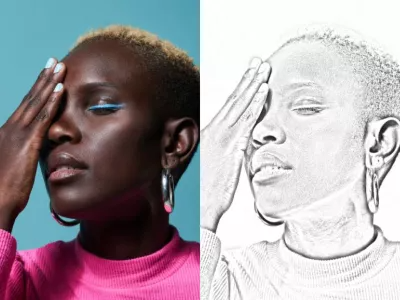
ทำไมถึงต้องแปลงภาพถ่ายเป็นภาพร่างดินสอ
มีหลายเหตุผลในการแปลงภาพถ่ายเป็นภาพร่างดินสอด้วยเอฟเฟกต์ภาพถ่าย เหตุผลที่ชัดเจนที่สุดคือการแปลงเป็นภาพร่างดินสออาจตรงกับธีมที่คุณต้องการ แต่ก็อาจเป็นแค่การฝึกฝนการใช้ความคิดสร้างสรรค์สนุกๆ ให้คุณได้ลองทำก็ได้
รูปแบบภาพร่างมากมายที่มีให้เลือกใช้
เมื่อคุณตัดสินใจแล้วว่าต้องการแปลงภาพถ่ายเป็นภาพร่าง ขั้นตอนถัดไปก็คือเลือกภาพร่างแบบที่คุณต้องการสร้าง แอปอย่าง Adobe Photoshop มีตัวเลือกมากมายสำหรับการสร้างภาพร่างที่น่าสนใจจากภาพถ่ายจนคุณเลือกไม่ถูก ดังนั้นการจะเลือกแบบที่คุณต้องการนั้นอาจเป็นเรื่องยาก ตัวเลือกยอดนิยมบางส่วนสำหรับการสร้างสรรค์ภาพถ่ายในสไตล์ภาพร่างแบบต่างๆ มีดังนี้
- ดินสอ จำลองลักษณะของภาพร่างดินสอโดยการแปลงภาพถ่ายให้กลายเป็นภาพที่คล้ายกับภาพที่วาดด้วยดินสอที่ไม่ลงรายละเอียดและมีลายเส้นที่นุ่มนวล ลายเส้นดินสอจะทำให้ผลงานมีรูปลักษณ์ที่ดูหยาบ
- ชอล์กและถ่าน แปลงภาพถ่ายเป็นภาพวาดแบบวาดด้วยชอล์กหรือถ่านเพื่อทำให้รายละเอียดจากภาพถ่ายเดิมดูเรียบง่ายขึ้น และเพิ่มสไตล์เข้าไปด้วยลายเส้นแบบนามธรรมที่มีน้ำหนัก
- ปากกาและหมึก ภาพร่างในสไตล์ปากกาและหมึกนั้นมีความแม่นยำกว่าแบบอื่นๆ โดยมีเส้นที่คมชัดและเห็นได้ชัดเจน มีสีดำเข้ม และพื้นที่ว่างมากมาย ตัวเลือกนี้จะทำให้คุณได้ภาพที่มีเอฟเฟกต์แบบภาพร่างน้อยลงแต่มีความแม่นยำมากขึ้น
การแปลงเป็นภาพร่างใน 5 ขั้นตอนง่ายๆ
ไม่ว่าภาพถ่ายของคุณจะเป็น JPG, PNG หรือไฟล์ประเภทอื่น คุณก็สามารถอัปโหลดและแปลงภาพถ่ายเป็นภาพร่างได้อย่างรวดเร็ว
1. เปิดภาพถ่ายใน Photoshop
ก่อนอื่น ตรวจสอบให้แน่ใจว่าคุณได้เลือกรูปภาพต้นฉบับที่ดีสำหรับกระบวนการนี้ ภาพถ่ายบุคคลมักจะเป็นตัวเลือกในการเริ่มต้นที่ยอดเยี่ยม
คุณควรใช้ภาพถ่ายคุณภาพสูงที่มีความต่างระดับสีที่คมชัดมาก เมื่อใช้ฟิลเตอร์เพื่อเปลี่ยนลักษณะบางอย่างของภาพถ่ายให้เป็นภาพวาด ความเบลอจะลดทอนคุณภาพของภาพ ส่วนความต่างระดับสีจะเสริมให้ภาพออกมาดูดี หากคุณเลือกภาพถ่ายต้นฉบับที่ดี คุณจะได้ภาพวาดดินสอที่มีความคมชัดและดูสมจริงยิ่งขึ้น
2. เลือกตัวแบบของคุณ
คุณจะต้องเริ่มจากการเลือกตัวแบบทั้งหมดที่คุณต้องการ "เปลี่ยนให้เป็นภาพร่าง" (ขั้นตอนนี้เป็นขั้นตอนที่ไม่จำเป็นหากคุณต้องการใช้ฟิลเตอร์กับภาพถ่ายทั้งภาพ) ใช้เครื่องมือ Selection เพื่อเลือกบริเวณที่คุณต้องการเปลี่ยนให้เป็นภาพร่าง ลองใช้เครื่องมือ Object Selection เพื่อใช้ประโยชน์จาก Neural Filters ใน Photoshop
เมื่อคุณเลือกเรียบร้อยแล้ว ให้คัดลอกและวางส่วนที่คุณเลือกในเลเยอร์ใหม่ หากคุณต้องการคัดลอกรูปภาพทั้งภาพ คุณสามารถลากเลเยอร์ที่มีรูปภาพไปที่ปุ่ม New Layer เพื่อทำซ้ำอย่างรวดเร็ว
จากนั้นเลือกเลเยอร์ที่คัดลอกและไปที่ Image › Adjustments › Desaturate ซึ่งจะทำให้รูปภาพของคุณเป็นโทนสีเทา
3. ทำซ้ำและกลับสี
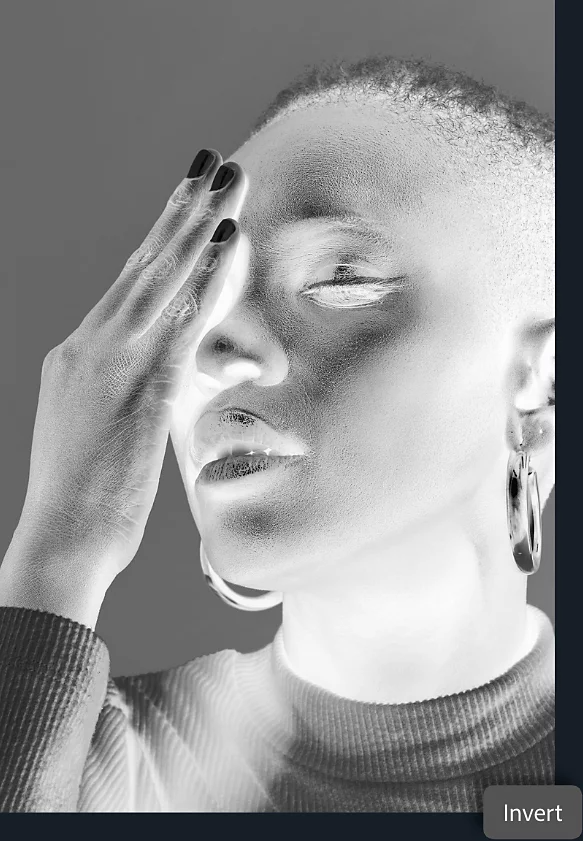
ทำซ้ำเลเยอร์ที่มีการลดความเข้มของสีอีกครั้ง เมื่อเลือกเลเยอร์ใหม่แล้ว ให้ไปที่ Image › Adjustments › Invert โปรเจกต์ของคุณจะดูแปลกตาเล็กน้อยชั่วขณะ แต่ไม่ต้องกังวลไป ในเมนูโหมดผสมผสาน ให้เปลี่ยนตัวเลือกเป็น Color Dodge โหมดนี้อาจทำให้รูปภาพของคุณดูขาวไปหมด ซึ่งเป็นเรื่องปกติ
คลิกขวาที่เลเยอร์แล้วเลือก Convert to Smart Object ซึ่งจะเปิดใช้การแก้ไขบางรายการที่คุณกำลังจะทำ เมื่อใช้ Smart Object คุณจะสามารถเลิกทำการเปลี่ยนแปลงของงานหรือเปลี่ยนงานกลับไปเป็นเหมือนเดิมได้เสมอ เช่นเดียวกับเลเยอร์มาสก์ เลเยอร์ที่คุณกำลังทำงานอยู่นั้นอาจจำเป็นต้องเปลี่ยนกลับเป็นแบบเดิมหรือปรับแต่งในภายหลัง ขั้นตอนนี้จึงเป็นขั้นตอนที่ดีที่ควรทำเป็นประจำ
4. สร้างเอฟเฟกต์ภาพวาดหลัก
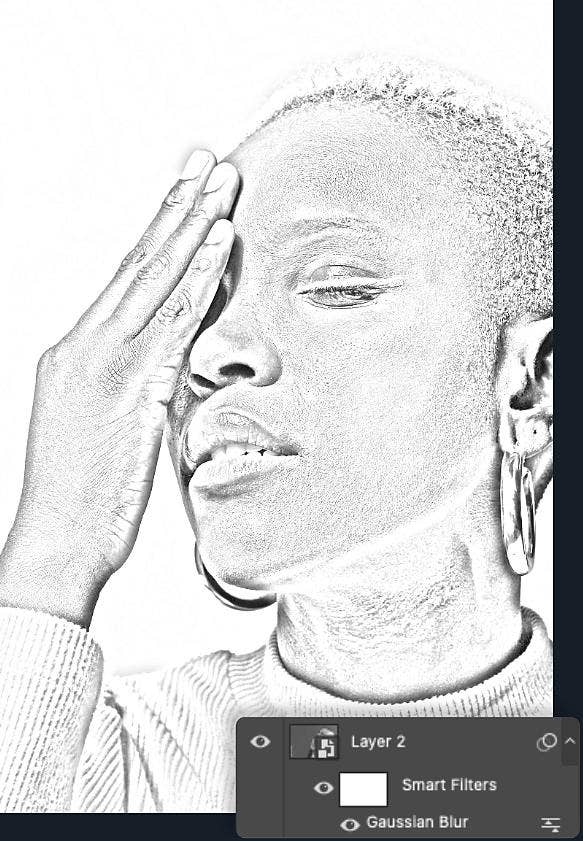
เมื่อคุณเลือก Smart Object ที่เพิ่งสร้างใหม่แล้ว ให้ไปที่ Filter › Gaussian Blur ส่วนนี้ของกระบวนการจะขึ้นอยู่กับประเภทภาพวาดที่คุณต้องการให้ภาพถ่ายเลียนแบบ ตรวจสอบให้แน่ใจว่าได้ทำเครื่องหมายในกล่องแสดงภาพตัวอย่างแล้ว จากนั้นปรับแถบเลื่อน Radius ให้ได้เอฟเฟกต์ที่คุณต้องการ การตั้งค่าให้ต่ำลงจะทำให้ภาพมีลักษณะเหมือนลายเส้นถ่าน ในขณะที่ค่าที่สูงขึ้นจะทำให้ภาพมีลักษณะคล้ายกับลายเส้นดินสอหรือปากกาเส้นเล็กมากกว่า
5. ปรับแต่งในขั้นสุดท้าย
ในขั้นตอนนี้ คุณน่าจะได้ภาพร่างที่ดีพอสมควรแล้ว แต่ยังมีขั้นตอนอีกสองสามขั้นตอนที่จะทำให้ภาพดูดีขึ้นได้ ขั้นแรก เพิ่มเลเยอร์การปรับแต่งเพิ่มอีกหนึ่งเลเยอร์ จากแผงเลเยอร์ ให้สร้างเลเยอร์การปรับแต่งใหม่ โดยเลือกประเภทเป็น Levels จากนั้นเปลี่ยนโหมดผสมผสานเป็น Multiply
ในส่วนนี้ คุณสามารถปรับ Opacity และ Levels ของเลเยอร์เพื่อปรับแต่งในขั้นสุดท้าย หรือปรับแต่งการไล่ระดับสีจนกว่าคุณจะได้ภาพร่างดินสอที่ดูสวยงาม
กลเม็ดเคล็ดลับสำหรับการสร้างสรรค์ภาพร่างดินสอให้ดียิ่งขึ้น
ลองใช้เทคนิคเพิ่มเติมเหล่านี้เพื่อเพิ่มความลึกและพื้นผิวให้กับการแปลงเป็นภาพร่าง
เพิ่มรายละเอียดให้กับชิ้นงาน
วิธีหนึ่งที่จะทำให้ภาพร่างดูเป็นธรรมชาติมากขึ้นคือการเพิ่มลายเส้นหรือการวาดเส้นด้วยตนเอง ใช้เครื่องมือวาดภาพใดก็ได้ที่มีใน Photoshop วาดเส้นเพิ่มเติมและทำให้ภาพวาดดูหยาบขึ้นเล็กน้อย ยิ่งคุณทำขั้นตอนนี้มากเท่าใด งานศิลปะก็ยิ่งดูเป็นธรรมชาติมากขึ้นเท่านั้น และคุณยังสามารถทดลองด้วยเครื่องมืออย่าง Generative Fill เพื่อเพิ่มพื้นผิวและรายละเอียดได้อีกด้วย
เพิ่มสีสัน
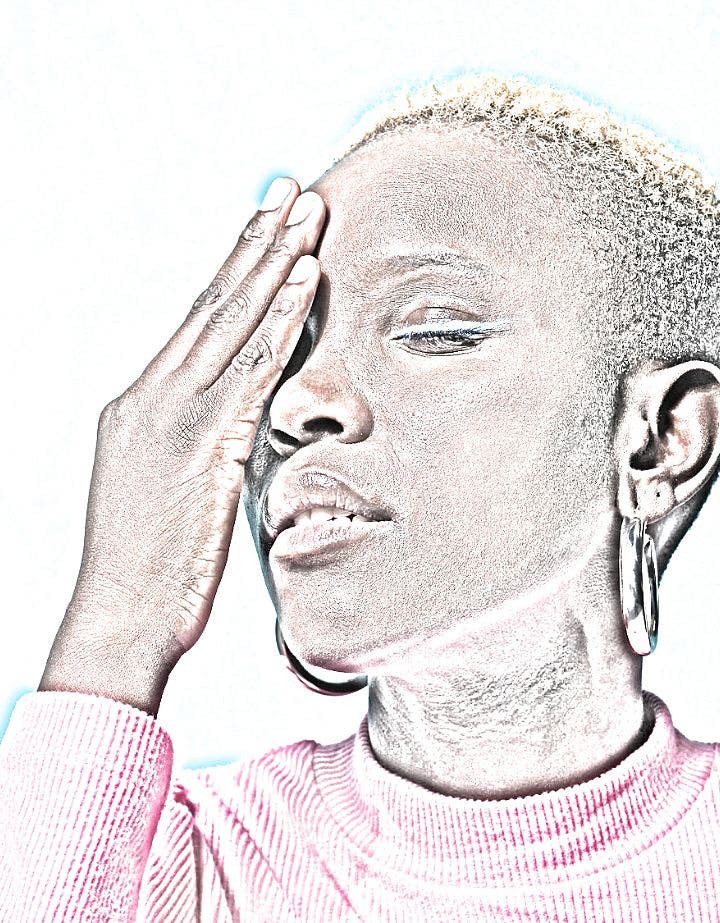
คุณสามารถปรับแต่งโหมดผสมผสานของเลเยอร์ในภาพวาดของคุณเพื่อเพิ่มหรือเน้นเฉพาะบางสีได้ ลองเพิ่มเลเยอร์การปรับแต่งที่มีสีเฉพาะหรือเปลี่ยนโหมดผสมผสานเป็น Color แทนที่จะเป็น Normal แล้วดูว่าภาพวาดเปลี่ยนไปจนดูเหมือนกับภาพร่างด้วยดินสอสีมากขึ้นได้อย่างไร การปรับแต่งองค์ประกอบเหล่านี้สามารถเลียนแบบภาพวาดด้วยปากกาสีน้ำเงินได้ ตัวอย่างเช่น ลองดูว่าคุณสามารถสร้างลักษณะแบบภาพวาดสีน้ำมันหรือสีน้ำแทนได้หรือไม่
อย่ากลัวความผิดพลาด
การทดลองคือส่วนหนึ่งของความสนุกในการออกแบบ เครื่องมือส่วนใหญ่ที่ใช้และอธิบายในหน้านี้เป็นเครื่องมือที่ใช้ปรับแต่งได้โดยไม่ทำให้ไฟล์ต้นฉบับเสียหาย ซึ่งหมายความว่าเครื่องมือเหล่านี้จะไม่เปลี่ยนแปลงข้อมูลจริงขององค์ประกอบภาพขนาดเล็ก (พิกเซล) ของรูปภาพ นอกจากนี้ คุณยังสามารถใช้ปุ่ม Undo เพื่อลบการเปลี่ยนแปลงใดๆ ที่คุณไม่ชอบออกได้ เริ่มทดลองโดยใช้ Photoshop เลยวันนี้ด้วยบทช่วยสอนและคำแนะนำ แล้วคุณจะสามารถสร้างภาพร่างที่น่าสนใจได้อย่างรวดเร็ว