ฟีเจอร์ของ PHOTOSHOP
วิธีลบเส้นผมหลุดรุ่ยออกจากใบหน้าใน Photoshop
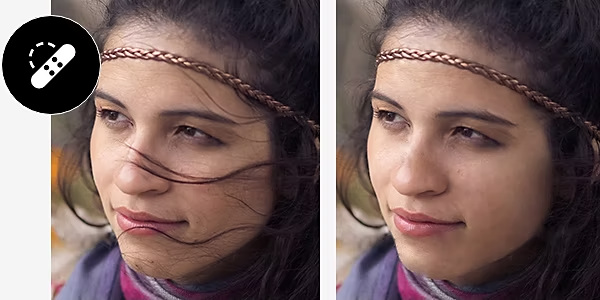
ดูวิธีลบเส้นผมไม่ต้องการออกอย่างรวดเร็วด้วย Adobe Photoshop


ฟีเจอร์ของ PHOTOSHOP
ดูวิธีลบเส้นผมไม่ต้องการออกอย่างรวดเร็วด้วย Adobe Photoshop
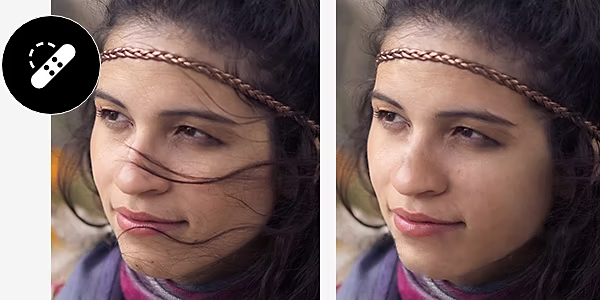
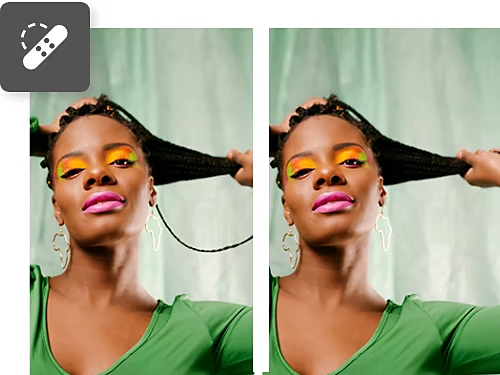
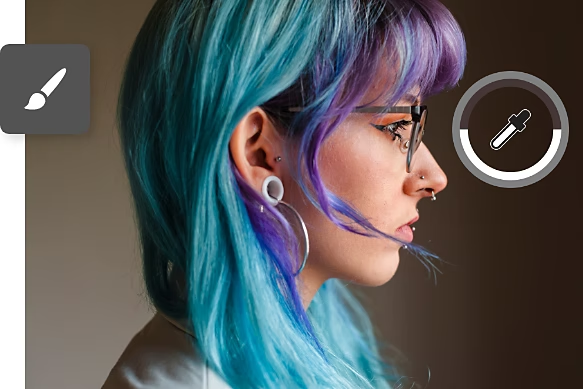
เพียงคุณใช้เครื่องมือแปรงแก้ไขและเครื่องมือแปรงแก้ไขแบบจุดระบายทับผมที่หลุดรุ่ย จากนั้น Photoshop ก็จะผสานให้กลมกลืนกับพื้นหลังอย่างเรียบเนียน อย่าลืมทำสำเนาเลเยอร์ก่อนแก้ไข คุณจะได้ย้อนกลับการเปลี่ยนแปลงได้หากไม่ถูกใจ
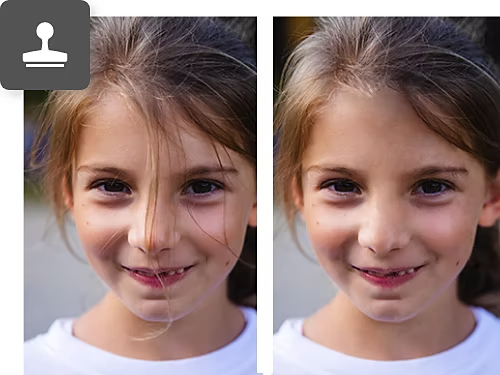
เครื่องมือโคลนแสตมป์ใช้งานคล้ายกับแปรงแก้ไข โดยคุณสามารถใช้เครื่องมือโคลนแสตมป์จับภาพพื้นหลังได้อย่างครบถ้วน แล้วนำมาระบายทับบนบริเวณที่ต้องการ ซึ่งใช้ได้ดีกับเส้นผมที่อยู่บนใบหน้าหรือพื้นหลังที่มีลวดลาย
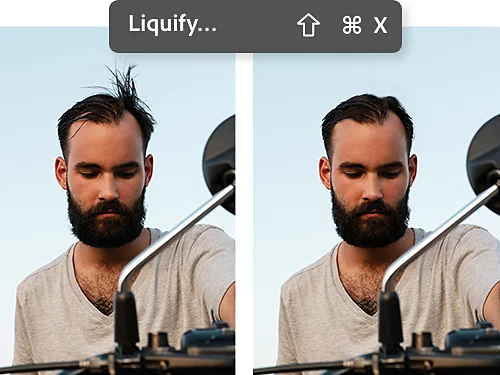
คุณสามารถใช้ฟิลเตอร์ Liquify เพื่อลบเส้นผมอย่างรวดเร็วด้วยการบีบและดึงพื้นที่ต่างๆ ของภาพ ซึ่งจะช่วยลบผมหลุดรุ่ยได้โดยไม่จำเป็นต้องซูมดูรายละเอียดใกล้ๆ
เครื่องมือแปรงแก้ไขช่วยให้คุณลบเส้นผมหรือขนบนผิวหรือบริเวณที่ไม่ต้องการได้ในไม่กี่ขั้นตอน


เส้นผมที่ปลิวสยายไร้ทิศทางบนพื้นหลังอาจทำให้ความน่ามองขององค์ประกอบโดยรวมลดลง เรามีแปรงไว้ช่วยคุณ

การลบเส้นผมหลุดรุ่ยเป็นเพียงหนึ่งในหลายวิธีที่คุณสามารถใช้แก้ไขเส้นผมในภาพได้ บทช่วยสอนเหล่านี้จะให้ข้อมูลเชิงลึกอีกมากมายเกี่ยวกับการรีทัชภาพบุคคลและการแก้ไขภาพถ่ายในแง่มุมอื่นๆ
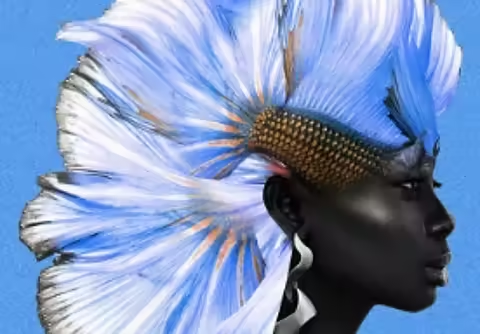
พบกับหลักการเกี่ยวกับภาพถ่ายบุคคลและมาดูกันว่าคุณสามารถใช้หลักการเหล่านั้นเพื่อสร้างภาพถ่ายบุคคลที่โดดเด่นและสะท้อนบุคลิกของตัวแบบได้อย่างไร
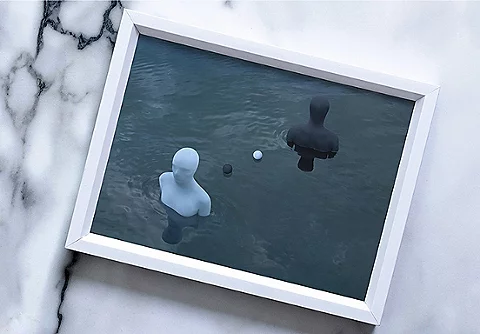
ริ้วรอย ตำหนิ และความผิดเพี้ยนในภาพถ่ายอาจทำให้ผู้ชมรู้สึกขัดใจกับภาพ ดูวิธีปรับแต่งภาพถ่ายให้สวยสะดุดตาด้วยวิดีโอช่วยสอนนี้
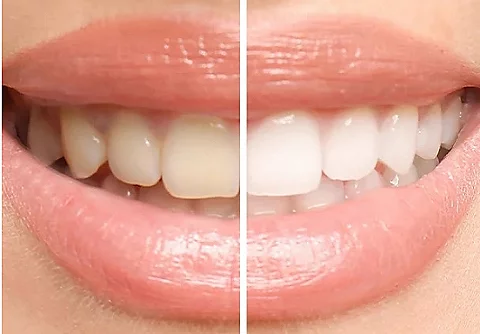
โอ้โห มีทั้งคราบชากาแฟ ครอบฟัน และฟันผุ แต่ไม่ต้องกังวลไป มาดูวิธีใช้เครื่องมือต่างๆ ใน Photoshop เพื่อทำให้ฟันขาวขึ้น พร้อมทั้งดูวิธีใช้งานเลเยอร์และการแก้ไขสี

คุณสามารถใช้ Photoshop เพื่อรีทัชผมแบบเนียนๆ หรือจะเปลี่ยนสีและพื้นผิวแบบจัดเต็มก็ได้ ดูวิธีเปลี่ยนทรงผมหลากหลายแบบด้วยบทช่วยสอนเรื่องผมเหล่านี้
รับ Photoshop บนเดสก์ท็อปและ iPad ที่รวมอยู่ใน Creative Cloud
รับแอป Creative Cloud กว่า 20 รายการ รวมถึง Photoshop บนเดสก์ท็อปและ iPad
ประหยัด 45% สำหรับแอปและบริการ Creative Cloud กว่า 20 รายการ.
ประหยัดกว่า
รับส่วนลด 30% ในปีแรกและสิทธิ์ใช้งานสำหรับทีมของคุณสูงสุด 5 สิทธิ์ รวมถึงแอป Creative Cloud กว่า 20 รายการPhotoshop ที่มาพร้อมกับฟีเจอร์ทางธุรกิจสุดพิเศษ
Based on your location, we think you may prefer the United States website, where you'll get regional content, offerings, and pricing.



