Adobe Acrobat Sign
S-imza, sadece yazı ile elektronik belgeleri imzalamanıza yardımcı olur.
Bu dijital imzalarla sözleşme süreçlerinizi hızlandırın. Alternatif olarak Adobe Acrobat Sign ile belgelere kolayca el yazısı imzanızı ekleyip dijital imza sürecini atlayabilirsiniz.

S-imza nedir?
S-imza, elektronik bir belgeyi gerçek bir imza yerine adınızı yazıp yasal olarak imzalamanın bir yoludur. İmzalayan, adını belgedeki imza satırına iki eğik çizgi arasına yazar (örneğin /Ahmet Yılmaz/). Uyumlu imzalar olarak da bilinen diğer s-imza türünde ise imzalayan, yazılı adının önünde iki eğik çizgi arasına “s” harfi koyar (örneğin /s/ Ahmet Yılmaz). S-imza adı da zaten bu uyumlu imza biçiminden gelmektedir.
S-imza neden kullanılır?
Esneklik
Özellikle yüz yüze görüşmenin mümkün olmadığı durumlarda iş süreçlerini aksatmadan sürdürmek için elektronik imzalar vazgeçilmezdir. İmza toplarken teknik sorunların önünüze geçmesini istemezsiniz. S-imzalar, kişinin kullandığı cihazdan veya teknoloji deneyiminden bağımsız olarak imza sürecini son derece kolaylaştırır.
Kolaylık
İşinizi nerede ve nasıl yürüttüğünüze bağlı olarak s-imza seçeneği, imza sürecini hızlandırarak işlerinizi daha hızlı halletmenize yardımcı olabilir. Örneğin, elektronik ortamda patent başvurusun yaparken herhangi bir klavyeden dijital imza eklemek için form doldurma uygulamasını kullanabilirsiniz. Bu, s-imzanın ıslak imzadan daha etkili olabileceği birçok örnekten sadece biridir.

S-imzanızın geçerli olduğundan emin olun.
Elektronik belgelere s-imza eklemek oldukça kolay olsa da imzalayan kişinin belirli imza şartlarına uyması gerekir:
- S-imzanızda yalnızca harf, 0-9 arasındaki rakamlar veya her ikisini birlikte kullanın.
- Kelimeler arasında uygun boşluk bırakın.
- Gerekli diğer noktalama işaretlerini (virgül, nokta, kısa çizgi) ekleyin.
İmzanın geçerli sayılması için eğik çizgiler arasına alınması gerektiğini unutmayın. S-imzayı yalnızca imzalayan kişinin kendisi ekleyebilir, başka bir kişi ekleyemez.
Düzenlemeler
E-imzaların geçerliliğine ilişkin kurallar ülkeden ülkeye ve bölgeden bölgeye farklılık gösterir.
Örneğin Amerika Birleşik Devletleri’nde e-imzaların geçerliliğini düzenleyen pek çok yasa bulunmaktadır. 1999 tarihli Tekdüze Elektronik İşlemler Yasası (UETA) ve 2000 tarihli ABD Küresel ve Ulusal Ticarette Elektronik İmzalar (ESIGN) Yasası, elektronik imzalar konusunda düzenleyici kurallar belirlemiş ancak bu kurallar her eyalette benimsenmemiştir.
ABD Patent ve Ticari Marka Ofisi (USPTO) ve diğer birçok devlet kurumu, elektronik başvuruda s-imzaları kabul etmektedir. Patent İnceleme Prosedürleri El Kitabı’nın (MPEP) 501 ve 502 numaralı bölümleri de patentlere ilişkin s-imzalar hakkındaki düzenlemeleri kapsamaktadır.
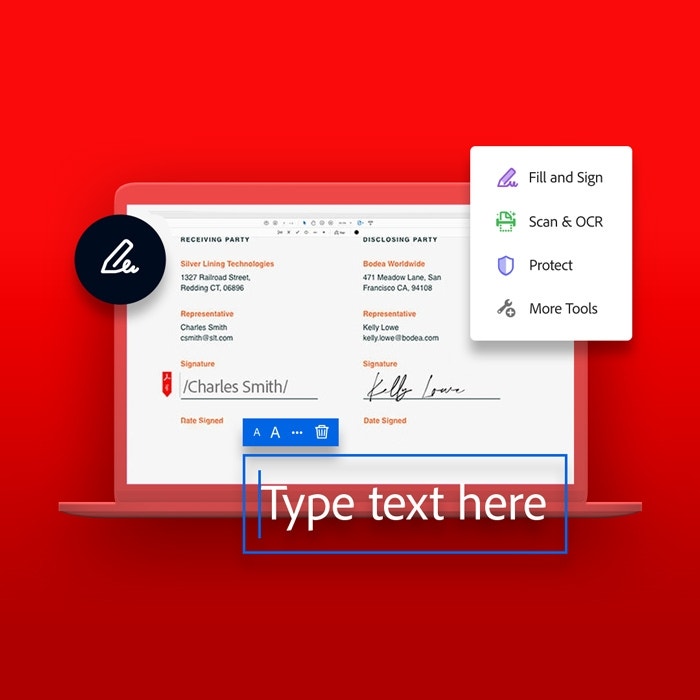
Adobe Doldur ve İmzala ile s-imza ekleyin.
Masaüstü bilgisayarınızda çalışırken bir elektronik belgeye s-imza eklemeniz gerekiyorsa hızlı ve kolay bir iş akışıyla ekleyebilirsiniz.
01. Adobe Acrobat Sign’da formunuzu açın.
02. Kenar çubuğu menüsünden PDF Düzenle seçeneğini belirleyin. Ya da üst menüden, kâğıt üzerinde kalem şeklinde görünen Metin ve Görüntüleri Düzenle simgesine tıklayın.
03. Adobe Acrobat Optik Karakter Tanıma özelliği, hem dijital hem de taranmış formlardaki alanları tanıyarak tüm metni düzenlenebilir hale getirir.
04. S-imza eklemek istediğiniz form alanına tıklayın ve imzanızı yazın.
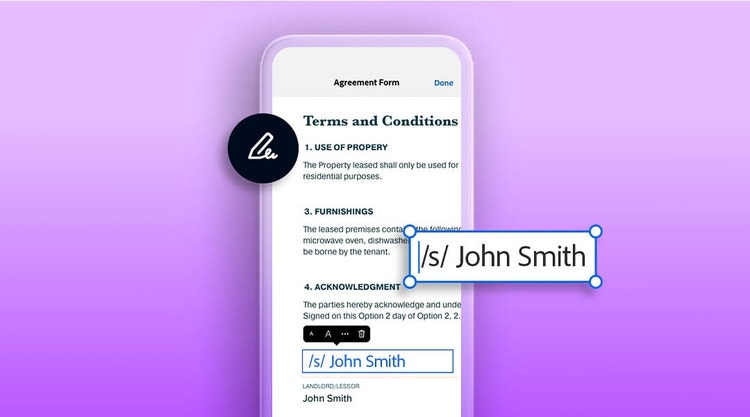
01. Formu Adobe Doldur ve İmzala uygulamasında açın.
02. S-imza eklenmesi gereken alana tıklayın.
Kendi el yazısı e-imzanızı oluşturun.
El yazısı görünümlü dijital imza seçeneğinin mevcut olduğu durumlarda, orijinal imzanızı kaydetmek için birkaç basit seçeneğiniz vardır. Fiziksel bir imzayı tarayarak ya da dokunmatik ekrandan herhangi bir elektronik belgeye kendi imzanızı yazarak Adobe Acrobat Sign ile imzanızı atmak, iki eğik çizgi arasına yazmak kadar hızlı ve zahmetsizdir.
Bu SSS bölümünde elektronik imza ile ilgili daha fazla bilgiye ulaşın
Elektronik imzalar hakkında sorularınız mı var? Yanıtları burada.
Elektronik imzanın, kaleminizle veya parmağınızla adınızı yazdığınız kutucuğu ifade ettiğini düşünebilirsiniz. Elektronik imzalar böyle de görünebilir ya da o alana tam adınızı yazarak fiili imza atma adımını tamamen ortadan kaldırabilirsiniz. Kullanılan sembollere bağlı olarak her ikisi de geçerli elektronik imza biçimleridir.
Bu SSS bölümünde elektronik imza ile ilgili daha da fazla bilgiye ulaşın
https://main--dc--adobecom.aem.live/dc-shared/fragments/seo-articles/acrobat-color-blade