ACROBAT | 6 DAKİKALIK OKUMA
Fotoğrafı dijitalleştirme ile güvende tutmanın yolları.
Eski fotoğraf dijitalleştirme ile aile anılarınızı sonsuza dek koruyun.
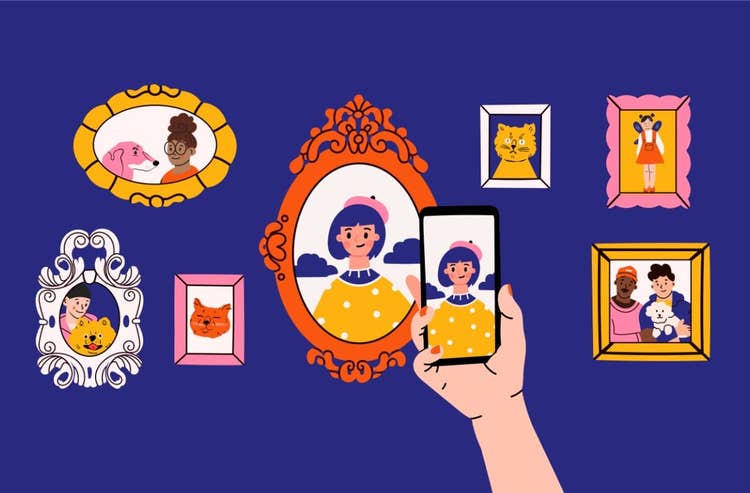

Aile fotoğraf albümlerini en son ne zaman karıştırdınız? Geçmişe yolculuktan biraz uzak kaldıysanız tekrar göz atın ve eski fotoğrafları dijitalleştirme yoluyla korumayı değerlendirin.
Eski fotoğraf baskılarını dijitale taşımak düşündüğünüzden çok daha kolay. Adobe Scan uygulaması, fotoğraf dijitalleştirme işlemini kolaylaştırır; düzenleme, yükleme ve paylaşma işlemlerini doğrudan uygulama üzerinden yapmanızı sağlar.
Fotoğraflarınızın sonsuza dek güvende olduğunu bilmek büyük bir rahatlık sağlar. Fotoğraf dijitalleştirme yoluyla geçmişi geleceğe taşımak için bu pratik kılavuza göz atın.
1. Dijitalleştirilecek fotoğrafları seçin.
Öncelikle dijitalleştirmek istediğiniz tüm fotoğrafları bir araya getirin. Basılı fotoğrafları sıralarken onları doğal bir şekilde kategorilere ayırmaya başlarsınız.
Fotoğrafları karıştırırken bir arkadaşınızdan veya başka bir aile üyesinden ikinci bir görüş isteyin. Unutulan akrabaları, aile dostlarını ya da özel anları hatırlamanıza yardımcı olabilirler; böylece fotoğrafları doğru tarihlere göre etiketlemeniz kolaylaşır. Fotoğrafları kategorize etmek, bilgisayarda düzenli tutmanızı ve ilerleyen dönemde kişiye, özel etkinliğe veya yıla göre kolayca arama yapabilmenizi sağlar.
2. Adobe Scan uygulamasını kullanın.
Fotoğrafı dijitalleştirme yönteminden emin değil misiniz? Yazıcınız veya fiziki tarayıcınız yoksa telefonunuzu ve ücretsiz Adobe Scan uygulamasını kullanarak fotoğraflarınızı güvende tutacak şekilde dijitalleştirebilirsiniz.
Ücretsiz tarama uygulaması, fotoğraf dijitalleştirme işleminin yanı sıra belgeler, kimlik kartları, kitaplar, basılı fotoğraflar gibi diğer fiziki dosyaları da tarayabilir. Acrobat web araçlarına her yerden erişilebilir ve dijital dosya düzeninizi verimli biçimde yönetmenize yardımcı olur.
Taramaya hazır olduğunuzda ekrana dokunun; uygulama kenarlıkları otomatik olarak algılar ve fotoğrafı sizin için çeker. Uygulama, en iyi görüntüyü elde etmek için çeşitli düzenleme araçları sunar: fotoğrafı kırpabilir, aydınlatmayı ayarlayabilir, filtre uygulayabilir veya taramayı işaretleyebilirsiniz. Fiziksel fotoğrafta leke varsa temizleme aracıyla istenmeyen noktaları dijital ortamda kolayca kaldırabilirsiniz.
Görüntüden memnun kaldığınızda fotoğrafa bir isim verin ve PDF olarak kaydedin. Ardından taramayı JPG olarak yeniden kaydedebilirsiniz. Dijitalleştirilen fotoğrafları bulut depolama alanınıza veya istediğiniz herhangi bir konuma kaydedebilirsiniz. Uygulamanın premium özellikleriyle Microsoft Office'e PDF olarak dışa aktarabilir, parola oluşturabilir ve taramalardaki metni düzenleyebilirsiniz. Taramayı doğrudan uygulama üzerinden paylaşabilir ve bağlantıyı e-postayla göndererek her yerden erişilebilir hale getirebilirsiniz.

3. En iyi görüntüleri yakalayın.
Fotoğraf dijitalleştirme sürecinde en iyi görüntüleri yakalamak için işte bazı pratik ipuçları.
İyi bir telefon kamerası kullanın.
Fotoğraflarınızı telefonla yakalamayı ve taramayı planlıyorsanız en güncel teknolojiyi tercih edin. Kapaklı eski telefon veya akıllı telefon kullanmayın. Bunun yerine, en yüksek DPI veya görüntü kalitesini yakalamak için ailedeki en yeni telefonu kullanın.
Fotoğrafları tutarken dikkatli olun.
Bu değerli aile fotoğraflarından bazıları onlarca yıllık ve çok kırılgan olabilir. Fotoğraf çekmeye hazırlanırken onları özenle tutun.
Fotoğraf plastik koruyucunun arkasında saklanıyorsa taramada yansıma oluşmaması için plastikten çıkarmayı unutmayın. Profesyonel ipucu: Fotoğrafları el ve parmak yağından ya da kirden korumak için eldiven takın.
Zamanla biriken leke ve kirleri temizlemek için fotoğrafları hafifçe silebilirsiniz. Sıvı temizleyici kullanmaktan kaçının; fotoğraflara zarar verebilir. Bunun yerine kuru bir mikrofiber bez veya yumuşak bir fırça tercih edin. Bu araçlar, baskıdaki kir ve tozu nazikçe uzaklaştırır.
Sade bir arka plan kullanın.
Basılı fotoğrafı çekerken fotoğrafı beyaz, sade bir arka plan üzerine yerleştirin. Karmaşık, renkli veya dokulu bir arka plan, fotoğraf yakalama kalitesini olumsuz etkileyebilir.
Görüntüde gölge oluşmaması için etrafta yeterince yumuşak, doğal ışık bulunduğundan emin olun. Güçlü yapay ışık kaynaklarının yol açabileceği parlamayı önlemek için birkaç deneme çekimi yapın.
Fotoğrafı dikkatli çekin.
Fotoğraf dijitalleştirme için en iyi yol, basılı fotoğrafı dikkatlice çekmektir. Çekim yaparken kamerayı fotoğrafın tam üzerine ve mümkün olduğunca yakın konumlandırın. Fotoğrafı açılı çekmekten kaçının; aksi takdirde görüntü odak dışı kalabilir. Bulanıklığı önlemek için elinizi sabit tutmaya özen gösterin.
4. Dijital fotoğraflarınızı paylaşın.
Şimdi en keyifli adıma geldik: dijital fotoğrafları sevdiklerinizle paylaşmak. Adobe Scan uygulaması üzerinden fotoğraf taramalarını mesaj, e-posta veya Airdrop aracılığıyla paylaşabilirsiniz. Ayrıca uygulama içinden tarama bağlantısını da iletebilirsiniz. İsterseniz fotoğraf taramalarını bir bulut depolama alanı uygulamasına kaydedip buluta ait bağlantıyı arkadaşlarınızla ve ailenizle paylaşabilirsiniz.
Dijital bir fotoğraf albümü oluşturduktan sonra, değerli aile anılarını farklı şekillerde sunabilirsiniz. Fotoğrafları dijital bir çerçeveye ekleyerek uzaktaki aile üyelerinin evlerinde sergilemelerine ve birden fazla fotoğrafa aynı anda göz atmalarına olanak tanıyabilirsiniz. E-posta üzerinden eğlenceli bir dijital sunum da hazırlayabilirsiniz. Aile üyeleri büyükanne-büyükbaba fotoğraflarına, bebek karelerinden diğer özel anılara istedikleri zaman kolayca göz atabilir.
Fotoğraf dijitalleştirme işleminin en güzel yanı, o anılara istediğiniz zaman ulaşabilmektir. Fotoğraflar dijital ortama aktarıldıktan sonra, uzaktaki arkadaşlar ve aile üyeleri bu güzel anlara zaman ve mesafe fark etmeksizin çok daha kolay erişebilir.
Sıkça sorulan sorular.
Fotoğrafları dijitalleştirmenin en iyi yolu, tarayıcı veya bir tarama uygulaması kullanarak tüm fotoğraflarınızı kolayca erişebileceğiniz güvenli bir yere kaydetmektir. Bir yazıcı veya fiziksel tarayıcı, daha yüksek kalitede görüntüler yakalayıp bunları bilgisayarınıza kaydedebilir. Fotoğrafları doğrudan telefonunuzdan yakalamanın pratik yollarından biri de tarama uygulamasıdır. Bu uygulama birden çok fotoğrafı aynı anda kolayca tarayıp kaydetmenizi sağlar.
Dijitalleştirdiğiniz fotoğrafları paylaşmak istediğiniz yönteme bağlı olarak, birden çok görüntüyü tek bir PDF’de birleştirebilir veya JPG’yi PDF’ye dönüştürebilirsiniz. Adobe Scan uygulamasının erişilebilirliği ve kullanım kolaylığı sayesinde fotoğrafları ya da önemli belgeleri hızla ve daha az çabayla dijitalleştirebilirsiniz.