ACROBAT | OKUMA SÜRESİ: 6 DK
PDF formu nasıl doldurulur.
Farklı aygıtlarda adım adım PDF formu nasıl doldurulur öğrenin.
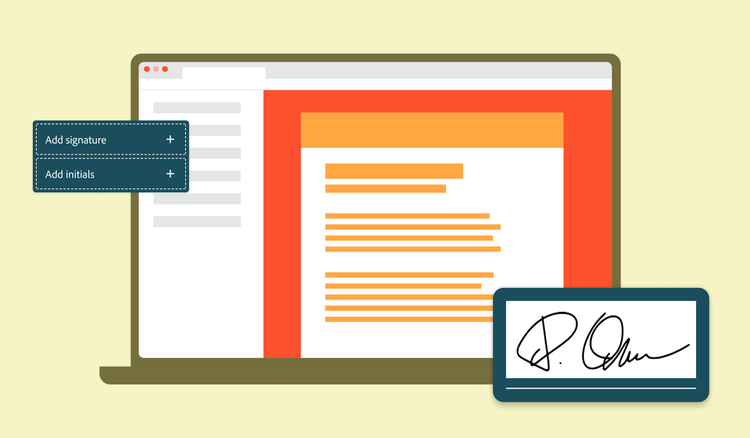
Her gün önemli belgeler mesaj ve e-posta yoluyla paylaşılıp aygıtlara indiriliyor. İş başvurularından vergi belgelerine, sağlık anketlerinden okul izin formlarına kadar belge yağmurundan kaçış yok.
PDF'ler, farklı aygıtlarlar arasında tutarlı bilgi paylaşımında hâlâ en güvenilir standarttır. Ancak pek çok kişi PDF formlarını hızlı ve doğru şekilde nasıl dolduracağını bilmiyor. Araçlar, aygıta özel talimatlar ve farklı form türlerine yönelik çözümler dahil olmak üzere PDF form doldurma konusunda bilinmesi gereken her şey burada.
Adım adım PDF formu nasıl doldurulur.
PDF formu doldurmak zor değil. Doğru araçlarla PDF formlarını adım adım doldurmayı kısa sürede öğrenmek mümkün. PDF form doldurma ve imzalama için en pratik yöntemlerden biri Acrobat Fill & Sign aracını kullanmaktır. Bu araç çevrimiçi olarak kullanılabilir ve ücretsizdir.
1. PDF formunu açın.
PDF'yi imzalama için Fill & Sign aracına yükleyin: Dosya Seç düğmesini tıklatın veya formu yükleme kutusuna sürükleyip bırakın.
2. Fill & Sign aracını kullanın.
Dosya, yüklenir ve Acrobat çevrimiçinde otomatik olarak açılır. PDF formunu doldurmak için araç çubuğunu kullanın:
- Metin. Belgedeki boş alanlara metin girmek için bu ayarı kullanın.
- Onay işaretleri, X işaretleri ve daireler. Kontrol listelerini tamamlamak veya çok seçenekli soruları yanıtlamak için bu ayarı kullanın.
- İmza veya paraf. Formu güvenilir bir e-imza ile imzalamak veya paraf eklemek için bu ayarı kullanın.
Formu doldurmak için herhangi bir form alanını tıklatın. PDF belgesi başlangıçta gömülü ve önceden oluşturulmuş alanlarla etkileşimli PDF olarak kaydedildiyse, Fill & Sign aracı bu alanları otomatik olarak tanıyarak yanıt gerektirenleri işaretler. Aksi takdirde, yanıt girilmesi istenen belge alanı tıklatılarak bunlar manuel olarak da kolayca eklenebilir.
3. İmza ekleyin.
Form imzalamak genellikle görevin son adımıdır. Fill & Sign aracında form imzalamak için:
- Araç çubuğunda İmzala'yı tıklatın.
- İmza Ekle'yi seçin (form için imza yerine yalnızca paraf yeterliyse Paraf Ekle'yi seçin).
- İmzayı fare veya dokunmatik yüzey ile çizin, önceden ayarlanmış bir font kullanarak yazın ya da belgede kullanmak için imza görüntünüzü yükleyin.
- İmzanızı belgeye yerleştirin. Gerekirse boyutunu ayarlamak için görüntünün çevresindeki yeniden boyutlandırma tutamaçlarını tıklatıp sürükleyebilirsiniz.
4. Gözden geçirin ve kaydedin.
Gerekli tüm bölümlerin doldurulduğundan emin olmak için formu bir kez daha gözden geçirin. Ardından İleri'yi tıklatın. Tamamlanan form indirilebilir ya da e-posta veya bağlantı aracılığıyla istenen kişilerle paylaşılabilir.
Yorum veya ek açıklama ekleme.
PDF formu incelenirken imzalamadan önce not veya yorum eklemek isteyebilirsiniz. Acrobat, geri bildirimi kolaylaştırmak için çevrimiçi bir PDF düzenleyici de sunmaktadır:
- Dosya Seç'i tıklatın veya dosyayı sürükleyip bırakma alanına bırakın.
- Acrobat dosyayı yükleyip açtıktan sonra metin ve yapışkan not eklemek, bölümleri vurgulamak, şekil eklemek, çizim yapmak ve daha fazlası için araç çubuğunu kullanın.
- Ek açıklamalı dosyayı indirin veya özel bir bağlantıyla paylaşın.
Farklı aygıtlarda PDF formu nasıl doldurulur.
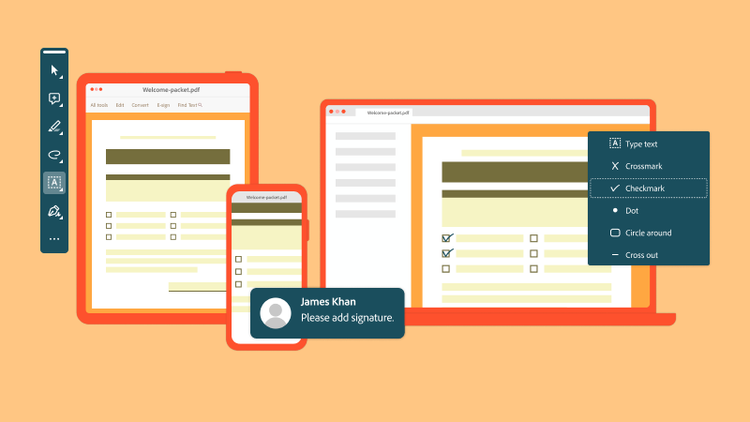
Mac'te PDF formu doldurma.
Mac'te PDF formu doldurmayı öğrenmek için Safari tarayıcısında çevrimiçi bir araç kullanılabilir ya da çevrimdışı işlevsellik için Acrobat Reader bilgisayara indirilebilir. Mac’'in varsayılan PDF görüntüleyicisi Önizleme, temel form doldurma işlevine sahiptir ancak Acrobat'ta bulunan imza ve ek açıklama araçlarını sunmaz.
Acrobat Reader'da PDF formu doldurmak için:
1 PDF belgesini açın.
2 Araçlar > Doldur ve İmzala'yı seçin.
3 Metin, onay işaretleri ve imzanız gibi bilgileri forma ekleyin.
4 Formu bilgisayarınıza kaydedin.
iPhone veya iPad'de PDF form doldurma.
iPhone'da PDF formu doldurmak için Safari tarayıcısından çevrimiçi araçlara erişilebilir. Alternatif olarak, Acrobat Reader mobil uygulaması App Store'dan ücretsiz indirilebilir:
1 Uygulamayı açın ve PDF dosyasını seçin.
2 Kalem simgesine dokunun ve Doldur ve İmzala'yı seçin.
3 Metin, onay işaretleri ve imzanız gibi bilgileri forma ekleyin.
4 Formu bilgisayarınıza kaydedin.
Windows veya Android'de PDF formu doldurma.
Mac gibi Windows ve Android aygıtlar da Acrobat çevrimiçi araçlarına erişebilir ya da çevrimdışı bir çözüm indirebilir:
- Windows'ta Acrobat Reader masaüstü uygulamasını indirin.
- Android'de Acrobat Reader mobil uygulamasını Play Store'dan indirin.
Farklı türlerde PDF formu nasıl doldurulur.
İki ana PDF formu türü mevcuttur. Hangi tür formla çalışıldığını bilmek, tamamlama sürecini hızlandırır ve sonraki adımları netleştirir.
Etkileşimli formlar
Etkileşimli formlar, yerleşik alanlarla geldiğinden çoğunlukla doldurulabilir formlar olarak da bilinir. Bu formlar, Acrobat veya diğer profesyonel form oluşturma araçlarıyla hazırlanır. Doğrudan metin kutularına tıklatılabilmesi, açılır menü ve düğmelerin kullanılması ve alanlar arasında sekme tuşuyla hızlıca geçiş yapılabilmesi sayesinde etkileşimli formlar kolayca tanınır. Doldurulması en kolay form türü olan bu formlar için tercih edilen doldurma ve imzalama aracı açılarak form alanlarına yazı yazılabilir. Ardından kaydetmek ve paylaşmak mümkündür.
Düz formlar
Düz formlar, doldurulamayan PDF'ler olarak da bilinir. Genellikle taranmış belgeler veya gömülü alan içermeyen statik dosyalardır. Görünüş itibarıyla diğer PDF formlarından farksızdır; ancak uygun araçlar olmadan alanlara doğrudan metin yazılamaz.
Başkalarıyla paylaşmak amacıyla form oluşturulacaksa, düz formun kısıtlamalarından baştan kaçınmak için PDF'yi doldurulabilir hale getirme veya bir PDF oluşturucu ile oluşturma seçenekleri değerlendirilebilir. Düz bir formla karşılaşıldığında ise gerekli alanlara metin kutuları eklemek için Fill & Sign kullanılabilir. Onay işaretleri ve imza da manuel olarak eklenebilir. Her metin kutusundaki font boyutu ayarlanarak formun düzenli ve okunabilir tutulması mümkündür.
Sık sorulan sorular.
E-posta ile gelen bir belgeyi nasıl doldurabilirim?
OCR teknolojisi PDF doldurmak için neden önemlidir?
PDF'leri çevrimiçi imzalamak güvenli midir?
Doldurulmuş bir PDF formu daha sonra düzenlenebilir mi?
Kişisel bilgiler birden fazla PDF formunda kullanmak üzere önceden doldurulabilir mi?