
Bu Illustrator eğitimlerini deneyin
Vektörlerle illüstrasyonlar ve başka grafikler oluşturun.
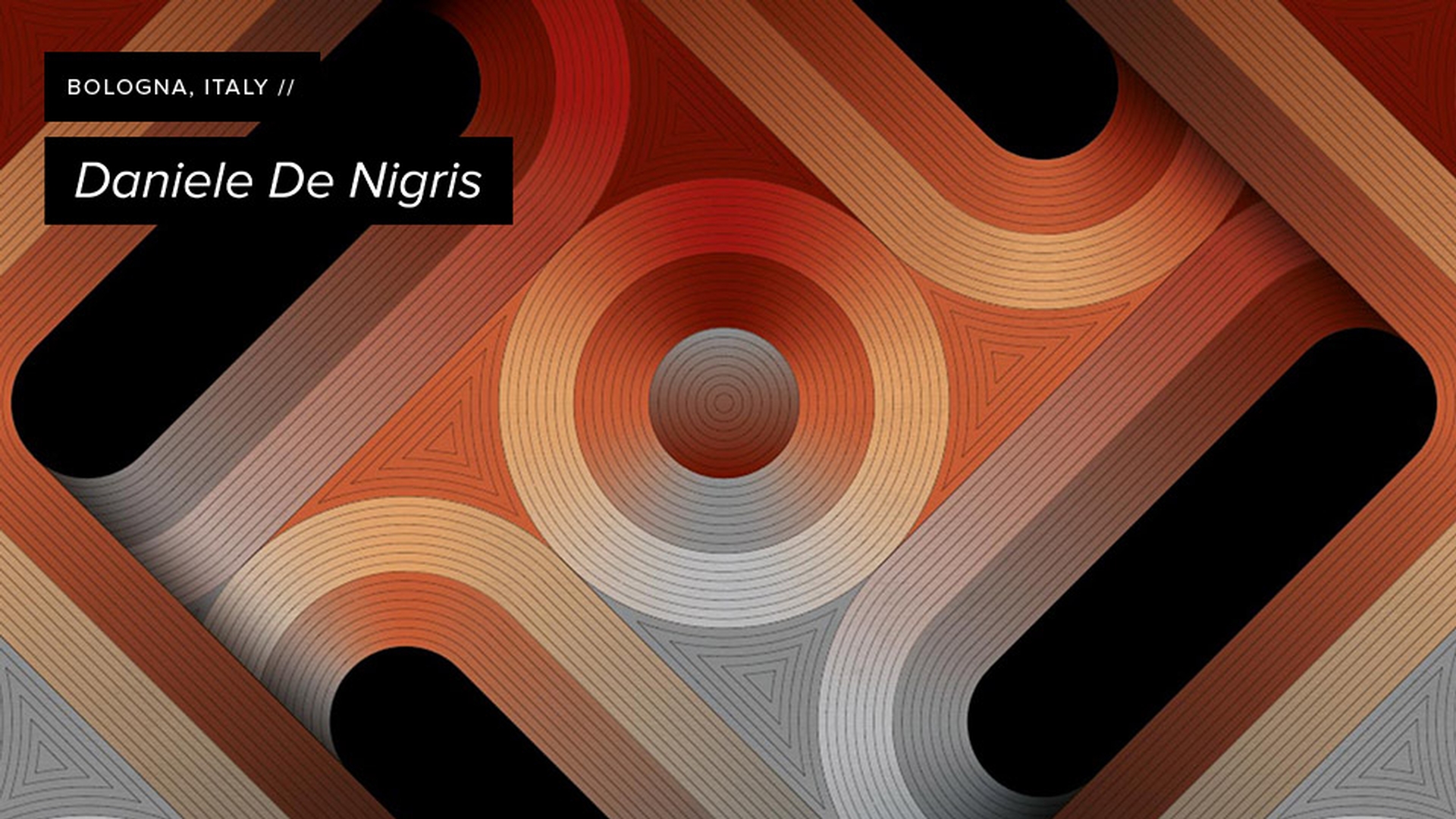
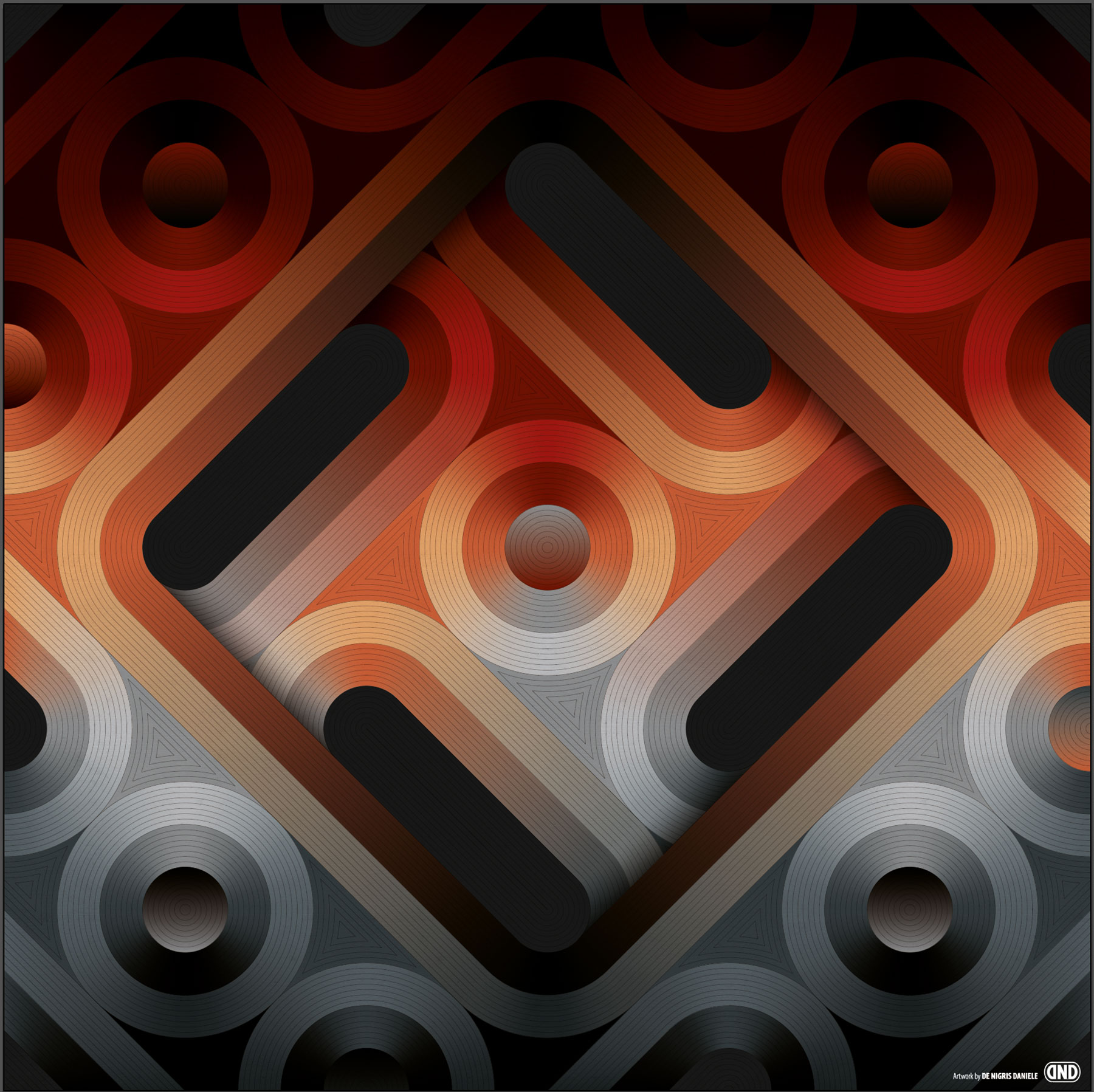
İtalyan sanatçı Daniele De Nigris, basit döşeme desenlerinden inanılmaz derecede karmaşık tasarımlar oluşturmak için geometri ile sanatı harmanladı. Mozaik başyapıtlarını ortaya çıkarana kadar titiz ve metodik bir yaklaşım sergileyerek şekilleri, renkleri ve degradeleri ekledi, çıkardı ve tekrarladı. Sanatçının, Adobe Animate 2017 giriş ekranı için seçilen görüntüyü nasıl oluşturduğunu aşağıda bulabilirsiniz.
Daniele, dört kenarın üçünde birleşme noktalarının olduğu, yani çalışmanın “3/4'ü” döşeme olan kare şeklinde bir döşeme oluşturdu. Daniele’nin tasarımının temelinde, kompozisyon boyunca tekrarladığı ve döndürdüğü bu kare desen yer alıyor.
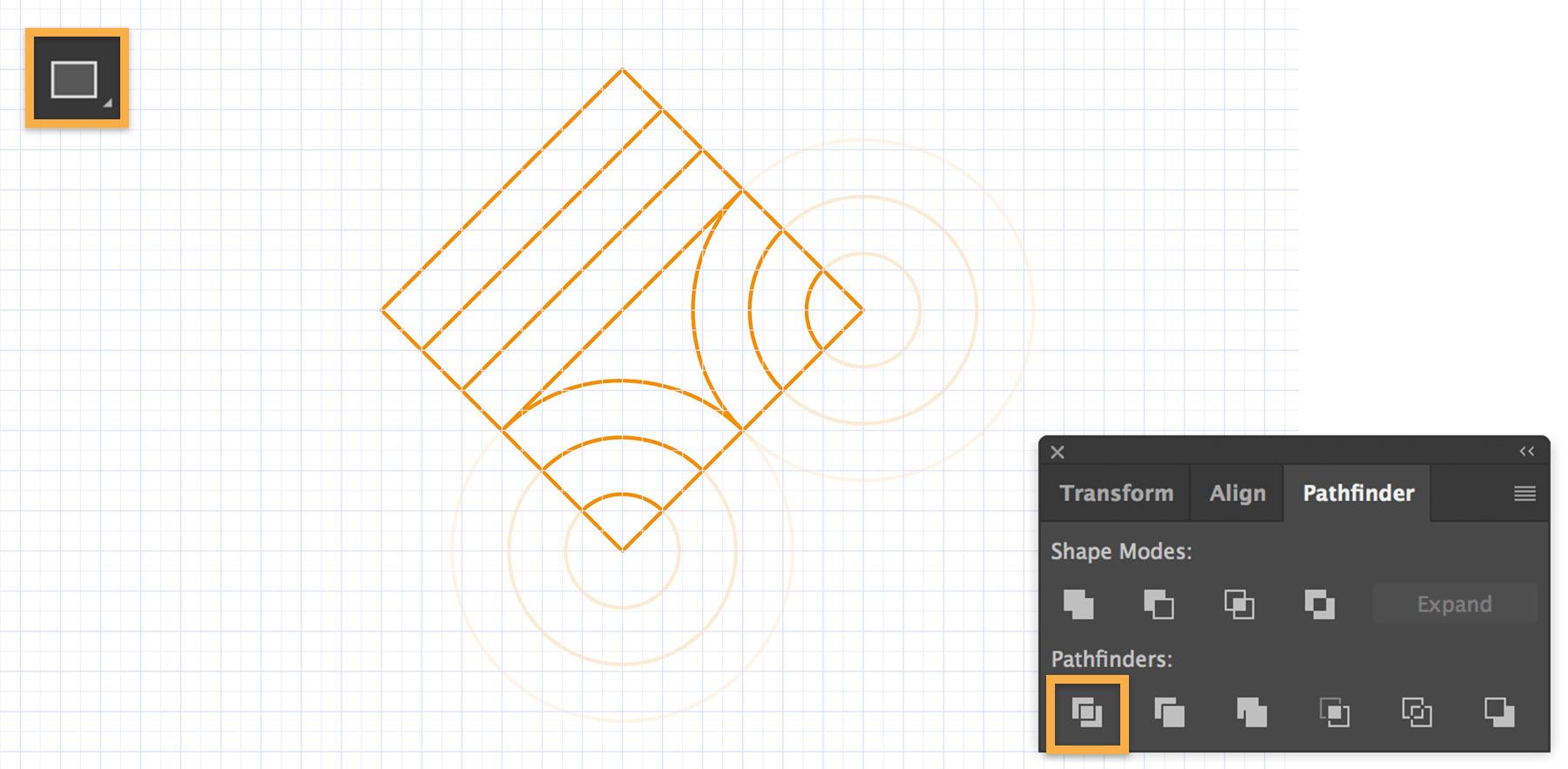
Daniele, altlık deseni biçimlendirmek için temel şekiller (eş merkezli elipsler ve çizgiler içeren döndürülmüş bir kare) kullandı. Daha sonra, Yol Bulucu aracındaki Böl işlevini kullanarak karenin dışına karşılık gelen eş merkezli daire desenini kırptı.
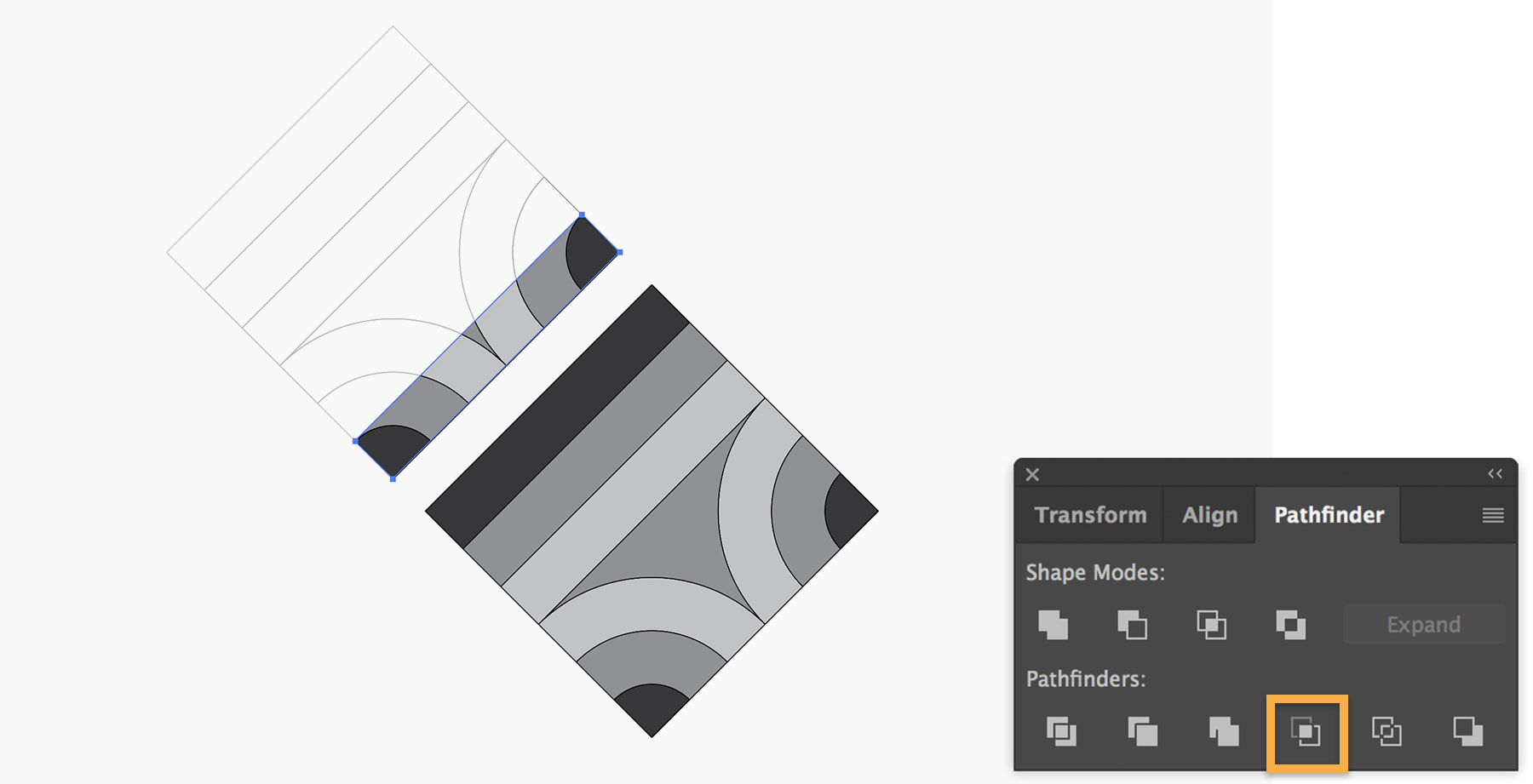
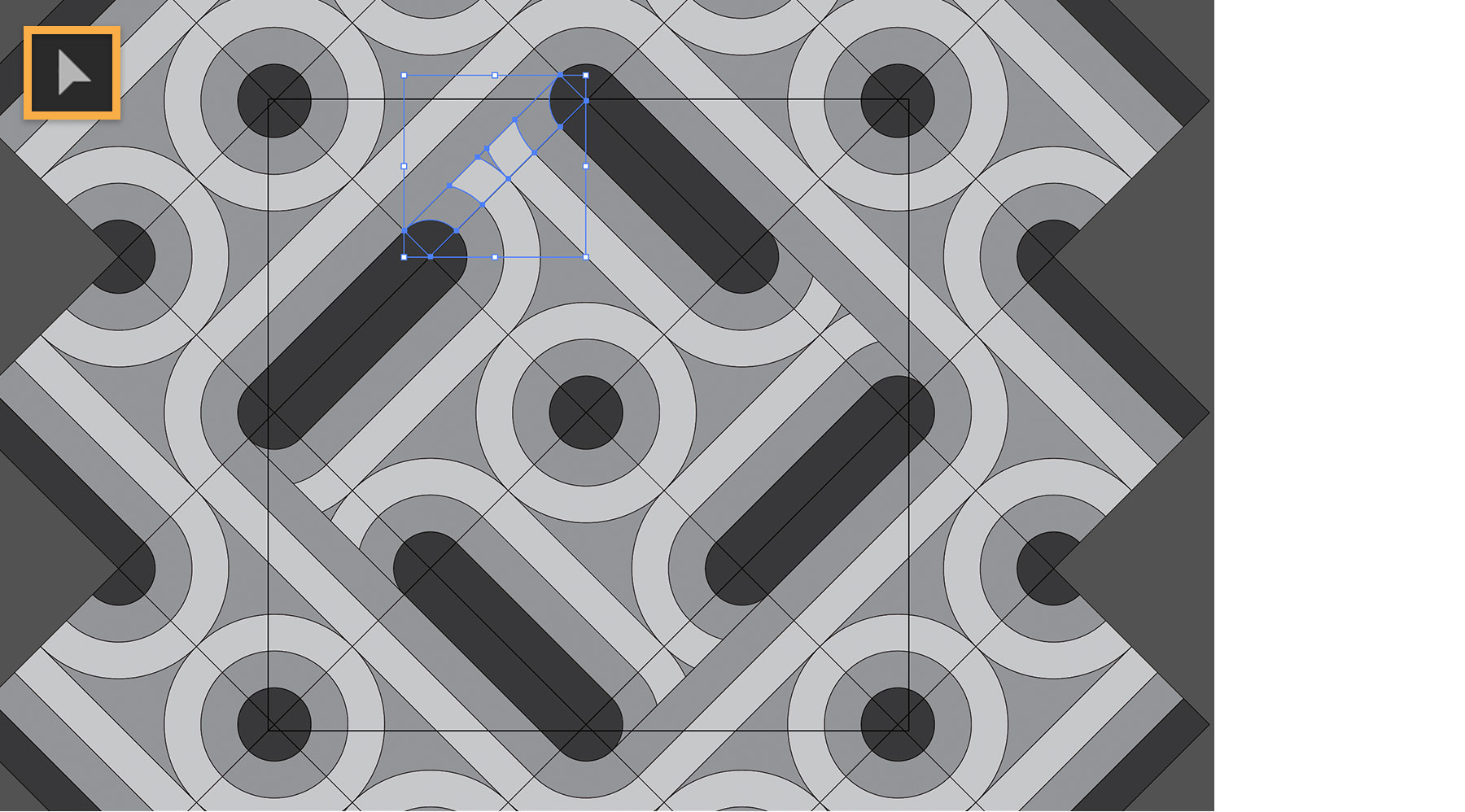
Daniele, desenin parçalarını ayırt etmek için gri tonlamalı dolgular ekledi. Ardından, projede daha sonra desenin daha büyük bölümlerini birbirine bağlamak için altlık döşemede bir kesit oluşturdu. Bunu yapmak için döşemenin sol üstündeki boş bir dikdörtgeni çoğalttı, öne getirdi ve altlık desenin sağ alt tarafını kaplamak için kullandı. Ardından ana desenin bir bölümünü oluşturmak için Yol Bulucu aracındaki Kırp işlevini kullandı. Bu fazladan katmanı daha sonra kullanmak üzere gizledi.
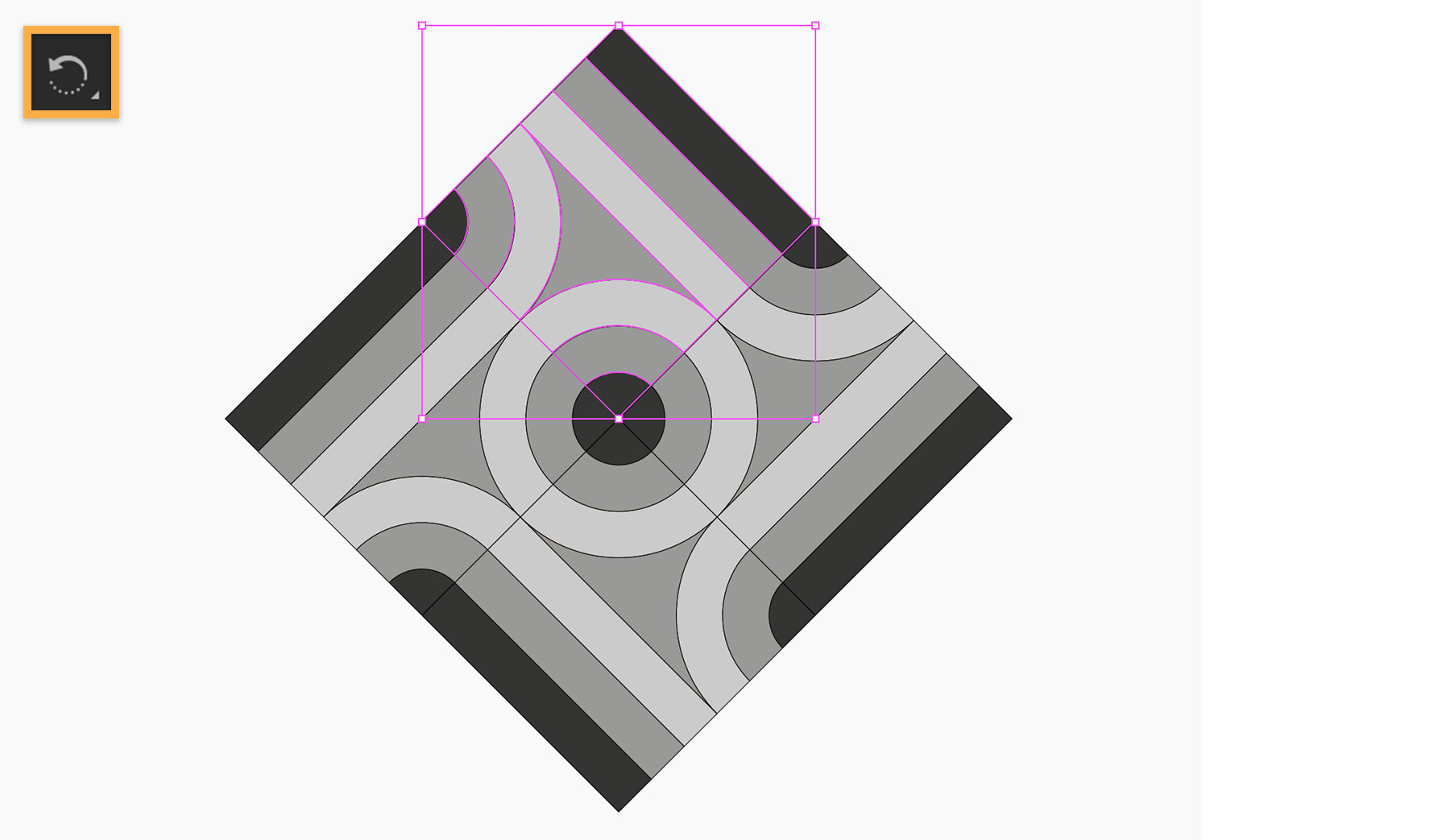
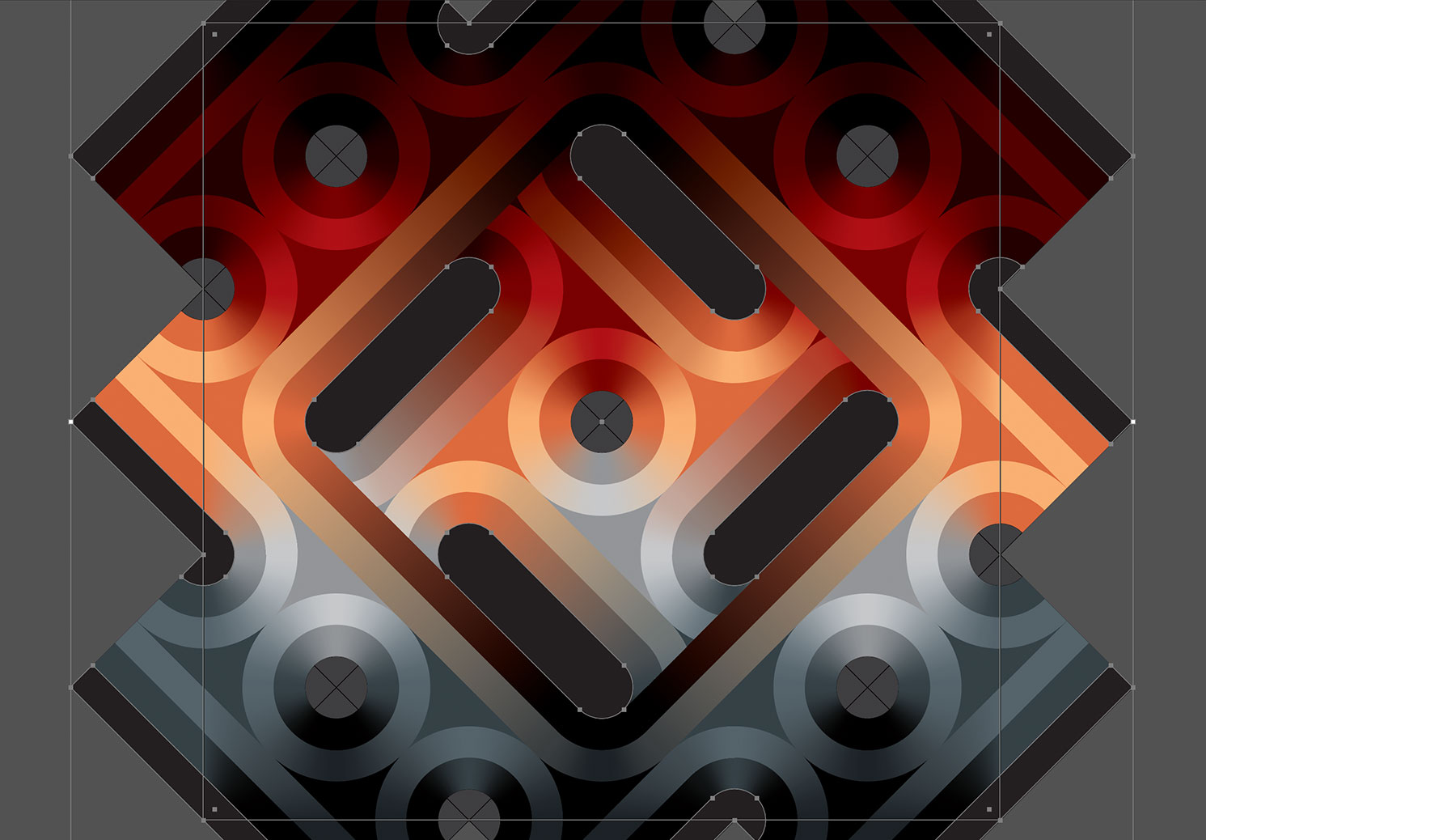
Daniele artık daha büyük deseni oluşturmaya hazır. Orijinal kare deseni çoğalttı ve -90 derece döndürdü. İçerideki kare deseni tamamlamak için dört döşeme olana kadar bu işlemi tekrarladı.
Daniele, dört kareli deseni tuvalden taşacak şekilde tekrarladı. Ardından, daha önce oluşturduğu ana desenin parçası olan kesit katmanını kopyaladı ve içteki dört kareli bölümü alanın hemen dışındaki mizanpaja bağlayacak şekilde yerleştirdi. Daniele, mizanpajı tamamlamak için bağlantılı katmanı kopyaladı ve kalan üç köşe için döndürdü.
Daniele, birden çok projede kullandığı özel renk örneklerinin bulunduğu bir palet oluşturdu. Daniele, renk eklediğinde tüm şekillerden siyah anahattı kaldırdı.
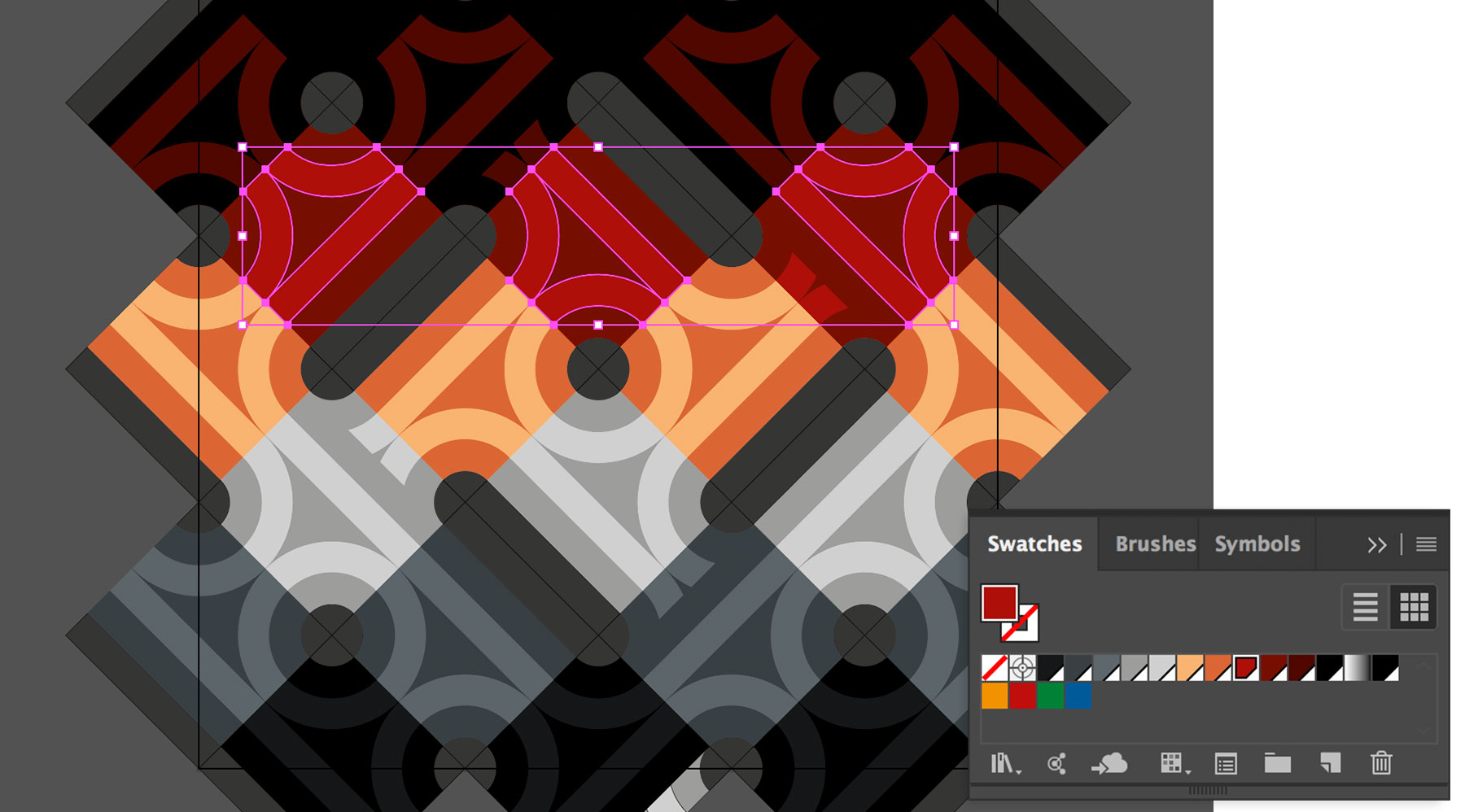
Daniele bir sistem kullandı ve bir araya geldiğinde derinlik yanılsaması oluşturacak şekilde tek tek yol parçalarına degradeler uyguladı. Bu çok adımlı bir işlem. Başlangıç olarak yeni bir katman oluşturdu ve ardından Yuvarlak Izgara aracıyla hızla eş merkezli daireler oluşturdu.
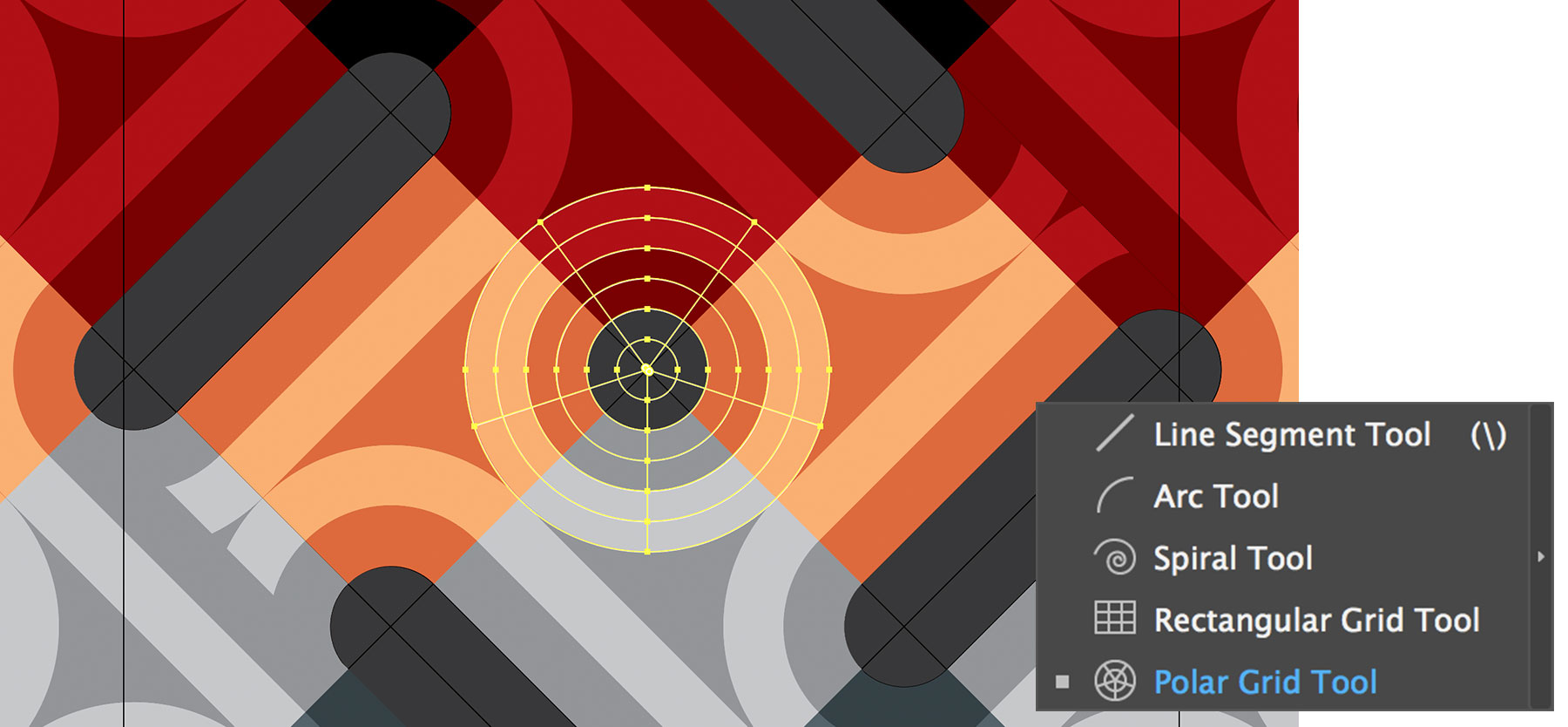
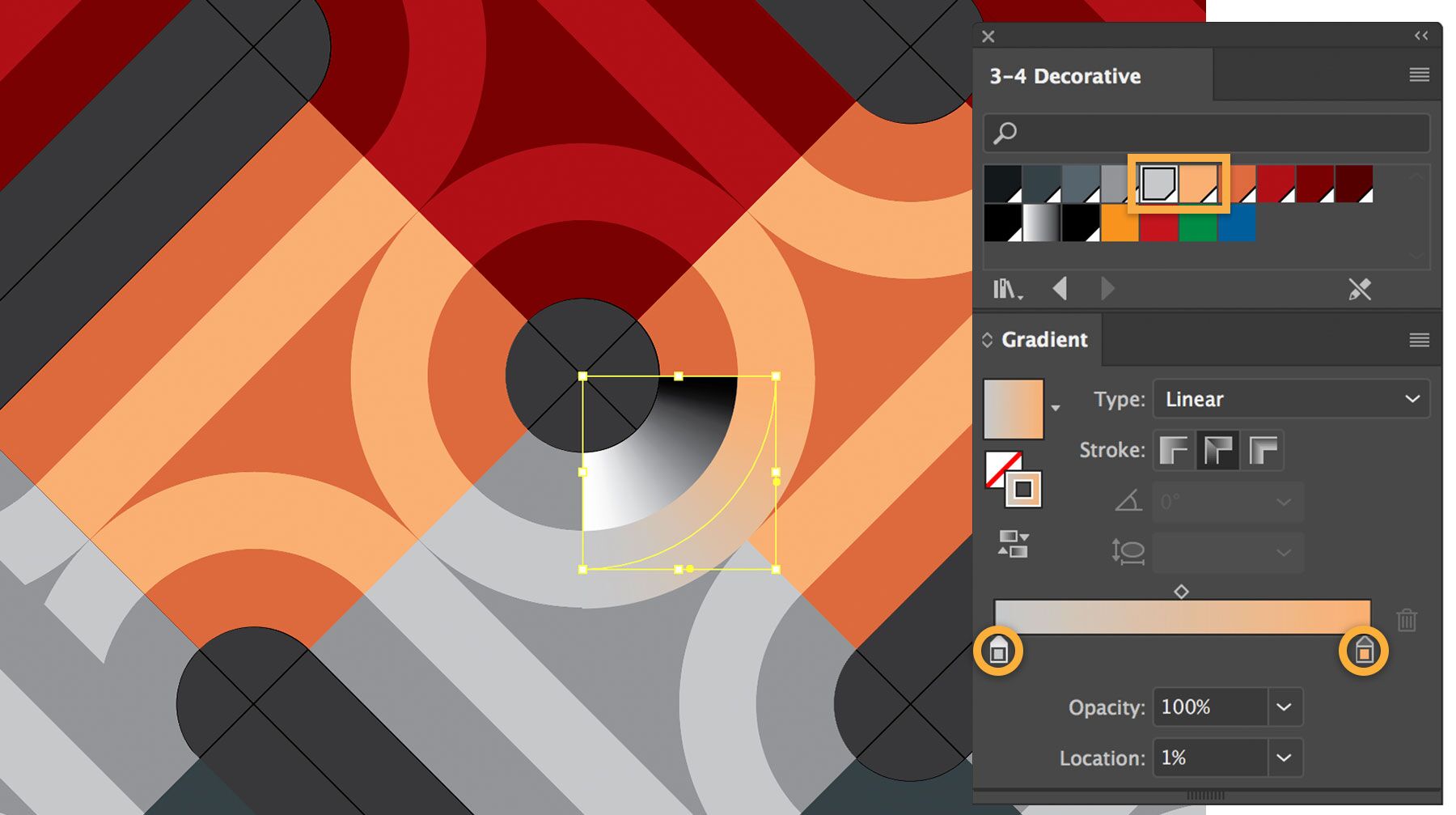
Yol Bulucu aracındaki Böl işlevini kullanarak, dairenin renkli kısmını ikiye bölen iki yay dışındaki tüm parçaları kaldırdı. Ardından bu çizgilerin kontur rengini varsayılan olan beyaz yerine dolgusuz doğrusal degrade olarak değiştirdi. Düzgün bir degrade oluşturmak için degradenin başlangıç noktası konumunu, beyaz %1'e kadar (%0 değil) ve bitiş noktasını siyah %99'a kadar (%100 değil) olarak ayarladı.
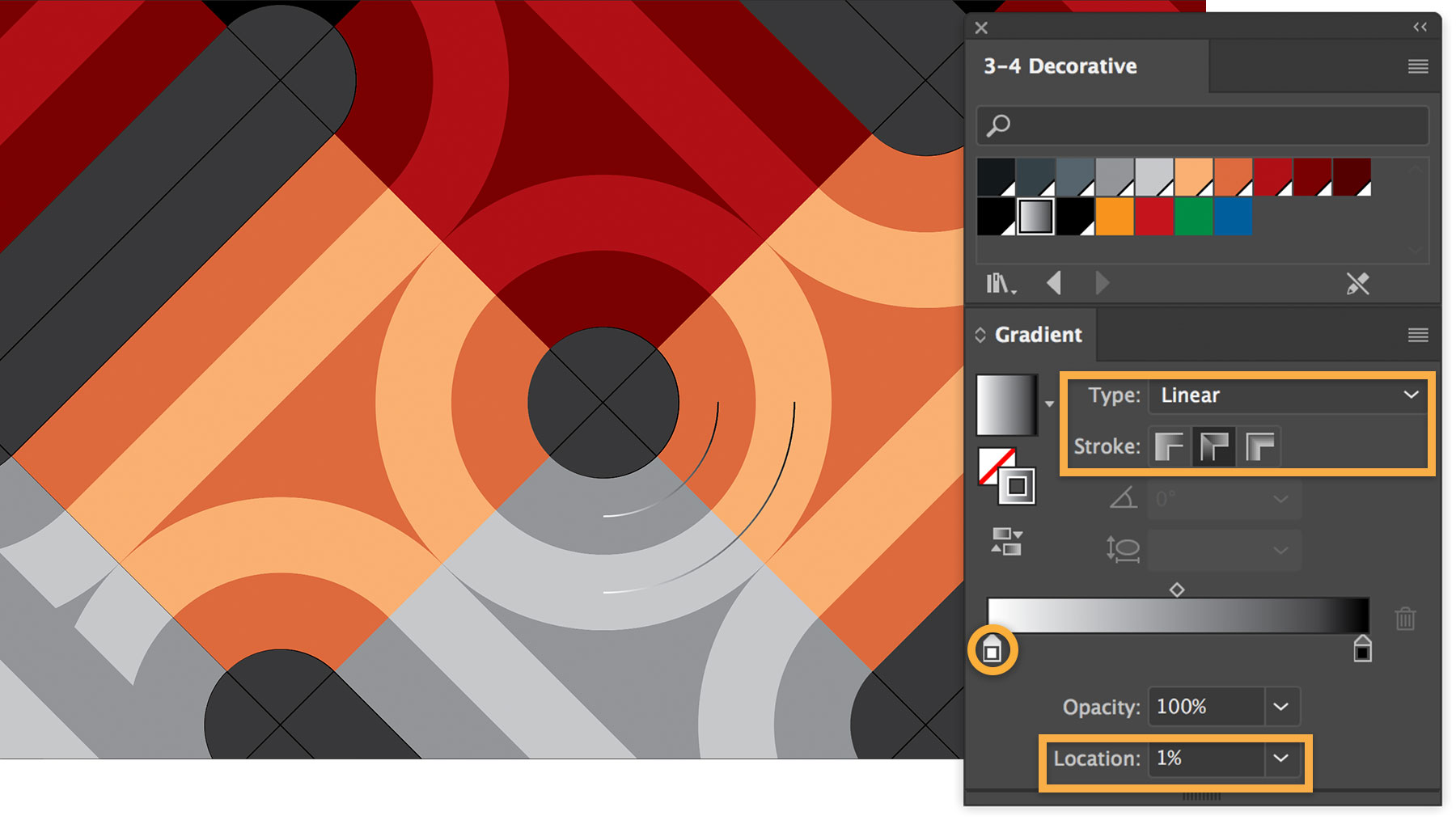
Kontur kalınlığını 52 puntoya çıkararak iki yay arasındaki boşluğu doldurdu ve düzgün bir degrade oluşturdu.
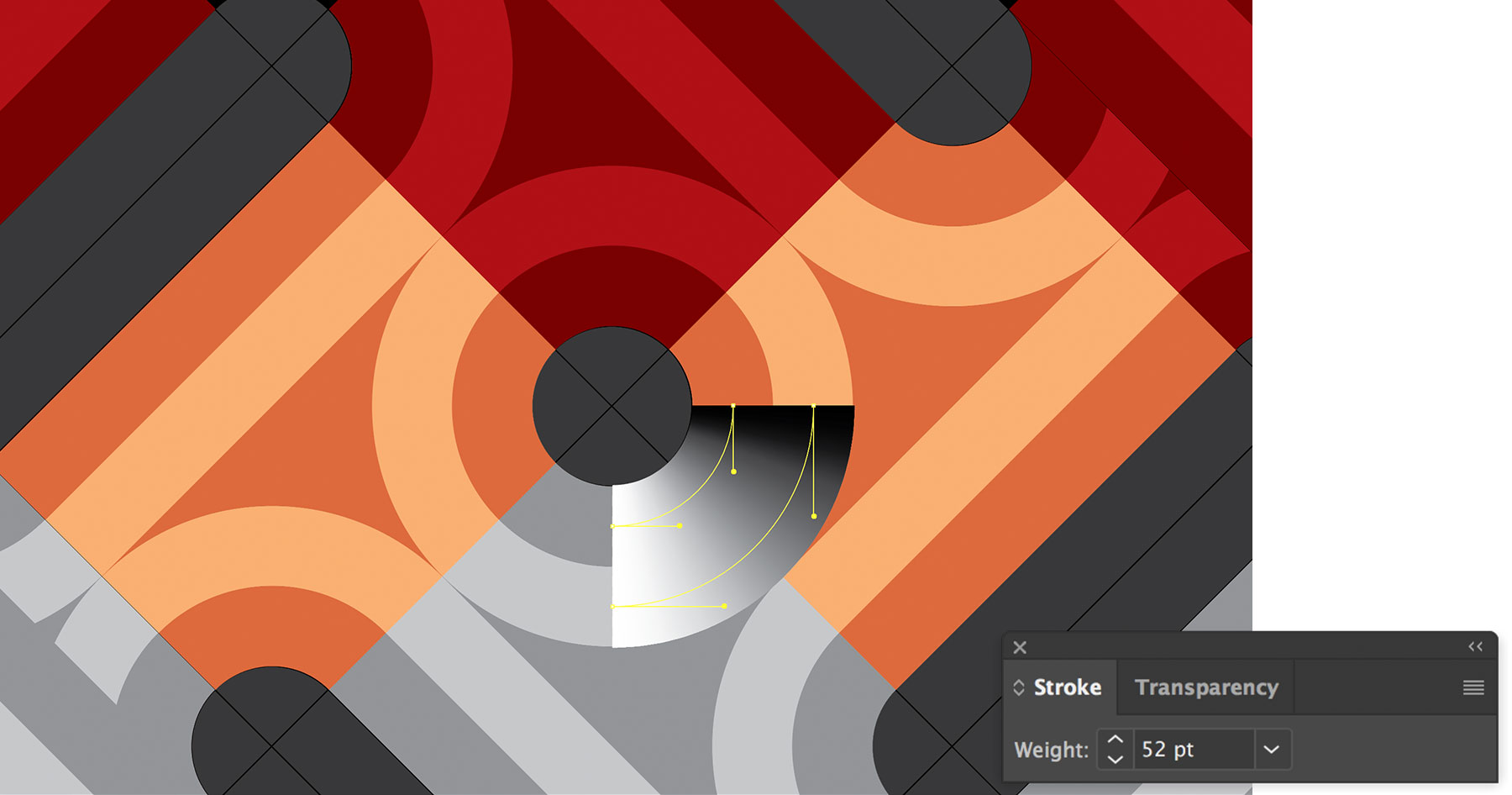
Daniele, degradede karışım elde etmek için degradeyi oluştururken her yayın başlangıç ve bitiş noktasındaki renkleri seçti. Bunu ikinci yay için tekrarladı.
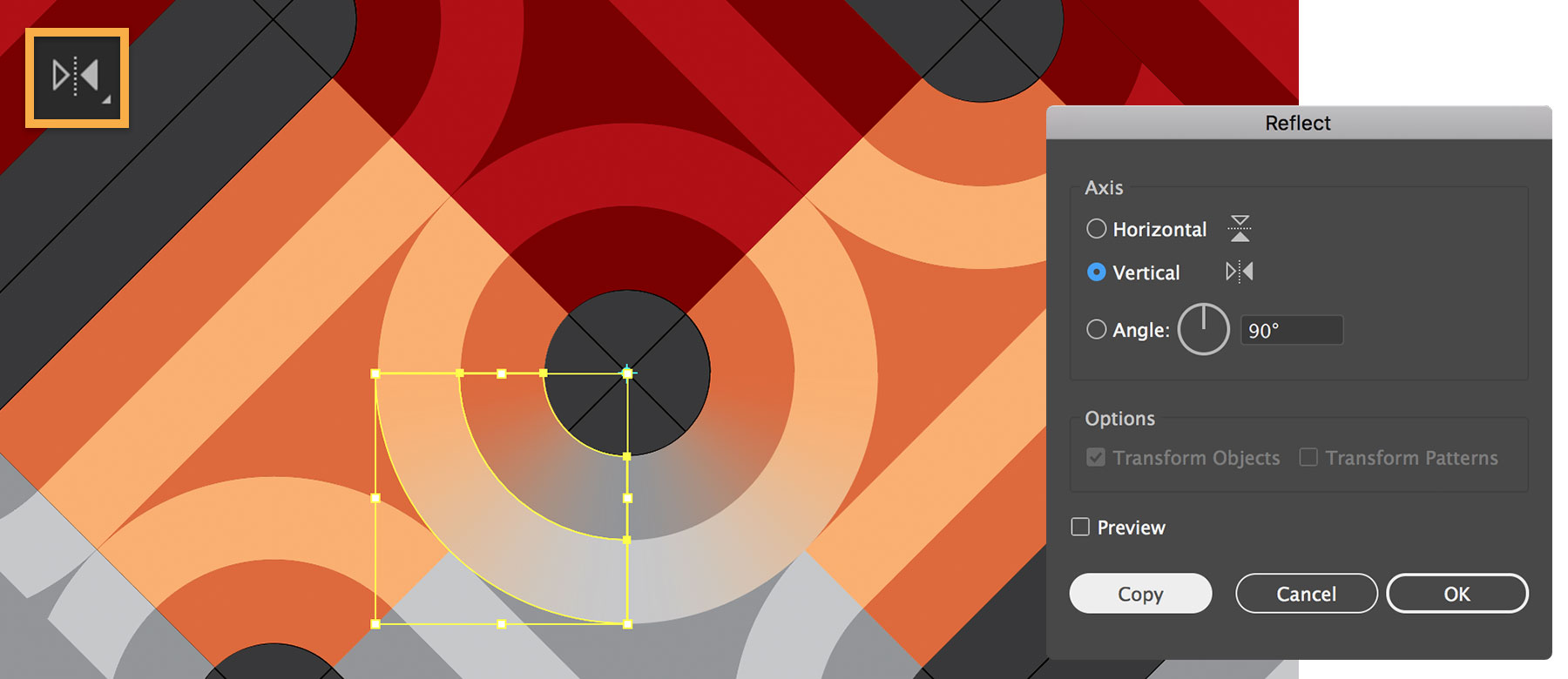
Daha sonra diğer çeyrek daireyi oluşturmak için iki yayı dikey olarak yansıttı ve dairenin üst yarısına degrade eklemek için bu işlemi tekrarladı.
Daniele, dairelerin yarısını gölgeledi ve ardından desenin diğer yarısını doldurmak için yansıttı. Bu işlemi uzun kenarların eğrilerinde de tekrarladı.
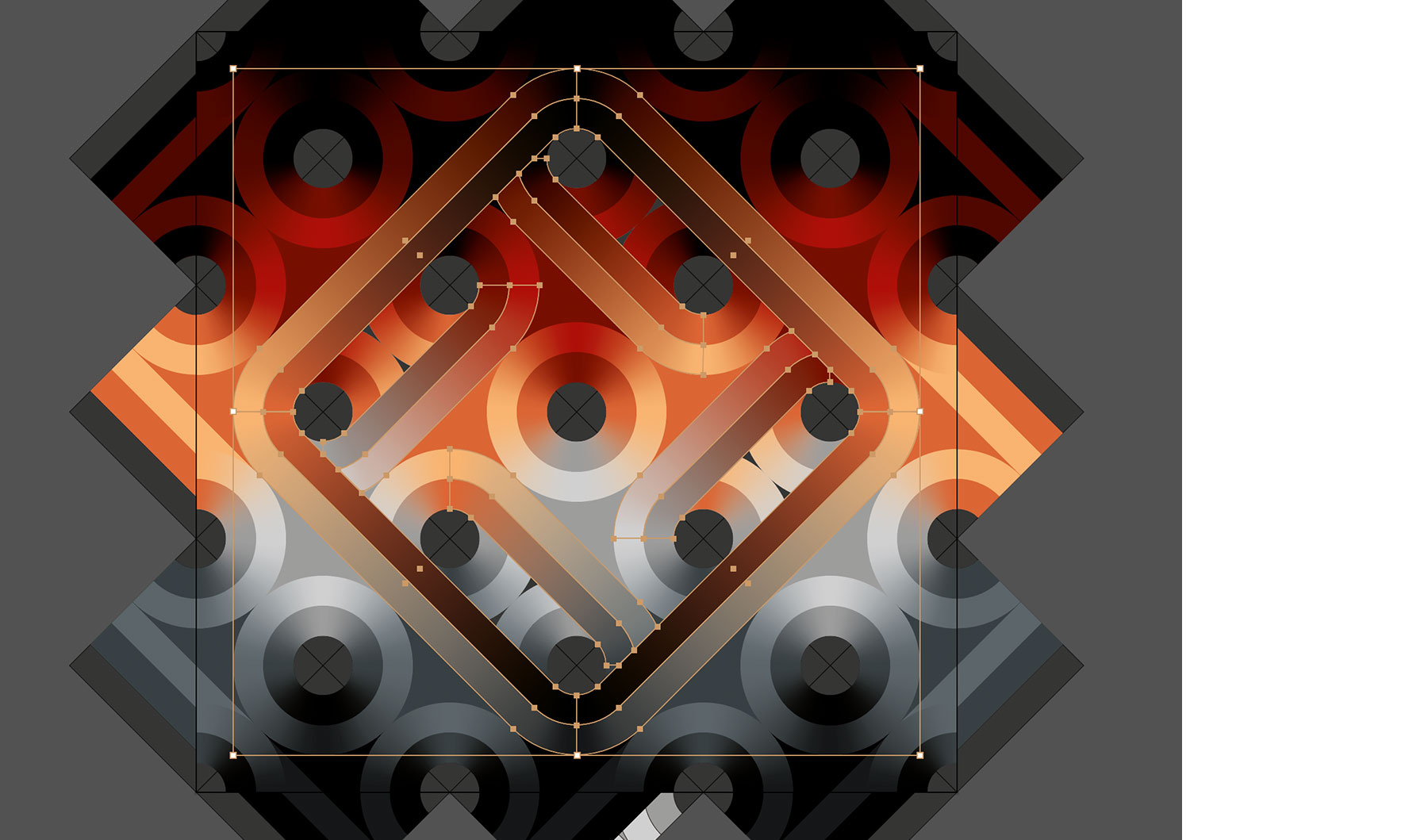
Daniele, tasarımın bazı bölümlerini siyah renkle doldurduğunda çarpıcı bir kontrast elde etti. Bunu yapmak için uzatılan ovalleri seçip kopyaladı ve üstteki katmana yapıştırdı, özgün ovalleri sildi ve yeni siyah ovalleri renklendirdi.
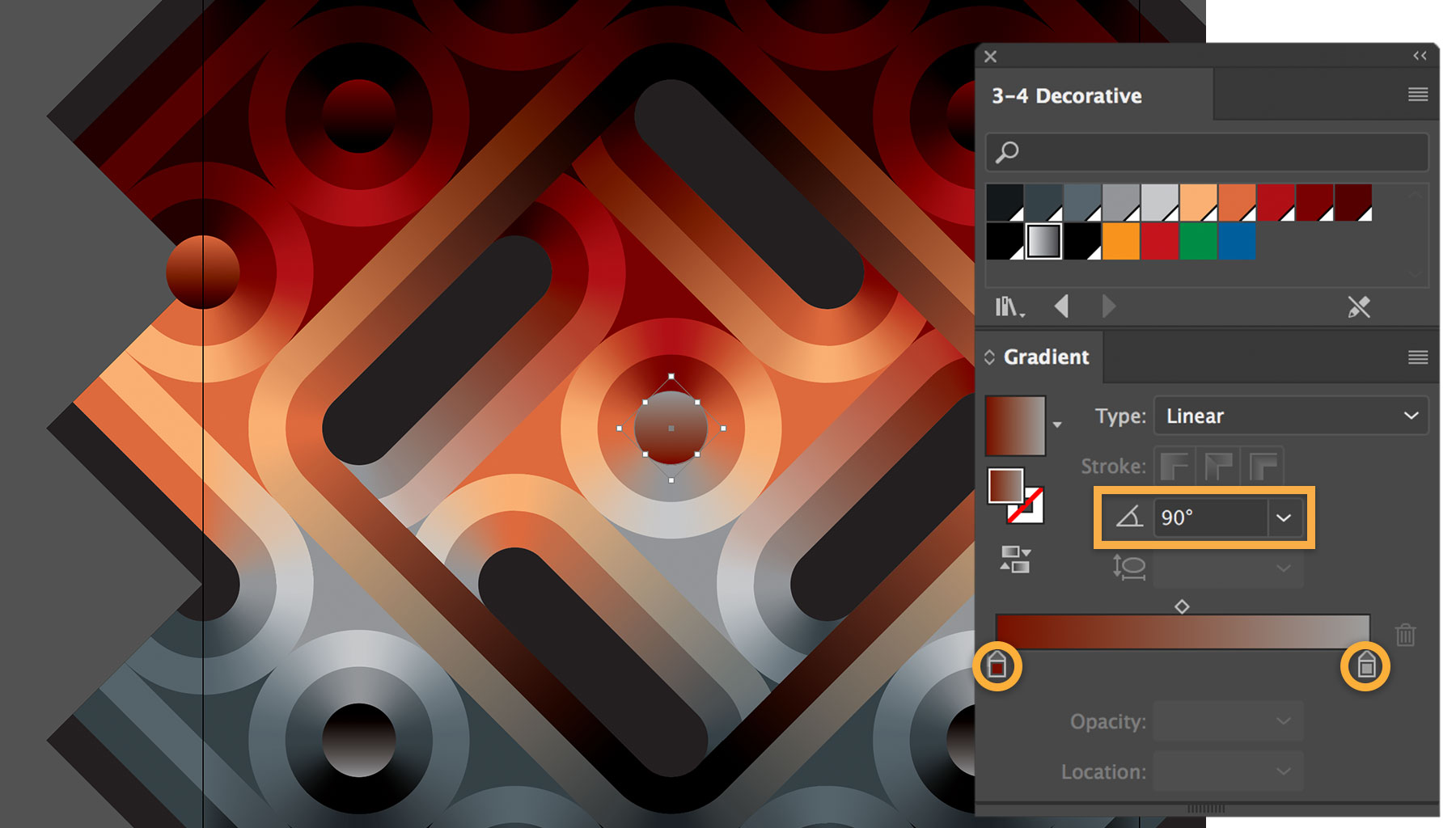
Daniele, derinlik yanılsaması oluşturmak için daireyi desenin ortasına degrade dolgulu ve kontursuz olarak yerleştirdi. Degradenin siyahtan beyaza uç nokta renklerini dairenin üstünde ve altındaki renklerle
değiştirdi, ardından derinlik yanılsaması vermek için renkleri tersine çevirdi. Bu işlemi desendeki diğer daireler için de tekrarladı.
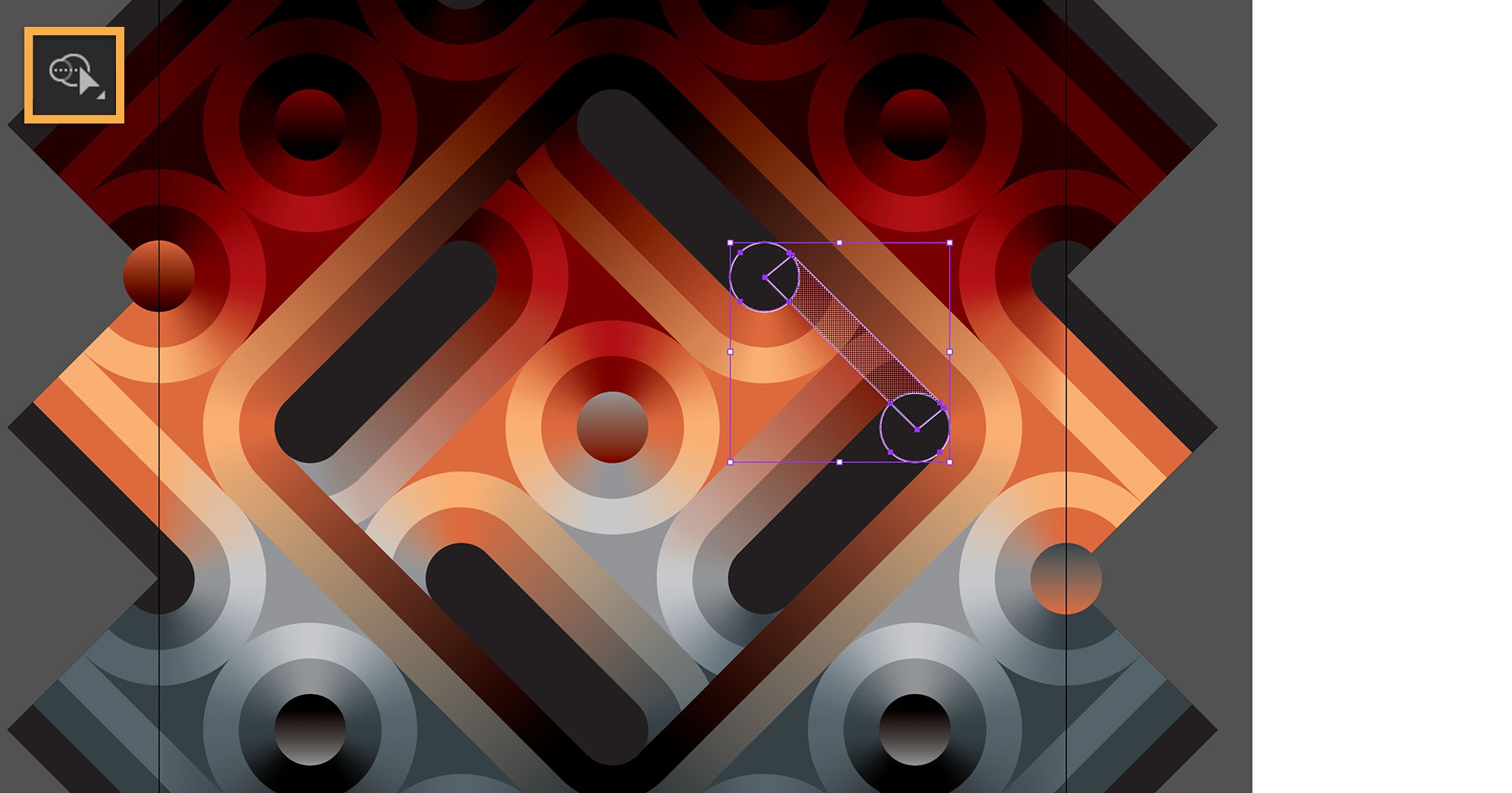
Daniele, tasarımın üç boyutlu görünmesini sağlamak için gölgeler kullandı. İki daire çizdi ve bunları dairelerin merkezini 45 derecelik açıyla kesen bir dikdörtgenle üst üste getirdi. Dikdörtgenin orta kısmını (aşağıdaki gölgeli alanı) seçmek veya tutmak için Şekil Oluşturucu aracını kullandı ve kalan parçaları sildi.
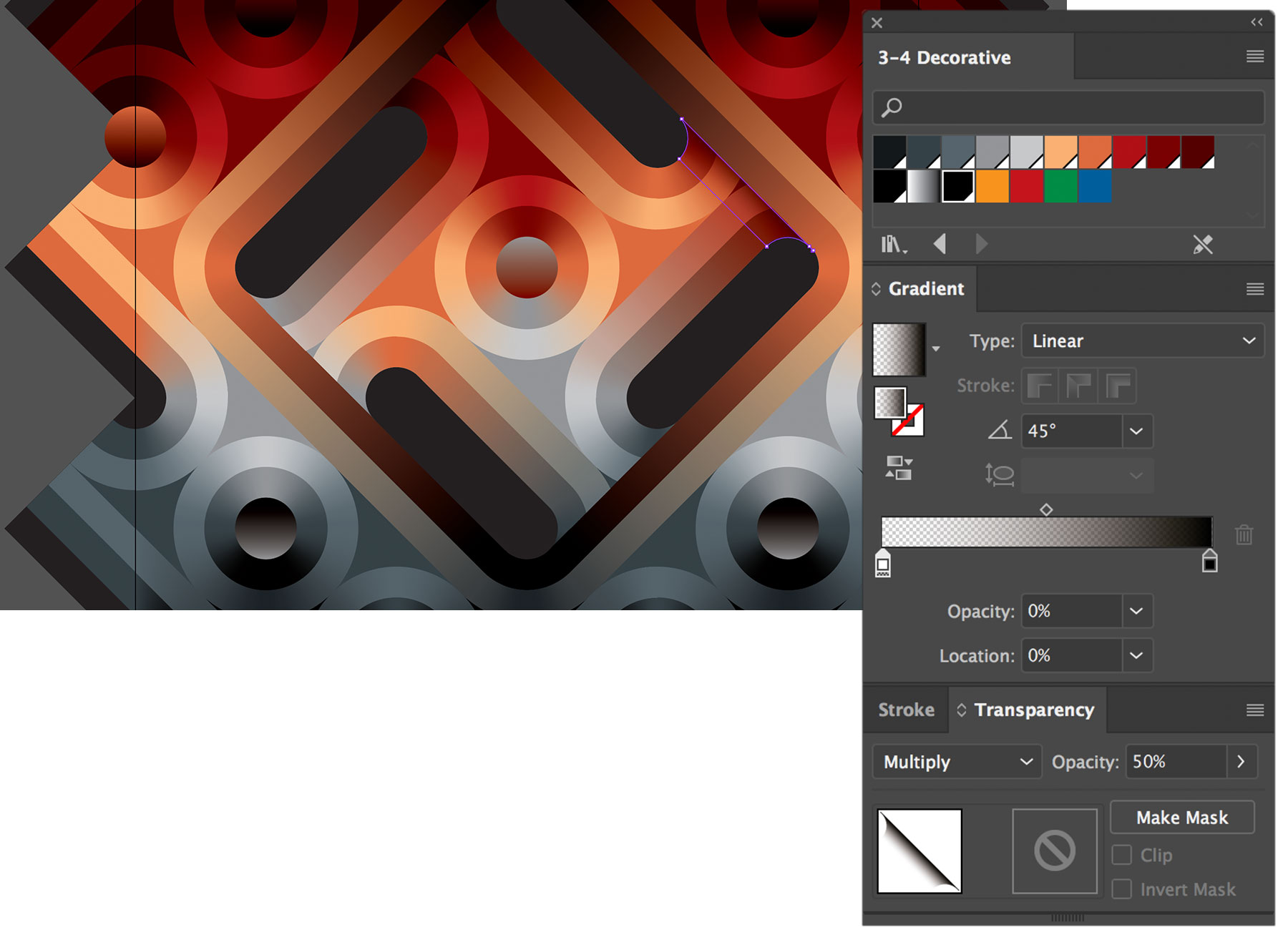
Daniele, seçili şekli siyah olarak (bir ucunda %100 ve diğer ucunda %0 opaklık) ve 45 derecelik açıyla ayarlanmış bir degradeyle renklendirdi. Tam efekt için Saydamlık ayarını Çoğalt ve %50 Opaklık olarak yapılandırdı.
Daniele, eş merkezli çizgiler ve daireler eklemek için Karışım ve Şekil Oluşturucu araçlarını kullandı, sonra da çalışmayı tamamlamak için bir taranmış kağıt dokusu ekledi.

Sanatçı hakkında:
Daniele De Nigris'in geometrik desenlere ve sanata olan sevgisi, İtalya'nın Bologna şehrinde henüz çocuk yaşlarda başladı. Kendisini destekleyen ailesi ve potansiyelini erkenden fark eden bir tasarım profesörü sayesinde Daniele, yaratma tutkusunu profesyonel ve kişisel bir sanatsal yolculuğa dönüştürmeyi başardı.
Daniele, doğadan mimariye ve günlük hayatta karşılaşabileceğimiz sıradan nesnelerdeki ayrıntılara kadar etrafındaki her şeyden ilham alıyor. Dünyanın her yerinden sanatçıları takdir ediyor ve özellikle geometrik tasarıma odaklanan sanat rehberlerinden bilgi edinmeyi seviyor. Daniele, mimari ve matematikten esinlenerek güçlü kreasyonlara imza atmış ünlü Hollandalı sanatçı M.C. Escher'in çalışmaları karşısında büyülenmiş.
Daniele, kağıt üzerinde hızlı taslaklar oluşturarak işe başlıyor, ardından ilgisini çeken fikirlere odaklanıyor. Sürecin en çok zaman alan kısmı, Daniele'nin çalışmasını inceleyerek genel tasarımın rengini ve yapısını belirlemek için ayırdığı bölüm. Son olarak, nihai kompozisyonu oluşturmak için Illustrator ve Adobe Photoshop kullanıyor.


All Consent Allowed