
Bu Illustrator eğitimlerini deneyin
Vektörlerle illüstrasyonlar ve başka grafikler oluşturun.
Adobe Illustrator'da çiziminizi değiştirmek için özel araçlar ve basit komutlar kullanın.

Örnek dosyayı indirip uygulayarak çiziminizi düzenlemenin birkaç yolunu öğrenin. Start.ai dosyasını açın.
Çizimi birkaç şekilde kesebilirsiniz. Temel bilgileri öğrenmek içinÇizimi kesme ve silme videosunu izleyin. Bu eğitimde bir adım ileriye gideceğiz.
Gerekirse çizimi büyütmek için Görünüm > Yakınlaştır seçeneğini belirleyin.
Yarım daire şekline birkaç çizgi ekleyip çizimi gösterişli bir yüzgece dönüştürün. Silgi aracını tıklatıp basılı tutun ve Bıçak aracını seçin.
Alt (Windows) veya Option (macOS) tuşuna basın ve birkaç düz çizgiyi sürükleyin. Düz bir kesim yapmak için yarım dairenin kenarından başlayın ve farenizi yarım dairenin içindeki herhangi bir noktada serbest bırakın.
İpucu: Kesiminizi 90° veya 45° ile sınırlandırmak için Alt+Shift (Windows) veya Option+Shift (macOS) tuşlarına basın.
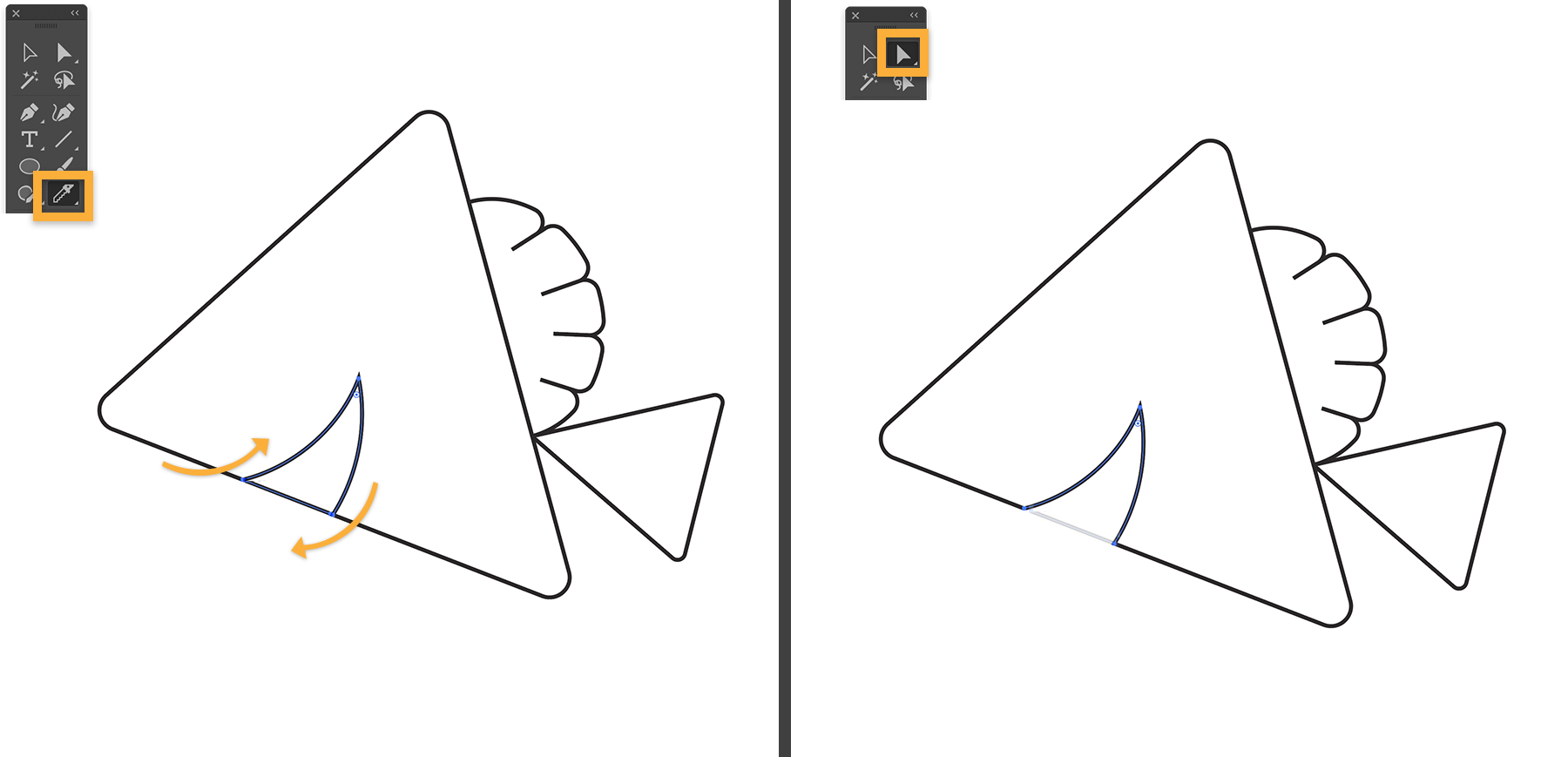
A tuşuna basın veya Araçlar panelinde Doğrudan Seçim aracını seçin. Tüm canlı kenarları gösterildiği gibi eğriltmek için canlı köşelerden birini sürükleyin.

Bıçak aracını tekrar kullanarak çizime küçük bir ağız ekleyelim. Büyük olan üçgenin tabanı boyunca gösterildiği gibi sürekli, serbest biçimli bir çizgi çizin. Araçlar panelinde Doğrudan Seçim aracını seçin. Seçimi kaldırmak için başka bir yeri tıklatın ve ardından küçük üçgeni seçmek için yalnızca düz çizgi parçasını tıklatın. Açık bir ağız oluşturmak için Delete tuşuna basın.
Şimdi de bazı stilize baloncuklar ekleyin. L tuşuna basarak Elips aracını seçin. Alt+Shift (Option+Shift) tuşlarına basın ve orta boy bir daireyi dışarı sürükleyin. Özellikler panelinde kontur kalınlığını 5 piksel olarak ayarlayın.
Düzenle > Kopyala'yı ve ardından Düzenle > Yerinde Yapıştır'ı seçin. Bu işlem, aynı noktada bir kopyasını oluşturur. Alt+Shift (Option+Shift) tuşlarına basın ve bir noktayı sürükleyerek daha küçük, tam bir daire oluşturun.

Araçlar panelindeki Bıçak aracını tıklatıp basılı tutun ve Makas aracını seçin. İç dairede iki yeri gösterildiği gibi tıklatın. Kesilecek parçayı Seçim aracıyla seçin ve kaldırmak için Delete tuşuna basın. Bu adımı tekrarlayarak dış daireden küçük bir parçayı kesip silin.
Sonraki adımda, dairelerdeki keskin kenarları yuvarlayacaksınız. Seçim aracıyla her iki dairenin etrafına bir seçim dikdörtgeni çizin. Özellikler panelinde, Kontur'u tıklatarak Kontur panelini açın. Yuvarlak Uç seçeneğini belirleyin.

Bir dizi baloncuk oluşturmak için baloncukları çoğaltabilir, ölçekleyebilir ve döndürebilirsiniz. Alt (Option) tuşuna basın ve bir kopyayı sürükleyin.
İpucu: Sürükleme işleminden sonra ilk olarak farenin düğmesini, ardından Alt (Option) tuşunu serbest bırakın.
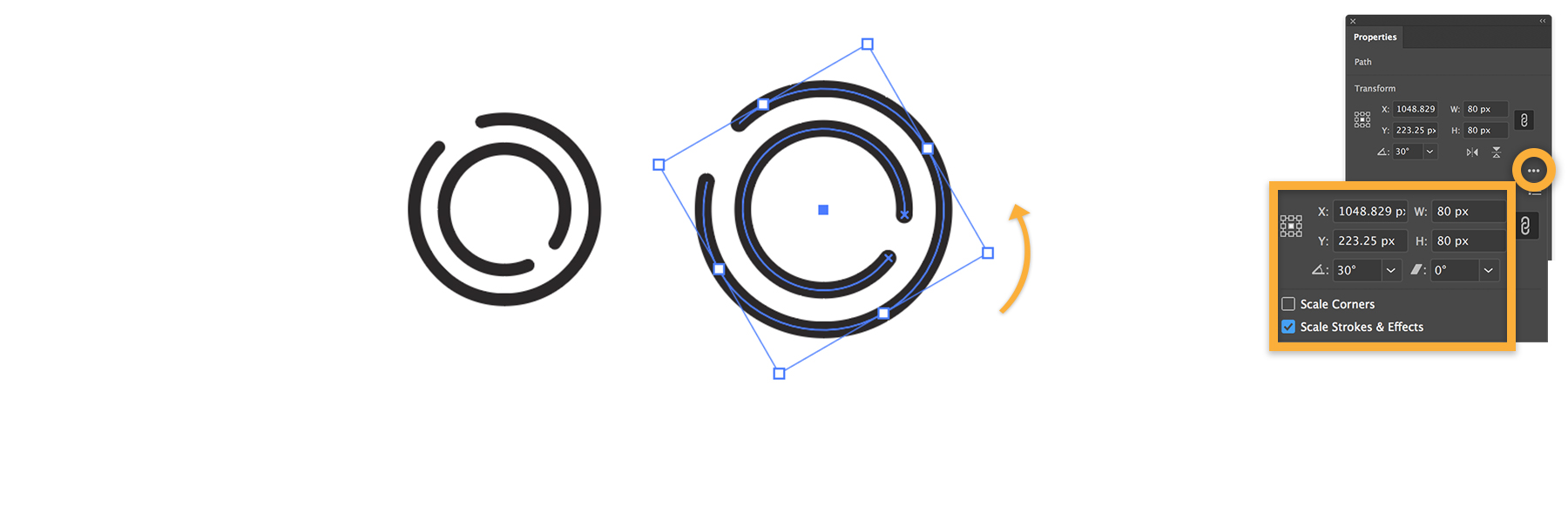
Özellikler panelinin Dönüştür bölümünde Seçenekler'i (…) tıklatın ve Konturları ve Efektleri Ölçekle'yi seçin. Orantılı olarak yeniden boyutlandırmak için Shift tuşuna basın ve sınırlayıcı kutunun bir köşesini sürükleyin.
Eğri oka erişmek için imlecinizi sınırlayıcı kutunun bir köşesinden biraz uzaklaştırın ve baloncuğunuzu sürükleyerek serbestçe döndürün. Daha fazla baloncuk oluşturmak için işlemi tekrarlayın.
İpucu : Alternatif olarak, çizimi yeniden boyutlandırmak ve döndürmek için Özellikler panelini kullanabilirsiniz. Dönüştür bölümüne istediğiniz değerleri yazın.
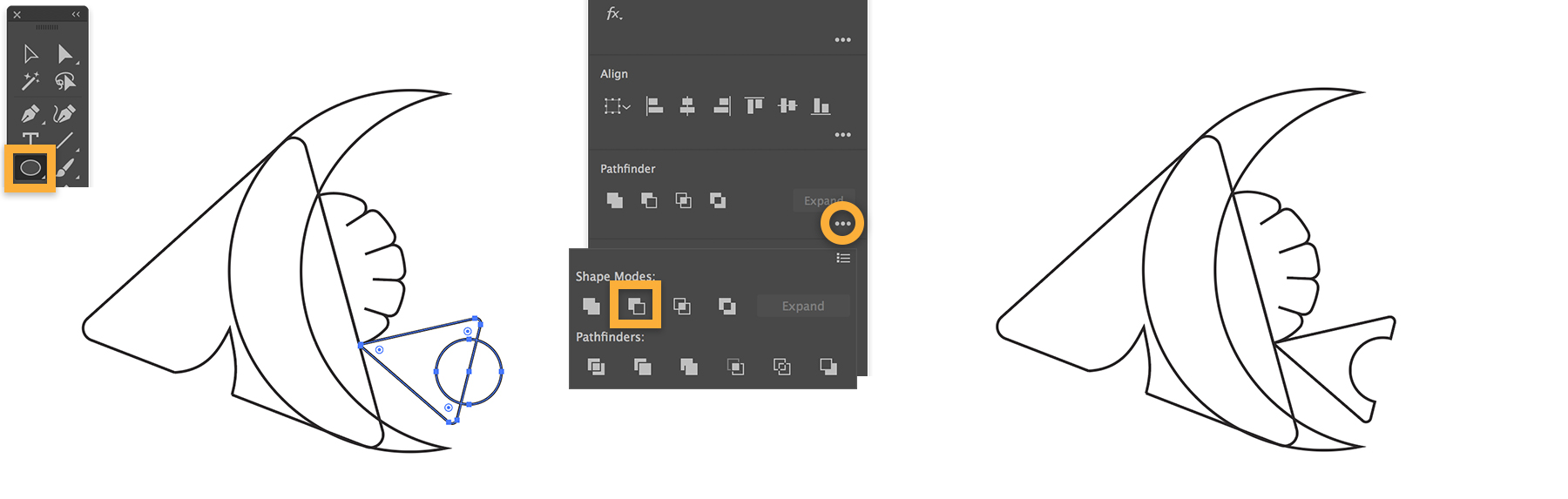
Çakışan iki daireyi kullanarak ortada büyük bir yüzgeç oluşturacaksınız. Seçim aracıyla her iki dairenin etrafına bir seçim dikdörtgeni çizin. Özellikler panelinde, Yol Bulucu bölümünde Öndekini Çıkar simgesini (soldan ikinci simge) tıklatın. Bu işlem, öndeki daireyi çıkarır ve tam olarak ihtiyacınız olan şekli sağlar. Yüzgeci sürükleyin ve gösterildiği gibi balığınızın üzerine yerleştirin.
İpucu: Şekli doğru yere yerleştirmek için ok tuşlarını kullanın.

Şimdi de kuyruk yüzgecinde küçük bir çentik oluşturarak bu teknikle alıştırma yapın.
İpucu: Balığın kuyruğuyla çakışan bir daire çizmek için Elips aracını kullanın. Her iki şekli de seçin ve Özellikler panelinde Öndekini Çıkar Yol Bulucu simgesini tıklatın.
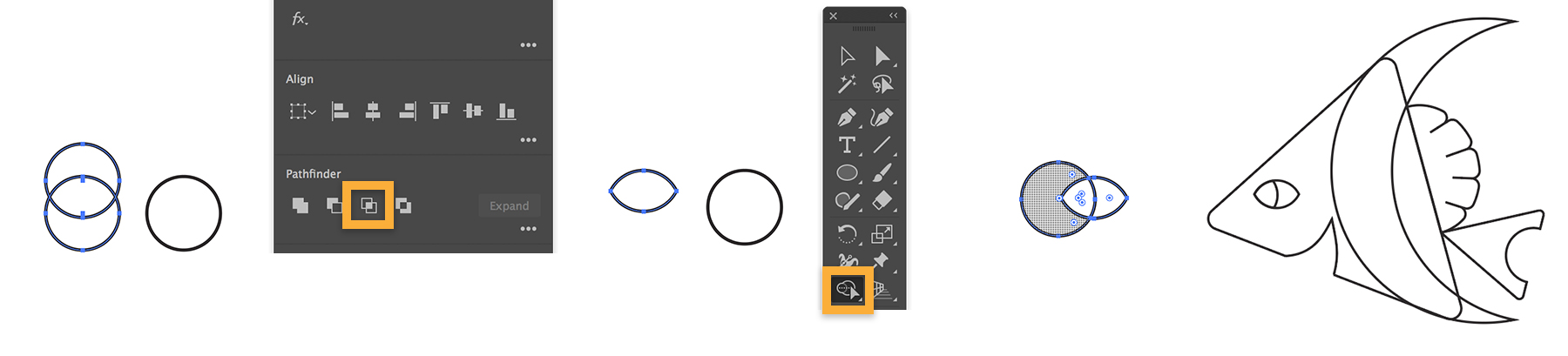
Sonraki adımda, balığın gözünü oluşturacaksınız. V tuşuna basın ve EYE etiketli çakışan dairelerin etrafına bir seçim dikdörtgeni sürükleyin. Yol Bulucu bölümünde, göz şeklini oluşturmak için Kesiştir düğmesini tıklatın.
Daireyi göz şeklinin üzerine taşıyın. Her iki şekli de seçin ve ardından Araçlar panelinde Şekil Oluşturucu aracını seçin. Alt (Option) tuşuna basın ve birleştirilen şekilden silmek için daireyi tıklatın. Gözü seçin ve yerine taşıyın.
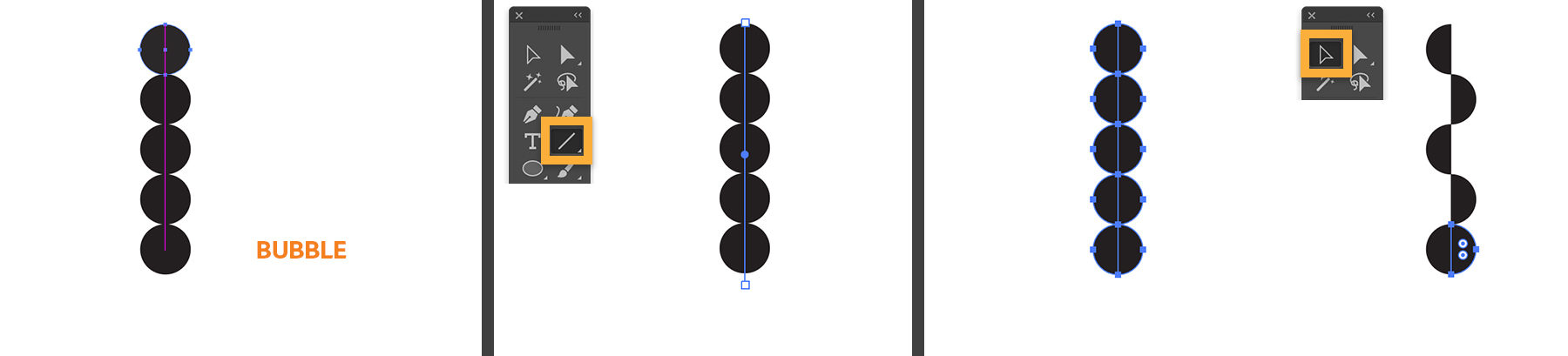
Çalışma yüzeyinde BUBBLE etiketli siyah daireyi seçin. Orta noktasından tutun, Alt (Option) tuşuna basın ve yukarı doğru sürükleyerek çoğaltın. Temas etmeleri için macenta renkli Akıllı Kılavuzları kullanarak yığınlayın. Uzun bir daire sütunu oluşturmak için Control+D (Windows) veya Command+D (macOS) tuşlarına birkaç kez basarak son eylemi tekrarlayın.
Araçlar panelinde Çizgi Parçası aracını seçin ve aracı bir kez tıklatarak daire sütununun tam üzerine bir nokta yerleştirin. Shift tuşuna basın ve düz bir çizgiyi sütunun üzerinden aşağı doğru sürükleyin. Macenta kılavuzunu referans olarak kullanarak dairelerin merkeziyle hizalayın.
Nesne > Yol > Altındaki Nesneleri Böl seçeneğini belirleyin. Bu işlem, çizginin altındaki daireleri ayrı yarım daireler halinde keser. Seçim aracına geçmek için V tuşuna basın ve seçimi kaldırmak için dairelerin dışını tıklatın. Ardından, diğer yarım daireleri tek tek tıklatın ve Delete tuşuna basın. Deniz yosununun etrafına bir seçim dikdörtgeni sürükleyip çoğaltın ya da tasarımınızda yeniden konumlandırın.
Artık şekilleri kesme, kırpma ve bölmeyle ilgili alıştırmalar yaptığınıza göre bu teknikleri kendi projenizde deneyebilirsiniz. Şık illüstrasyonlarınızda kullanabileceğiniz farklı araç ve teknikleri kısa sürede sezgisel olarak keşfedebilirsiniz. İlham almak için, indirdiğiniz Finish.ai dosyasını görüntüleyin.



All Consent Allowed


