
Çizim araçlarını - kullanmaya başladıktan sonra bazı değişiklikler - yapmak isteyebilirsiniz.
Hadi, çizdiğiniz resmi - düzenlemeyi keşfedelim.
Kalem Aracı'nı, Bağlantı Noktası Aracı'nı ve Doğrudan Seçim Aracı'nı kullanacağız.
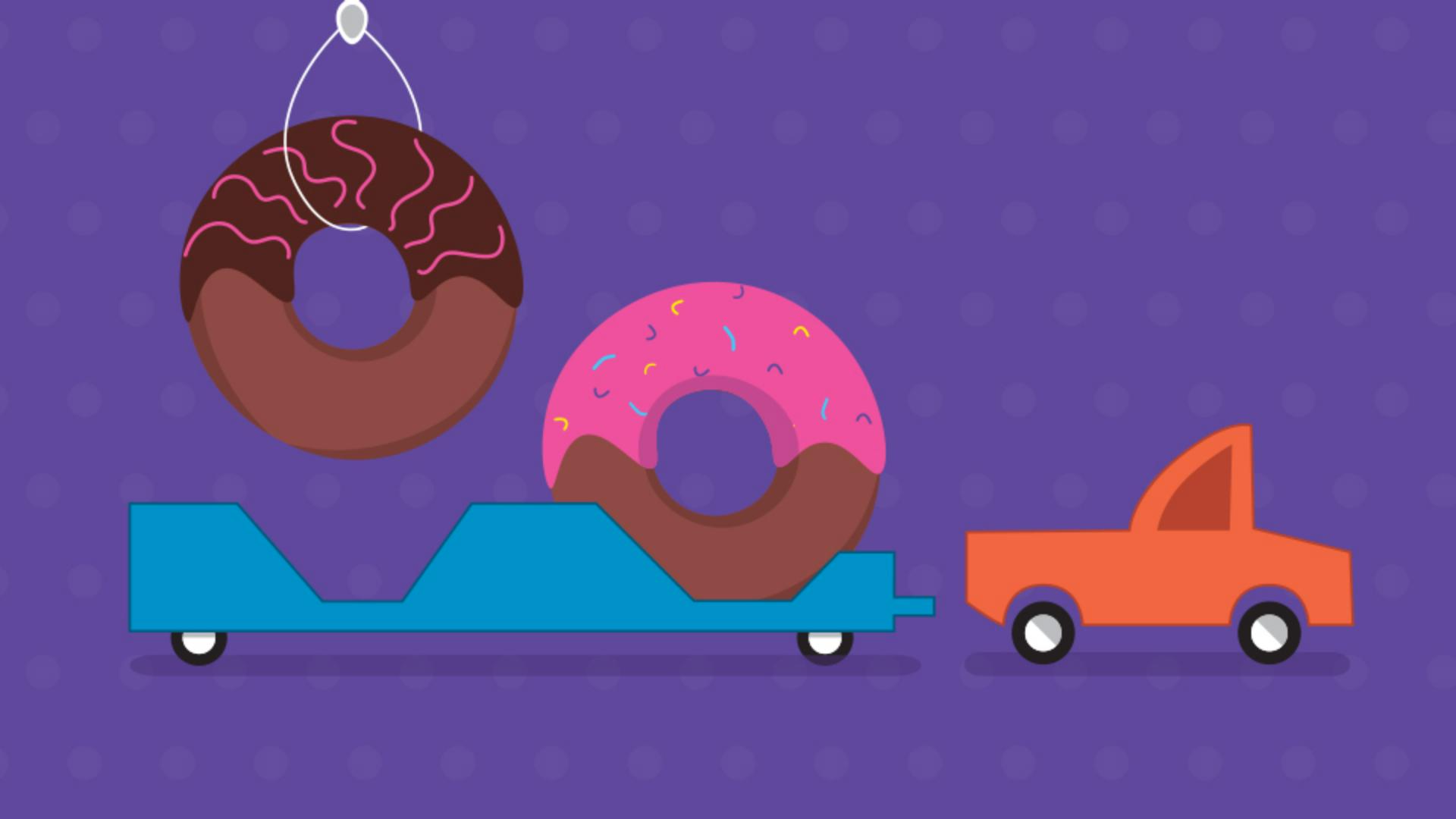
Sağda resmin son hâlini, solda ise düzenleyeceğiniz resmi - göreceksiniz.
Başlarken Özellikler panelinde Akıllı - Kılavuzlar'ın etkin olduğundan emin olun.
Bu, içeriği hizalamayı kolaylaştıracaktır.
Bu treyleri düzenleyerek başlayın - ve ikinci çörek sığacak kadar büyütün.
Treyler şeklini düzenlemek - ve noktalar eklemek için Doğrudan Seçim ve Kalem - araçlarını kullanacaksınız.
Doğrudan Seçim Aracı'nı tıklatın.
Bu araç, noktaları ve desenleri - düzenlemek için oldukça kullanışlıdır.
Treyler şeklini tıklatın ve yakınlaştırın.
Şimdi treyleri biraz daha uzatabilmek için bu iki bağlantı noktasını seçeceksiniz.
Bu bağlantı noktasını tıklatın ve diğerini seçmek için - Shift tuşuna basıp noktayı tıklatın.
Birini sola sürükleyin.
Düz bir şekilde sürüklemek - istiyorsanız Shift tuşuna basın.
Hedefinize ulaşınca - fare düğmesini ve tuşu bırakın.
Şimdi Kalem Aracı ile - bir dizi nokta ekleyecek ve treylerin bu kısmını ön taraf - gibi yeniden şekillendireceksiniz.
Kalem Aracı'nı seçin.
Kalem Aracı'yla çizim yapabildiğiniz gibi nokta ekleyip silme gibi - işlemleri de gerçekleştirebilirsiniz.
İmleci buradaki yola taşıyın - ve yanında bir + gördüğünüzde tıklatıp bırakarak - yeni bir bağlantı noktası ekleyin.
İşleme devam edip yola üç nokta daha ekleyin.
Bunların benimkilerle aynı yerlerde - olması gerekmiyor.
Bu noktaları taşımak üzere Doğrudan Seçim Aracı'na - geçiş yapacaksınız.
Doğrudan Seçim Aracı'nı - biraz daha hızlı kullanmak için klavyenizde A tuşuna basın.
Burada görebileceğiniz gibi bu, - Doğrudan Seçim Aracı'nın klavye kısayoludur.
Noktalardan birini buraya sürükleyin.
Bu bağlantı noktalarıyla hizalandığında Akıllı Kılavuzlar'ı göreceksiniz.
Diğer noktaları da yerine sürükleyin.
Treyleri tamamlamak için - tekerleği taşıyacaksınız.
Seçim Aracı'nı tıklatın ve - tekerleği buraya sürükleyin.
Bir kez daha Akıllı Kılavuz bunu - hizalamanıza yardımcı olacaktır.
Gölgeyi biraz daha genişletmek için köşeden seçin ve sürükleyin.
Treyleri bitirdiğinize göre arabayı düzenleyerek kamyona - çevireceksiniz.
Şekli düzenlemek için bazı klavye - komutlarının yanı sıra çeşitli araçlar ve - seçenekler kullanacaksınız.
Dolayısıyla bu bölümde yavaş ilerleyin.
Pencereleri değiştirerek başlayacaksınız.
Şimdi pencereyi seçin - ve kaldırmak için Backspace veya Delete'e basın.
Ardından bu pencereyi sağa sürükleyin ve biraz daha geniş hâle getirin.
Şimdi arabanın şeklini seçin - ve dilerseniz yakınlaştırın.
Artık şekli oluşturan bağlantı - noktalarını görebildiğinize göre Doğrudan Seçim Aracı'yla - ilerleyebilirsiniz.
Kamyonun arkasının kare olması gerekiyor.
Bunun için de eğrili yolları - düz çizgilere dönüştürmelisiniz.
İlk önce bu noktayı tıklatın.
Yolun eğrisini kontrol eden - yön çizgilerini görebilirsiniz.
Köşeye dönüştürmek için - bu yön çizgilerini kaldıracaksınız.
Araç Çubuğu'nda, Kalem Aracı'nın altından - Bağlantı Noktası Aracı'nı seçin.
Bu aracı kullanarak bir - noktadan yön çizgilerini kaldırabilir veya bunları noktadan - dışarıya sürükleyerek ekleyebilirsiniz.
Noktayı tıklatarak tutamaçları kaldırın - ve yolun düz olmasını sağlayın.
Aynısını bu noktaya yaparak yolların noktadan düz şekilde - gelmesini sağlayın.
Bu noktayı sürüklemek için tekrar - Doğrudan Seçim Aracı'nı tıklatın ve sürükleyerek - arkadaki noktayla hizalayın.
Noktaları sürüklemeye başlamışken kamyonun üstündeki bu noktayı da - sürükleyerek ön camla hizalayalım.
Kamyon şeklinin bu kısmında - çalışmamız gerekiyor.
Kamyonun tavanı daha yuvarlak olsa ve böyle bir dorsesi olsa daha iyi olur.
Bunun için yola bir nokta eklemeliyiz.
Sonra yolu bu noktada köşeye - dönüştürmek yerine bir eğri oluşturmalıyız.
Nokta eklemek için treylerde yaptığınız - gibi Kalem Aracı'nı kullanacaksınız.
Kalem Aracı'nı klavyenizde P tuşuna basarak veya - Araç Çubuğu'ndan seçebilirsiniz.
Ardından imleci yolun üzerine getirin - ve + işareti göründüğünde tıklatın.
Noktaları yerleştirmek için A tuşuna basarak - Doğrudan Seçim Aracı'na geçin.
Ardından noktalardan birini buraya, diğerini de buraya sürükleyerek - pencerenin şekline yaklaştırın.
Söylediğim gibi bu yol, daha iyi - görünmesi için köşeli değil eğrili olmalı.
Bunun için tekrar - Bağlantı Noktası Aracı'nı seçin.
Az önce noktayı tıklatıp - yön çizgilerini kaldırmıştınız.
Bu sefer yön çizgileri ekleyip - bir eğri oluşturacaksınız.
Noktadan sürüklemeye başlayın.
Eğri istediğiniz gibi göründüğünde - sürüklemeyi bırakın.
Bu noktayı aşağı taşımak için - A tuşuyla Doğrudan Seçim Aracı'na geçiş yapın ve noktayı - dilediğiniz yere sürükleyin.
Kamyonun önünü basitleştirelim.
Buradaki noktaları köşeye çevirip aralarından birini sürükleyerek ön kısmını böyle yapacağız.
Bu noktanın eğri yerine - köşe olması gerekiyor.
Bağlantı Noktası Aracı'nı seçin - ve tutamaçları kaldırın.
Ardından yolun artık eğri olmaması için - noktayı tıklatarak köşeye dönüştürün.
Bu noktalarda yön çizgileri bulunuyorken buradaki yolların nasıl eğrili - olduğunu görüyor musunuz?
Bu noktalar için de yön - çizgilerini kaldırarak bu kısımda sadece - köşe olmasını sağlayalım.
Önce bu noktayı, sonra bunu tıklatın.
Kamyonun önüne şekil vermek için bu noktayı Doğrudan Seçim Aracı'yla - sürükleyeceksiniz.
A tuşuna basarak aracı seçin ve - ön kısmı şekillendirmek için sürükleyin.
İşte bu kadar!
Bu arabayı, bir çörek - yerine iki çörek taşıyan bir kamyona tamamen dönüştürdünüz.
Bunun için araçlar arasında - birçok kez geçiş yaptınız ama kendinizi geliştirdikçe - çizim ve düzenlemeyi daha hızlı hâle getirmek - üzere Kalem Aracı'yla daha fazla klavye kısayolu - kullanabileceksiniz.
Keşfetmeye devam etmek istiyorsanız - çörek şekillerini değiştirmeyi deneyin.
Örneğin, çöreği daha fazla - pembe sosla kaplayabilirsiniz. -




