
Kalem Aracı'yla ilgili temel bilgilerle bu videoda biraz alıştırma yapacak Kalem Aracı'yla birkaç resim çizeceksiniz hatta bu sırada - yeni şeyler bile öğrenebilirsiniz.
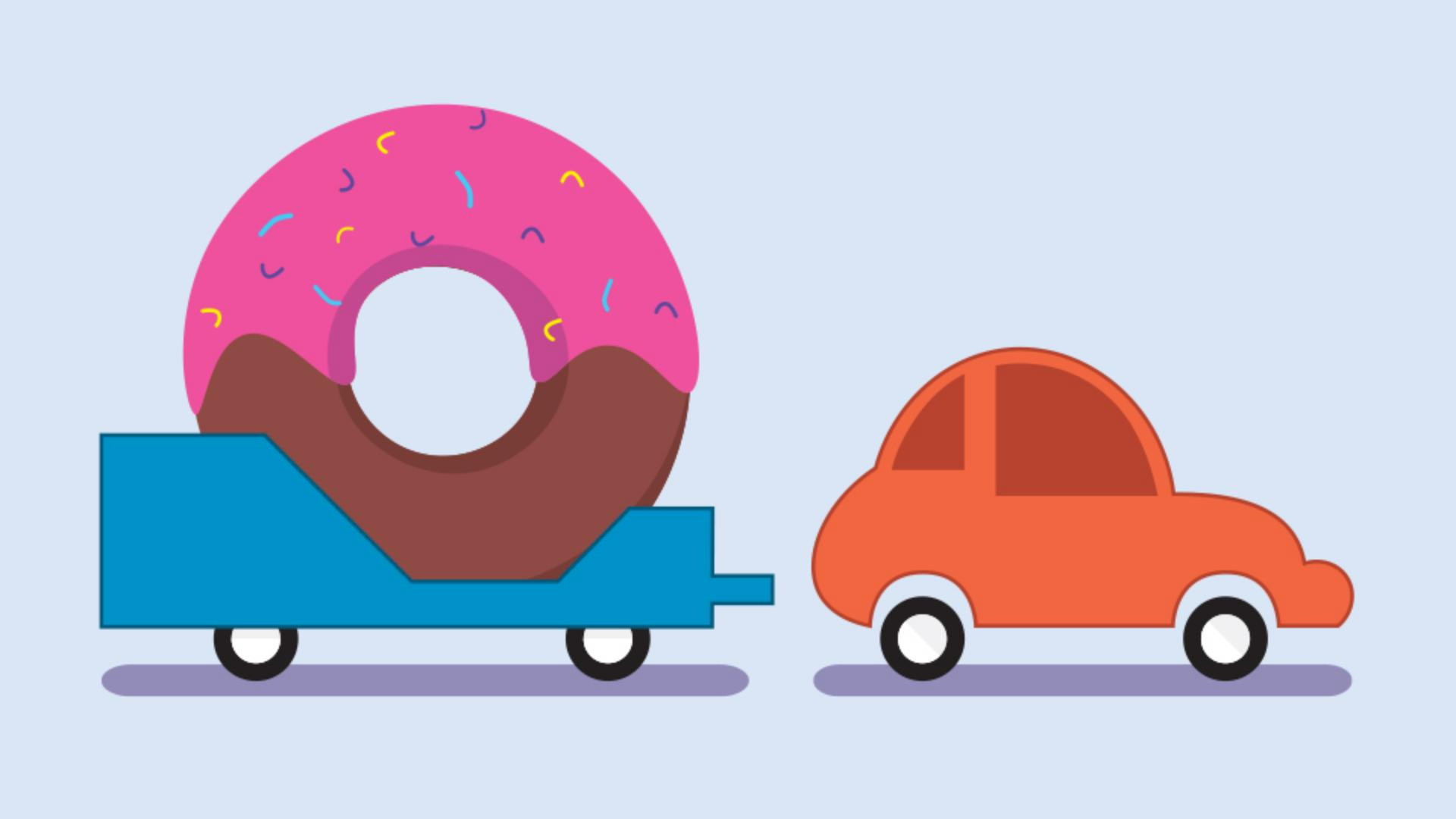
Bu treyleri ve arabayı çizeceksiniz.
Resmin son hâlini sağda görebilirsiniz.
Başlamadan önce Akıllı Kılavuzlar'ı - devre dışı bırakmak için Görünüm ve Akıllı Kılavuzlar'ı seçin.
Bu treyleri çizerek başlayacaksınız.
Çoğunlukla düz çizgiler olduğundan - Kalem Aracı'nı seçin ve görüntüyü yakınlaştırın.
Beyaz dolguyu ve siyah konturu - varsayılan değere hızlıca ayarlamak için klavyenizdeki D tuşuna basabilirsiniz.
Ardından şablonu yolun üzerinden - görebilmek için Dolgu'yu mutlaka kaldırın.
Başlayalım.
İstediğiniz yerden çizebilirsiniz.
Ben buradan başlayacağım.
Tıklatıp bırakarak nokta oluşturun.
Sonra imleci sıradaki köşeye getirin.
Yolun kusursuz biçimde - düz olması gerekiyor.
Bunun için Shift'i kullanın.
Shift'e basıp tıklatın - ve ardından tuşu bırakın.
İmleci buraya getirebilir ve dümdüz bir yol daha oluşturmak için sonraki köşe noktasını - Shift ile tıklatabilirsiniz.
Shift ile tıklatarak - buraya düz bir çizgi daha çizin.
Ardından imleci buraya - getirip tekrar Shift tuşuna basın.
Bu sefer imleci etrafta hareket ettirin. 45 dereceye sabitleneceğini göreceksiniz.
Buraya gelin ve tıklatıp önce fareyi, - ardından tuşu bırakın.
Böylece çapraz yolu oluşturduk.
Shift tuşu basılıyken - tıklatarak devam edin.
Hata yaparsanız her zaman - Düzenle ve Kalemi Geri Al'ı seçip son noktayı tekrar çizebilirsiniz.
Buradaki ilk noktaya geldiğinizde Shift ile tıklatarak yolu kapatın.
Fena görünmüyor, değil mi?
Artık düz çizgileri yapmaya - alıştığınızı düşünüyorum.
Şimdi de hem düz çizgilere - hem de eğrilere sahip bir şekle geçelim.
El Aracı'yla ilerleyeceğim.
Bunu özenli ve dikkatlice çizin.
Gerekirse videoyu durdurabilirsiniz.
Basit bir düz çizgi olduğu için - buradan başlayalım.
Tıklatıp bırakarak ilk noktayı oluşturun ve ardından düz yol yapmak için - Shift ile tıklatın.
Sıradaki yol eğrili olduğundan bunu oluşturmak için bir yön - çizgisine ihtiyacımız var.
İmleci son noktanın üzerine geri getirin ve basıp sürükleyerek - yön çizgisi oluşturun.
Buraya kadar sürükleyin ve yolun düz olmaması için - buradaki şablon eğrisinin üzerinden geçin.
Ardından sıradaki noktanın - gideceği yere gelin.
Basıp sürükleyin ve yolun - düzgün görünmesini sağlayın.
Ardından bırakın.
Sonraki yol için yol çizgilerini bölüp bir - köşe oluşturmanız gerekiyor.
Yol çok eğrili olduğu için - buradaki yön çizgisini silmeyeceğiz.
Option veya Alt tuşuna basıp bu yön çizgisinin ucunu - sola doğru sürükleyin.
Bu eğriyi, buradaki eğrinin yana çevrilmiş - bir benzeri olarak düşünebilirsiniz.
Fareyi ve ardından - tuşu bırakın.
Basıp sürükleyerek burada - yeni bir nokta oluşturun.
Arkadaki yolun iyi - göründüğünden emin olun.
Bu yolun sonraki kısmı - farklı bir yöne gideceği için yön çizgilerini bölmeniz gerekecek.
Option veya Alt'a basın ve yön çizgisinin - ucunu sürüklemeye başlayın.
Ama önce biraz düşünelim.
Bu yön çizgisi noktası - hangi yöne gitse daha iyi olur?
Fare ve tuşu bir saniyeliğine bırakın.
İmleci hareket ettirin.
Yolun, yön çizgisinde iki yönden - birine gittiğini görebileceksiniz.
Yolun bu yönde gitmesi gerekiyorsa yön çizgisinin buradan ilerlemesi gerekir.
Yön çizgisini bu tarafa taşırsam gördüğünüz gibi işe yaramayacaktır.
Option veya Alt tuşuna basın ve yön çizgisinin ucunu buraya sürükleyin.
Önce fareyi, sonra tuşu bırakın.
Artık burada bir eğri oluşturabilirsiniz.
Basıp sürükleyerek nokta oluşturun ve sürüklerken Shift tuşuna basın.
Bu şekilde yön çizgilerini esnetebilir ve kusursuz bir yatay çizgi - oluşturabilirsiniz.
Bunun gibi göründüğünde fareyi ve sonra tuşu bırakın.
Buradaki yolunuz uyumlu değil mi - ve olması gerektiği gibi görünmüyor mu?
Bu, yön çizgisinin çok uzun - olmasından kaynaklanabilir.
Bunu düzenlemek için Option veya Alt tuşuna basın ve yön çizgisinin ucunu - noktaya daha yakına, bu tarafa sürükleyerek yolun çok fazla eğri olmamasını sağlayın.
Bu kadar.
Sonraki noktaya gelip basın ve sürükleyin.
Şimdi yolun yönü değişecek.
Burada yön çizgilerini bölebilir - veya yön çizgisini kaldırabiliriz.
Yol çok eğrili olmadığından - bu örnekte yön çizgisini kaldıralım.
Önceki yön çizgisini - kaldırmak için noktayı tıklatın.
Şimdi tampona geçelim.
Sıradaki noktayı oluşturmak için - basıp sürükleyin ve bırakın.
Çizerken dönüp yolu incelemeniz - gerektiğini belirtmedim.
Bu konuya şu ana dek - biraz hâkim olduğunuzu umuyorum.
Yolda daha fazla eğri olduğundan - buradan tutamaçları böleceksiniz.
Option veya Alt'a basın ve bu yön çizgisinin ucunu - yolun yönüne sürükleyin.
Basıp buraya sürükleyin ve eğrinin - iyi göründüğünden emin olun.
Yolun sonraki kısmı düz olduğundan - yön çizgisine ihtiyacımız yok.
Option veya Alt ile tıklatarak - noktayı kaldırın.
Ardından buraya gelin ve tıklatıp bırakın.
Sıradaki kısım eğri olduğundan kontrol etmek için - yön çizgisi gerekecek.
Az önce oluşturduğunuz noktadan - basıp sürükleyerek yön çizgisi oluşturun.
Bu yolu kapatmak için imleci başladığınız ilk noktanın - üzerine getirin.
İmlecin yanında küçük - bir daire göreceksiniz.
Arabayı tamamlamak için basıp sürükleyin ve bu yolu kapatın.
Buraya kadar geldiyseniz - tebrik ederiz.
Kalem Aracı'nı daha iyi - kullanabilmenin yolu olabildiğince alıştırma yapmaktır.
İnsanlara hep söylerim, - alıştırma olmazsa olmaz.
Elbette zaman alacaktır.
Belki de bu iki şekli - tekrar çizmeyi deneyebilirsiniz.
Hatta buraya giderek daha fazla alıştırma için bu canavar - şeklini çizmeye çalışabilirsiniz. -




