
Illustrator'da yaratıcılık yolculuğunuza - yeni başlıyor veya daha deneyimli olabilirsiniz.
Her iki durumda da Kavis Aracı, - olmazsa olmazınızdır.
Bu, daha yüksek hassasiyete sahip - bir çizim aracıdır.
Dilediğinizi oluşturmak - hem kolay hem de sezgiseldir.
Tıklatarak noktalar oluşturduğunuzda - Illustrator aradaki eğriyi tamamlar.
Dilerseniz düz çizgiler de çizip - yolu düzenleyebilirsiniz.
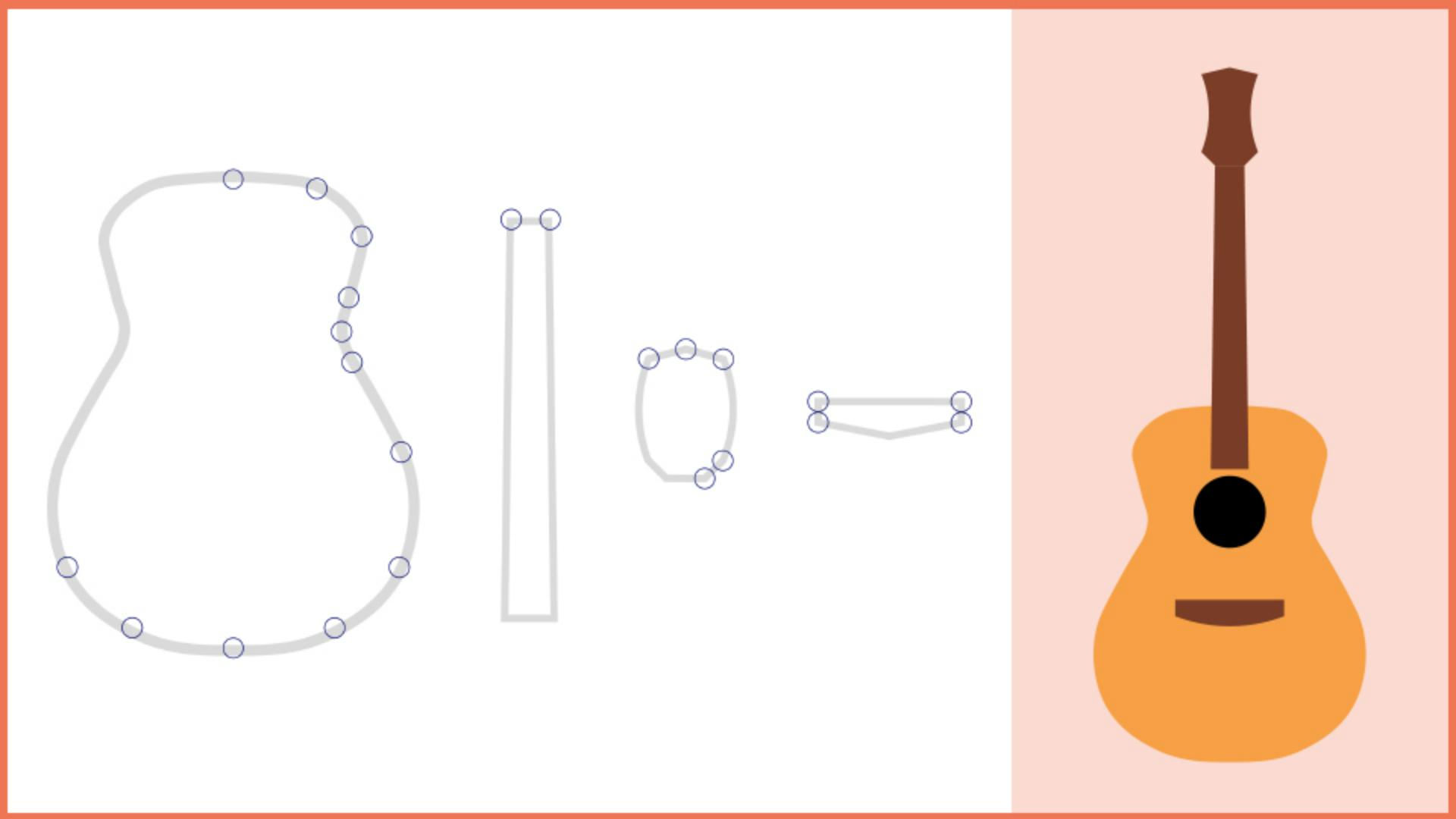
Hadi bu gitarın parçalarını çizerek - Kavis Aracı'nı keşfedelim.
Videomuzda, bu araçta ustalaşmanız için - gereken her şeyi öğreneceksiniz.
Araç Çubuğu'nda Kavis Aracı'nı seçin.
Gitarın parçalarına gelin.
Çalışmaya, buradan gitarın ana - gövdesini çizerek başlayacağız.
Biraz yakınlaştıralım.
Oluşturmaya başlamadan önce - Dolgu rengini ve Kontur'u ayarlamalısınız.
Dolgu'yu Yok olarak ayarlayın.
Şimdi de Kontur ağırlığını - 3 olarak ayarlayıp daha kalın hâle getirelim.
Ayrıca Kontur rengi siyah olsun.
Noktaların nereye ekleneceğini - göstermek için şablonda sadece yolun ilk kısmıyla - sınırlı olacak birkaç daire ekledim.
Böylece keşfedip - neler olduğuna bakabileceğiz.
Buradan itibaren, şekli - başlatmak için tıklatıp bırakın.
Sonraki noktaya gelip tıklatın ve bırakın.
İmleci hareket ettirin.
Eğriyi gördünüz mü?
Illustrator, şimdi tıklattığınızda - yolunuzun nasıl görüneceğini önizlemeyle gösterir.
Sıradaki noktaya geldiğinizde - eğrinin neredeyse kusursuz olduğunu göreceksiniz.
Tıklatın ve imleci hareket ettirin.
Şekli aşağı devam ettirin ve - tıklatıp hareket ettirerek yolu görün.
Noktayı yanlış yere koymak gibi - hatalar yaparsanız düzeltmek için sadece noktayı - yerine geri sürüklemeniz yeterli.
Bu şekilde.
Bu noktaya geldiğinizde diğer tarafa eklediğiniz noktaları - kılavuz olarak kullanmanızı istiyorum.
Eklemeye başlıyorum.
İlk noktaya tekrar ulaştığınızda imlecin yanında bir daire belirir.
Tıklattığınızda yolun - kapanacağı anlamına gelir.
Tıklatıp görelim.
Şimdi de gitarın klavyesini - oluşturacak şekli deneyelim.
Sadece birkaç düz çizgiden oluşuyor.
Burayı tıklatarak başlayın ve imleci buradaki diğer köşeye getirip noktaların birbirleriyle - hizalanmış olmasını sağlayın.
Bunu yapmak için Shift - tuşuna basıp tıklatabilirsiniz.
İmleci taşıdığınızda yolun tekrar - kavislendiğini göreceksiniz ama bize düz çizgi gerekiyor.
Önceden oluşturduğunuz noktayı - çift tıklatarak eğriyi köşeye veya köşeyi - eğriye dönüştürebilirsiniz.
Bu noktayı çift tıklatın ve imleci - hareket ettirin.
Şimdi de aşağıya inin. - Bunun da köşe olması gerekiyor.
Bu sefer, bir tuşa basıp tıklatarak - köşe noktasını oluşturacağız.
Bu noktaya gelin ve - Option veya Alt tuşuna basın.
İmleçteki bu ufak çizgiyi gördünüz mü?
Köşe mi yoksa düz çizgi mi - oluşturulacağını gösterir.
Tıklattığınızda bu nokta köşe olacaktır.
Sıradaki noktanın - son noktayla hizalanması ve bir köşe olması gerekiyor.
Bunu iki tuşla yapacağız.
Shift ve Option veya Shift ve Alt - tuşuna basıp tıklatacağız.
Shift ile noktayı hizalıyor ve Option veya - Alt tuşuyla da köşe hâline getiriyoruz.
İlk noktaya dönün ve Option veya Alt ile tıklatarak - yolu kapatıp köşe hâline getirin.
Baş kısmına geçelim.
Oluşturduğunuz yolda noktaları düzenleme - üzerinde biraz daha duracağız.
Buraya gelip tıklatmaya başlayın, ardından burada bir köşe oluşturup sonraki noktayı - Option veya Alt ile tıklatın.
Sonraki noktayı hizalayıp - köşe hâline getirmek için Shift ve Option veya - Shift ve Alt tuşlarına basıp tıklatın.
Bu noktada yol üzerinde biraz - çalışmalıyız.
Düz görünüyor ama aslında - eğrili olması gerekiyor.
Eğrilmesi için başka bir nokta - eklemelisiniz.
İmleci yolun üzerine getirdiğinizde - imlecin yanında bir + görünecektir.
Tıklatarak yeni bir nokta ekleyin ve dilediğiniz yere sürükleyin.
Bu örnekte yolu takip edeceğiz.
Noktayı tıklatarak seçip - eklemenin yanı sıra noktayı seçip Delete veya Backspace'e - basarak da kaldırabilirsiniz.
Devam edelim.
Buraya köşe noktası eklemek için - Option veya Alt ile tıklatın.
Burada aynı zamanda çizgi olan - bir köşe noktası gerekiyor.
Hangi tuşu kullanmalıyız?
Shift Option veya Shift Alt tuşlarına - basıp burayı tıklatın.
Option veya Alt ile burayı tıklatarak - bir köşe daha ekleyin.
Eğriyi oluşturmak için şablon - yolunda burayı tıklatın.
Bir köşe oluşturmak için Option veya Alt - tuşuna basarken tıklatın.
Yolu sonlandırmak için buraya gelin ve Option veya Alt tuşuna - basarken tıklatıp köşeyi tamamlayın.
Son şekil olarak daha fazla düz çizgi - içeren bu köprüyü ele alacağız.
Buradan başlayın ve Option veya Alt tuşuna - basarken tıklatarak bir köşe oluşturun.
Noktayı ilkiyle hizalayıp - köşe oluşturmak için Shift Option veya Shift Alt tuşlarına basıp tıklatın.
Umarım artık bu tuşlara biraz daha - hâkim olabilmişsinizdir.
Burada da aynı şekilde Shift Option - veya Shift Alt basılıyken tıklatın.
Yolun buraya gitmesini ve - düz çizgi olmasını istiyoruz.
Bunun için de yine Option veya Alt - basılıyken tıklatın.
Burada bir düz çizgi daha çizin ve Option veya Alt ile tıklatın.
Tamamlamak için imleci buradaki ilk noktaya getirin.
Bir köşe hâline geldiğini - mavi önizlemeden görebilirsiniz.
Şimdi Option veya Alt tuşuna basarsanız - bir eğri oluşacaktır.
Dolayısıyla sadece tıklatın.
İşlem tamam.
Birlikte Kavis Aracı'yla çalışmanın - temellerini inceledik.
Şimdi becerilerinizi test etme zamanı.
Yaptığımız şekillerin üstünden geçebilir veya Kavis Aracı'yla sağ taraftaki - şekilleri oluşturmayı deneyebilirsiniz. -




