#f5f5f5

{{ps-features}}

Adobe Photoshop'ta arka plan nasıl bulanıklaştırılır?

Bulanıklaştırmanın cazibesini yakalayın. Keskin özneleri yumuşak arka planlarda öne çıkarın.

Ücretsiz uygulamayı edinin | Photoshop ücretsiz uygulamasını edinin Plan ve fiyatları görüntüleyin | Photoshop plan ve fiyatlarını görüntüleyin

https://youtu.be/GB2K1Sfedes

https://main--cc--adobecom.hlx.page/cc-shared/fragments/merch/products/photoshop/sticky-banner/default

Arka planı bulanıklaştırarak öznenizi ve odak noktanızı vurgulayın.

Görüntünün bir kısmını daha bulanık ve daha az belirgin hale getirdiğinizde görüntünün başka bir bölümü daha da net ve canlı görünür. Bulanıklaştırma Galerisi, aralarından seçim yapabileceğiniz çok çeşitli bulanıklaştırma yöntemleri sunar. Photoshop'ta arka planınızı ayarlarken kullanabileceğiniz en yaygın dört yöntem şunlardır:

Bokeh bulanıklaştırması.

Pek çok etkileyici portrenin bulanıklaştırılmış arka planını oluşturun. Bokeh, Japoncada bulanıklık anlamına gelir ancak İngilizcede bu terim, ışığı yayıyor veya kırıyormuş gibi görünen bulanık daireleri ifade eder. Bokeh efekti fotoğrafa profesyonel bir görünüm kazandırabilir.

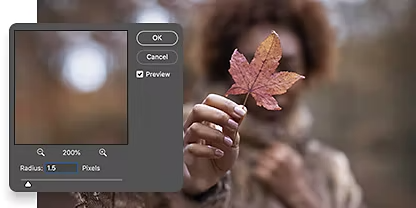
Gauss bulanıklaştırması.

Görüntünüze, renkleri karıştıran düzgün ve eşit dağılımlı bir bulanıklık ekleyin. Gauss bulanıklaştırması, görüntünün tamamında bilgi miktarını azaltmak için Gauss fonksiyonu olarak bilinen bir matematiksel formülü kullanır ve bu sayede görüntüyü bulanıklaştırır.
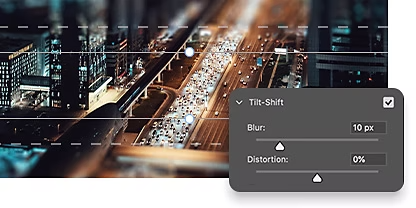
Tilt-shift bulanıklaştırması.

Tilt-shift lensinin efektini taklit eden tilt-shift bulanıklaştırmasını kullanarak perspektifle oynayın. Bu yöntemde görüntülerin odağı tek bir bölümde (genellikle ön planda) olur ve görüntü bir degrade boyunca bulanıklaştırılır. Tilt-shift görüntüleri genellikle, tam boyutlu nesnelerin minyatür veya oyuncak gibi görünmesini sağlayan ek bir etkiye sahiptir.

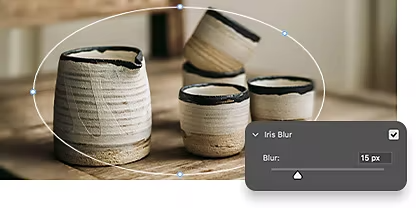
İris bulanıklaştırması.

İris bulanıklaştırmasıyla sığ alan derinliği efektini çoğaltın veya tekrarlayın. Bu efekt, seçiminize bağlı olarak görüntünün bir kısmını bulanıklaştırır. Merkez, görüntünün odağında kalırken dışarıdaki alanlar bulanık görünür.
Arka plan, katmanlar kullanılarak nasıl adım adım bulanıklaştırılır?

Bulanıklaştırılmış bir arka plan oluşturmanın birçok yolu olsa da Photoshop'ta bunu yapmanın en hızlı ve kolay yolu katmanlardır.

  • Seçin:
    Seç açılır menüsünü kullanın ve Özneyi seçin. Photoshop genellikle, içeriğe uygun yapay zekayı kullanarak özneyi bulabilir.
  • İnce ayar yapın:
    Ana özne üzerinde bulanık veya hayaletimsi kenarları önlemek için özne seçim alanını yaklaşık beş piksel kadar genişletin. Böylece öznenin kenarları, bulanıklaştırılmış bir arka plan üzerinde keskin görünür.
  • Maskeleyin:
    Öznenin yeni bir katman maskesini oluşturun. Böylece düzenlemeleriniz bozulmadan kalır ve istediğiniz zaman orijinal görüntüye geri dönebilirsiniz.
  • Bulanıklaştırın:
    Katmanlar panelinde arka plan katmanına gidin. Filtre menüsüne giderek Bulanıklaştırma aracını seçin, kullanmak istediğiniz bulanıklaştırma türünü seçin ve Bulanıklaştırma sürgüsünün yardımıyla uygun şekilde ayarlayın.

https://main--cc--adobecom.hlx.page/cc-shared/fragments/products/photoshop/do-more-with-adobe-photoshop

Daha gelişmiş bulanıklaştırma teknikleri.

Bulanıklaştırma efekti ekleme ve görüntüdeki bulanıklık miktarını ayarlama hakkındaki eğitimleri keşfedin.

Bulanıklaştırma Galerisi'ni kullanın.

Photoshop'taki alan bulanıklaştırma, lens bulanıklaştırma ve daha birçok bulanıklaştırma seçeneğini nasıl kullanabileceğinizi öğrenin.

Photoshop'un bulanıklaştırma seçeneklerini kullanma hakkında daha fazla bilgi edinin | Photoshop'un bulanıklaştırma seçeneklerini kullanma hakkında daha fazla bilgi edinin

Öznenize odaklanın, gerisini bulanıklaştırın.

Fotoğrafın bir kısmını nasıl daha belirgin hale getirip kalan kısmını nasıl bulanıklaştıracağınızı öğrenin.

Odak noktası için arka planı bulanıklaştırma hakkında daha fazla bilgi edinin | Odak noktası için arka planı bulanıklaştırma hakkında daha fazla bilgi edinin

Sık sorulan sorular.

Photoshop'ta bir arka planı internet üzerinden ücretsiz olarak bulanıklaştırmanın bir yolu var mı?

Ayarlamalar panelindeki Bulanıklaştırma seçeneğini kullanarak Web'de Photoshop Beta Bulanıklaştırma aracıyla arka planınızı bulanıklaştırabilirsiniz. Radyal Bulanıklaştırma, fotoğrafın belirli bölümlerine bulanıklaştırma efekti uygularken Tam Bulanıklaştırma bu efekti fotoğrafın tamamına uygular. Web'de Photoshop'un Adobe Creative Cloud aboneliği gerektirdiğini lütfen unutmayın.

Photoshop'ta arka planı bulanıklaştırmak için fırça kullanabilir miyim?

Evet. Photoshop'ta arka planı bulanıklaştırmak için araçları kullanabilirsiniz. Fırça aracını seçtikten sonra bir fırça şekli ve boyutu seçin ya da R kısayolunu kullanarak aracı seçin. Daha yoğun bulanıklık oluşturmak istiyorsanız fırça darbelerinizin basıncını artırın. Ayrıca fırçanızın sertliğini ayarlayabilir ve seçenekler panelinden farklı bulanıklaştırma türlerini seçebilirsiniz.

Photoshop'ta arka planı bulanıklaştırmak için Bulanıklaştırma Galerisi'ndeki efektleri kullanabilir miyim?

Evet. Adobe Photoshop'ta arka planı bulanıklaştırmak için Bulanıklaştırma Galerisi'ndeki efektleri kullanabilirsiniz. Bulanıklaştırma Galerisi; Alan Bulanıklaştırması, İris Bulanıklaştırması ve Tilt-Shift araçları gibi güçlü birçok bulanıklaştırma aracı ve efekti sunar. Arka planı bulanıklaştırmak ve daha karmaşık bulanıklaştırma efektleri oluşturmak için bunların tümünü kullanabilirsiniz.

Photoshop'ta arka plan bulanıklaştırmayı ne zaman kullanmalıyım?

Arka plan bulanıklaştırma, görüntüdeki belirli nesnelere dikkat çekmenize yardımcı olan mükemmel bir araçtır. Bu araç, arka planı daha az dikkat dağıtıcı hale getirir. Arka plan bulanıklaştırmanın en yaygın kullanım alanları arasında portre fotoğrafçılığı, ürün fotoğrafçılığı veya öznenin öne çıkarılması gereken diğer durumlar bulunur. Ancak bu aracın kullanıma elbette kişisel tercihlere bağlıdır.

Photoshop'ta arka planın bir kısmını nasıl bulanıklaştırırım?

Adobe Photoshop'ta arka planın bir kısmını bulanıklaştırmak için Filtre menüsündeki Bulanıklaştırma aracını kullanabilirsiniz. İzlenecek genel süreç şöyledir:

  1. Görüntüyü Photoshop'ta açın.
  2. Arka Plan katmanını sağ tıklatıp Katmanı Çoğalt'ı seçerek arka planın yinelenen katmanını oluşturun.
  3. Arka planın bulanıklaştırmak istediğiniz bölümünü seçmek için Kement aracı gibi herhangi bir seçim aracını kullanın. Filtre > Bulanıklaştır'a gidin ve istediğiniz bulanıklaştırma türünü seçin.
  4. Uygulamak istediğiniz bulanıklaştırma miktarını ayarlamanızı sağlayan bir iletişim kutusu görüntülenir.
  5. Bulanıklaştırma efektinin gücünü ayarlamak için Katmanlar panelindeki Opaklık seçeneğini kullanın.
  6. Dosya > Farklı Kaydet'e gidip istediğiniz formatı seçerek görüntüyü kaydedin.

https://main--cc--adobecom.hlx.page/cc-shared/fragments/merch/products/photoshop/merch-card/segment-blade