{{ps-features}}
Adobe Photoshop'ta görüntüleri kırpma.
Görüntü kırpma, fotoğraf düzenlemenin vazgeçilmez bir parçasıdır. Bir görüntünün boyutunu değiştirmek sadece başlangıçtır.
Ücretsiz uygulamayı edinin | Ücretsiz Photoshop uygulamasını edinin Planları ve fiyatları inceleyin | Photoshop planlarını ve fiyatlarını inceleyin
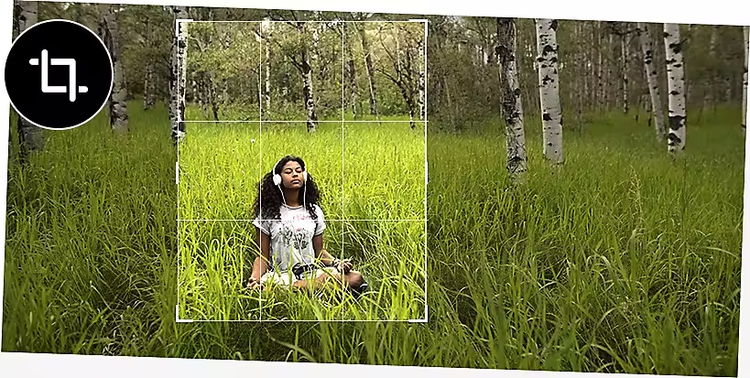
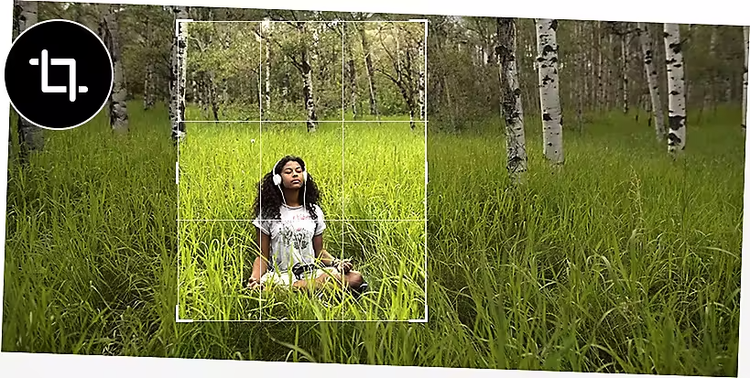
Gereksiz kısımları atın, gerekli olanları koruyun.
Photoshop'ta görüntü kırpma.
- Kırpma aracını seçin.
Photoshop araç çubuğundan Kırpma aracını seçin. Görüntüyü üçe bölen bir kılavuz çizgisi göreceksiniz. - Mükemmel kadrajı bulun.
Fotoğrafınızı, korumak istediğiniz kısmın etrafındaki köşe tutamaçlarını sürükleyerek ve görüntünüzü sola veya sağa döndürerek kadrajlayın. Görüntüyü dikey veya yatay hizalamada hassas şekilde kırpmak için ızgara kaplamasını kullanabilirsiniz. - Yeni kırpmanızı onaylayın.
Klavyenizde Enter veya Return tuşuna basarak ya da kontrol çubuğundaki onay işaretini tıklatarak seçiminizi tamamlayın. İleride düzenleme yapma ihtimaliniz varsa Kırpılan Pikselleri Sil kutusunun işaretini kaldırmak iyi bir fikirdir.
Photoshop kırpma ipuçları ve püf noktaları.
Photoshop'ta kırpma söz konusu olduğunda, istediğiniz kadar hassas olabilirsiniz. Aşağıdaki teknikleri deneyerek farklı kırpma yöntemleriyle denemeler yapın.
Piksel hassasiyetinde kırpma yapın.
Bir görüntüyü belirli bir boyuta kırpmanız gerekiyorsa bunu Photoshop'ta yapabilirsiniz. Önceden tanımlanmış bir en-boy oranı (yani bir görüntünün genişliği ve yüksekliği) seçin veya kendi boyutlarınızı belirleyin.
Kırpmalarınızı otomatik olarak hizalayın.
Ufuk çizgisi veya yüksek bir bina gibi keskin çizgilere sahip bir görüntüyü mükemmel şekilde düzleştirmek zor olabilir. Bu gibi durumlarda, kırpılan alanı hassas bir şekilde ayarlamak ve eğik açıları düzeltmek için Düzleştirme aracını kullanın. Kırpma aracını seçin ve hassas bir kırpma için kontrol çubuğundaki Düzleştir düğmesini tıklatın.
Alışılmış kırpmanın ötesine geçin.
Kırpma, sadece bir fotoğrafı yeniden boyutlandırmak değildir. Aynı zamanda görüntünün kapsamını genişletmek veya bir görüntüdeki açıyı ya da perspektifi değiştirmek anlamına da gelebilir.

Perspektif Kırpma ile bakış açısını değiştirin.
Perspektif Kırpma aracıyla bir görüntüyü kırparken açısını değiştirin. Karşıdan çekilmiş bir görüntüyü açılı hale getirin veya fotoğrafa yeni bir bakış açısı kazandırın.
Fotoğraflarda perspektifi ayarlayın|Fotoğraflarda perspektifi ayarlayın
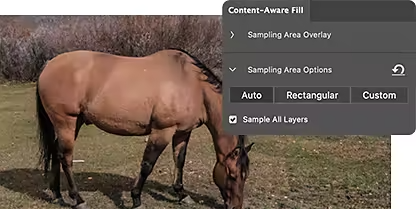
İçeriğe Uygun Dolgu ile görüntüleri genişletin.
İçeriğe Uygun Dolgu aracı, benzer piksellerle bir alanı doldurarak görüntüyü genişletebilir. Bir fotoğrafa daha fazla gökyüzü, daha fazla çimen, daha fazla ağaç ve neredeyse her şeyden daha fazlasını ekleyin.
İçeriğe Uygun Dolgu'yu kullanmayı öğrenin|İçeriğe Uygun Dolgu'yu kullanmayı öğrenin
Sıkça sorulan sorular.
Photoshop'ta bir görüntü kırpıldığında ne olur?
Photoshop'ta bir görüntüyü belirli bir boyuta veya en-boy oranına nasıl kırparım?
Photoshop'ta bir kırpma alanını oluşturduktan sonra yeniden konumlandırabilir veya yeniden boyutlandırabilir miyim?
Photoshop'ta görüntüleri geri alınabilir bir şekilde kırpmanın bir yolu var mı?
Photoshop'ta eğri bir görüntüyü kırparken nasıl düzleştirebilirim?
Photoshop'ta birden fazla görüntüyü veya katmanı aynı anda kırpabilir miyim?
Photoshop'ta serbest kırpma nasıl yapılır?
Photoshop'ta tüm görüntü yerine sadece bir katmanın belirli bölümlerini kırpmak mümkün müdür?