{{ps-features}}
Adobe Photoshop'ta katman maskeleriyle kırpma.
Katman maskelerini kullanarak kırpmanın farklı yollarını keşfedin. Kompozit fotoğraflar oluşturmak, arka planları değiştirmek veya hassas düzenlemeler yapmak için görüntünüzün belirli bölümlerini kırpın.
Ücretsiz uygulamayı edinin | Ücretsiz Photoshop uygulamasını edinin Planları ve fiyatları inceleyin | Photoshop planlarını ve fiyatlarını inceleyin

Kırpmaya başlamadan önce katmanları anlayın.
Photoshop katmanları, neredeyse her grafik tasarım projesi için vazgeçilmez olan çok yönlü araçlardır. Birden çok görüntüyü birleştirmenize, bir grafiğe metin eklemenize, vektör şekillerini tek bir tasarımda birleştirmenize ve daha fazlasına olanak tanır. Katmanlar ayrıca geri alınabilir düzenleme ve kırpma yapmak için çeşitli yollar sunar; böylece çalışırken geri alınabilir düzenlemeler yapabilir ve görüntü kalitesini koruyabilirsiniz.
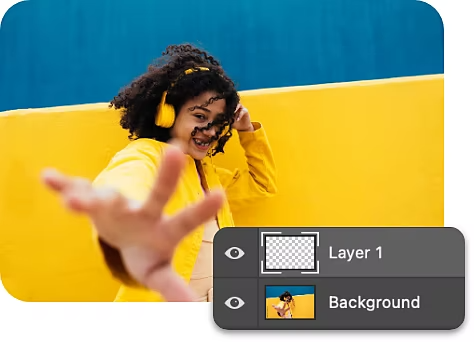
Katmanlar panelini tanıyın.
Photoshop projenizde bulunan katmanların, katman gruplarının ve katman efektlerinin tam listesini görmek için Katmanlar paneline gidin. Buradan yeni katmanlar oluşturabilir, katmanları gizleyebilir ve katman maskeleriyle çalışabilirsiniz.
Akıllı Nesnelerle kalıcı olmayan düzenlemeler yapın.
Akıllı Nesneler, içeriği pikselleri düzenlemeden dönüştürmenize, eğmenize ve yeniden şekillendirmenize olanak tanıyan özel katman türleridir. Birden çok katmanı tek bir Akıllı Nesne halinde birleştirerek düzenleyebilir ve kırpabilirsiniz.
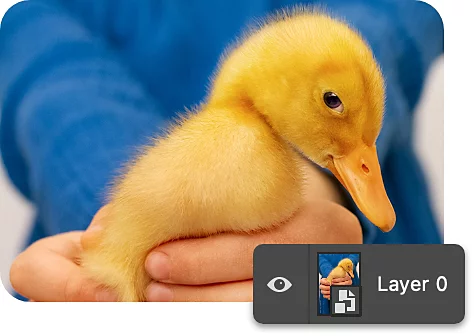
Katman maskesiyle kırpma için adım adım kılavuz.
Bir katmanın belirli bölümlerini kırpmanın basit bir yolu katman maskesi kullanmaktır. Başlamak için Photoshop'ta çok katmanlı projenizi açın.
- Seçin:
Katmanlar araç çubuğundan kırpmak istediğiniz katmanı seçin ve Katman Maskesi simgesini sağ tıklatın. - İki kez kontrol edin:
Katman maskesi, katmanın küçük resmi yanında boş beyaz bir dikdörtgen olarak görünür. Maskenin beyaz olduğu yerlerde görüntü görünür. Siyah olduğu yerlerde katman gizlenir. - Boyayın:
Fırça aracı, Şekil aracı veya Degrade aracını kullanarak katman maskesinde kırpmak istediğiniz alanları siyaha boyayın. - Ters çevirin:
Gerekirse seçiminizi ters çevirerek ters alanı kırpabilirsiniz. Örneğin, bir portrede arka planı değiştirmek istiyorsanız Fırça aracını kullanarak öznenizi katman maskesiyle vurgulayın ve ardından Mac'te Command+I, PC'de Control+I tuşlarına basarak katman maskesini ters çevirin. Böylece yalnızca arka plan etkilenecektir. - Geri dönün:
Katman maskenizle boyadığınız nesneler gerçekte silinmez. Daha sonra kırpılmış katmanınıza kolayca geri dönebilir ve katmanınızı geri alabilir veya ayarlayabilirsiniz.
Adobe Photoshop'ta kırpmanın diğer yolları.
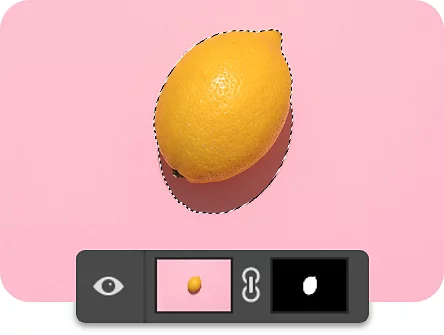
Katman düzenlemeleriyle daha hassas kırpmalar yapın.
Favori seçim aracınızı kullanarak bir nesneyi seçin, ardından nesneyi arka planından "kesmek" için bir katman maskesi uygulayın. Bu yöntemi yeni kompozisyonlar veya kolajlar için kullanmayı deneyin.
Karışık bir kırpma oluşturun.
Kırpmak için katman maskesi kullandığınızda, keskin bir çizgiye gerek yoktur. Kırpmanızın kenarlarını hafifçe soldurmak için farklı fırça araçları ve siyah ile beyazın farklı opaklıkları ile denemeler yapın.
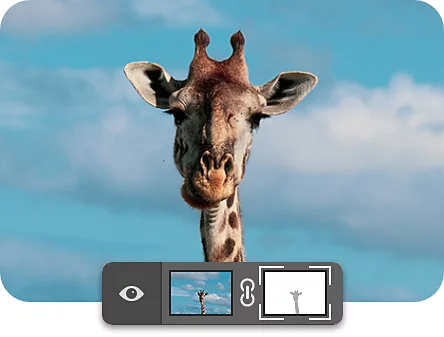
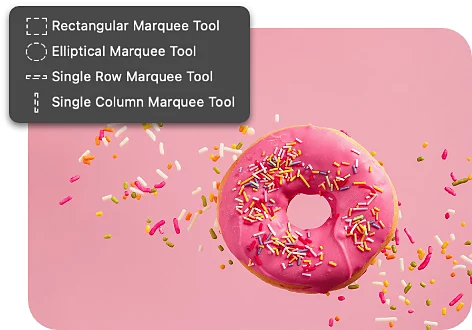
Bir alanı geometrik bir şekilde kırpın.
Oval Seçim Çerçevesi (yuvarlak) ve Dikdörtgen Seçim Çerçevesi aracı seçenekleriyle yalnızca korumak istediğiniz şekli seçin ve ardından seçim çerçevesi dışındaki her şeyi gizlemek için Katman Maskesi Ekle'yi kullanın.
Daha karmaşık şekiller kullanarak kırpın.
Bir katmandan karmaşık alanları kırpmak için Kalem aracını kullanın. Kırpmak istediğiniz katmanı seçin, Kalem aracını kullanarak bir seçim çizin ve Windows'da Ctrl tuşunu, Mac'te ise Command tuşunu basılı tutarak ve Katman Maskesi simgesini tıklatarak bir vektör maskesi oluşturun.
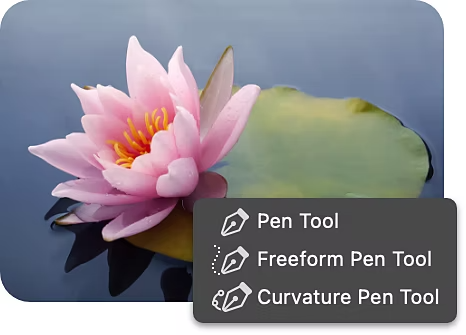
Kırpma işleminizde yaratıcılığınızı konuşturun.
Katman kırpma sanatını farklı seçim araçlarıyla öğrendikten sonra, çeşitli kompozitler oluşturmanın yeni yollarını keşfedebilirsiniz. Ayrıca projenize bağlı olarak, birden fazla katman kırpma yaklaşımını birleştirmek en iyi sonucu elde etmenizi sağlayabilir.
Fotomontaj sanatını keşfedin.
Sürrealizm akımından modern dijital kompozitlemeye kadar fotoğraf kolajının tarihçesini öğrenin.
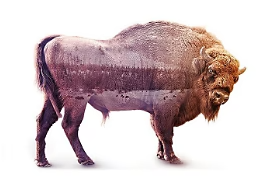
Etkileyici bir birleşik görüntü oluşturun
İki ayrı fotoğraftan oluşan etkileyici bir sanat eseri yaratmak için bu eğitimi takip edin.
İki görseli tek bir karede birleştirin|İki görseli tek bir karede birleştirin
Sık sorulan sorular.
Photoshop'ta birden fazla katmanı aynı anda kırpabilir miyim?
iPad'de Photoshop'ta bir katmanı nasıl kırparım?
Photoshop'ta katman kırpmak için bir kısayol tuşu var mı?
Photoshop'ta bir katmanı kırptıktan sonra nasıl yeniden boyutlandırabilirim?