PHOTOSHOP ÖZELLİKLERİ
Adobe Photoshop'ta alt gölge ekleme.
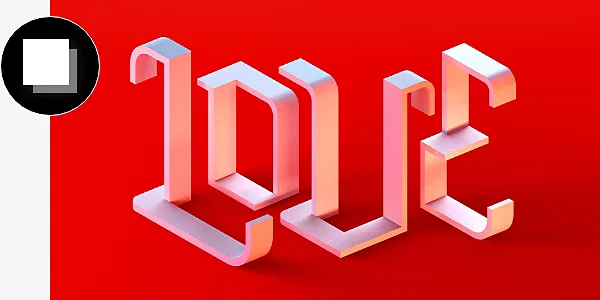
Grafik tasarımın görünümünü ve okunabilirliğini alt gölge efektiyle nasıl geliştirebileceğinizi keşfedin.
Ücretsiz uygulamayı edinin | Photoshop ücretsiz uygulamasını edinin Plan ve fiyatları görüntüleyin | Photoshop plan ve fiyatlarını görüntüleyin
Alt gölge nedir?
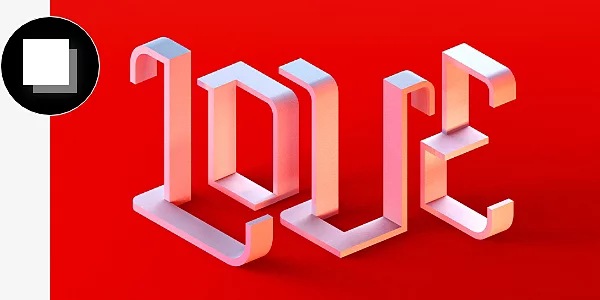
Alt gölgeler, Photoshop projenizde bir katmanın havada asılı durduğu ve altındaki arka plan katmanına gölge düşürdüğü izlenimini verir. Görüntünüzün 3 boyutlu bir alanda var olduğu hissini uyandırmak için herhangi bir Photoshop katmanına alt gölge uygulayabilirsiniz.
Alt gölge neden kullanılır?
Alt gölge katmanı, doğru kullanıldığında, fotoğraf düzenlemeden grafik tasarıma kadar her türlü Photoshop projesini geliştirebilir.
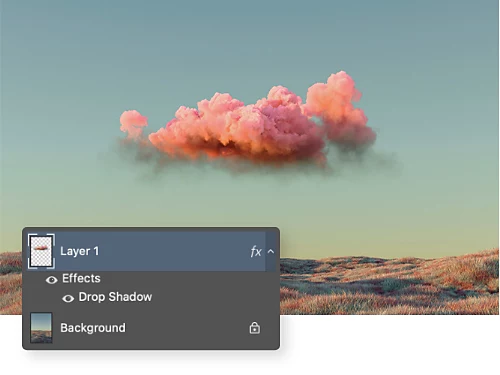
Gerçekçi bir fotoğraf kompozisyonu oluşturun.
Mevcut bir fotoğrafa yeni bir öğe ekliyorsanız doğal görünmesini sağlamak için alt gölge kullanabilirsiniz.
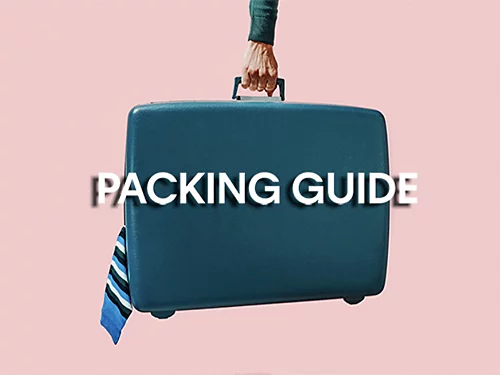
Düzeninizi daha okunaklı hale getirin.
Metne alt gölgeler eklemek, arka plana kıyasla öne çıkmasına ve daha kolay okunmasına yardımcı olur.
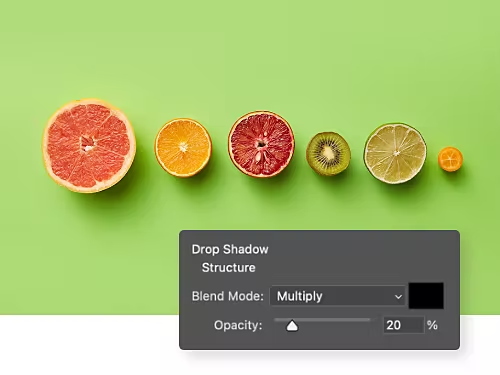
Gerçekçi aydınlatma ekleyin.
Bir fotoğrafta hassas aydınlatma ayarı yaparken tüm gölgelerin eşleşmesi için Alt Gölge ayarlarını düzenlemeyi deneyin.
Ürün fotoğrafçılığınızı üst seviyeye taşıyın.
Satılık bir ürünün görselini mi oluşturuyorsunuz? Daha gerçekçi görünmesi için alt gölge ekleyin.
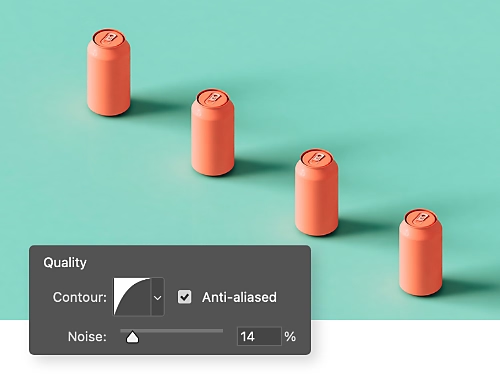
Görüntünüze alt gölge ekleme.
Photoshop'ta alt gölgeleri kullanmanın ne kadar kolay olduğunu öğrenin.
- Seçin:
Photoshop uygulamasını açın ve alt gölge eklemek istediğiniz katmanı seçin. - Öne çıkarın:
Katmanlar panelinin altındaki FX simgesine tıklayın ve Alt Gölge seçeneğini belirleyin. - Özelleştirin:
Açılan Alt Gölge Katman Stili iletişim kutusunda, gölgeniz için istediğiniz Yapı ve Kalite efektlerini seçin. - Uygulayın:
Değişikliklerinizi uygulamak için Tamam'ı tıklatın.
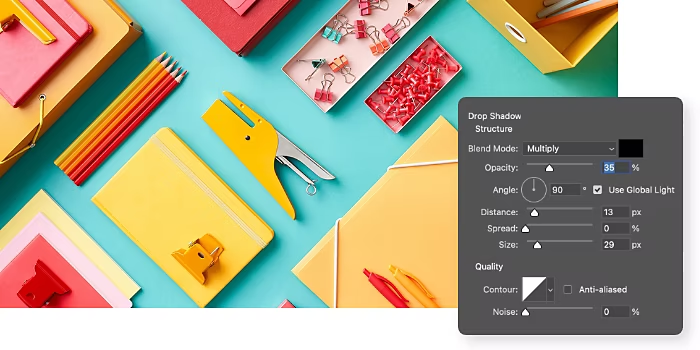
Farklı alt gölge stilleri nelerdir?
Photoshop'taki Alt Gölge Katman Stili paneli, kontrol edebileceğiniz çeşitli gölge efekti türleri sunar.
Çoğaltılmış katman kullanarak alt gölge oluşturma.
Daha manuel bir alt gölge işlemi arayan ileri düzey kullanıcılar için görüntünüzdeki herhangi bir öğeye ait benzersiz bir gölge oluşturmak üzere bu yöntemi deneyin.
- Çoğaltın:
Gölge oluşturmak istediğiniz nesnenin ana hatlarını izlemek için Hızlı Seçim Aracı'nı kullanın ve ardından bu seçimi yeni bir katmana çoğaltmak için Ctrl+J tuşlarına basın. - Öne çıkarın:
Katmanlar panelinde yeni oluşturulan katmana tıklayın ve görüntü için yeni ön plan yapmak üzere en üste sürükleyin. - Renklendirin:
Araç çubuğundan Ön Plan Rengini Ayarla'yı tıklatın ve Renk Seçici penceresinin sağ alt köşesinden siyahı seçin. - Gölgelendirin:
Serbest Dönüştürme aracını açmak için Ctrl+T tuşlarına basın ve çoğaltılmış siyah katmanı orijinal nesnenin altına yerleştirmek için bu aracı kullanın. - Bulanıklaştırın:
Filtre › Bulanıklaştır'a gidin ve açılır menüden Hareket Bulanıklığı'nı seçerek çoğaltılmış katmanın kenarlarını yumuşatın ve daha gölgeli hale getirin. - Yumuşatın:
Filtre › Bulanıklaştır menüsüne dönün, Gauss Bulanıklığı'nı seçin ve gölgenizin görünümünü yumuşatmak için yarıçapı ayarlayın. - Maskeleyin:
Katmanlar panelinin altındaki Katman Maskesi düğmesine tıklayın ve Katman Maskesi Ekle seçeneğini belirleyin. - Fırçayla boyayın:
Fırça Aracı'nı seçin, arka plan rengini siyaha değiştirin ve alt gölgeyi istediğiniz gibi ayarlamak için fırçayı gölge üzerinde gezdirin.
Photoshop'un sunduğu daha fazla özelliği keşfedin.
Photoshop'un özelliklerinden en iyi şekilde yararlanmanıza yardımcı olacak bu eğitimleri takip edin.
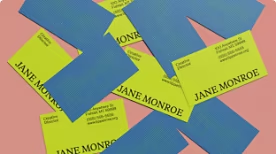
Markanızı güçlendirin.
İş arkadaşlarınızı ve müşterilerinizi etkileyecek sanatsal dokunuşlarla kartvizitinizi nasıl zenginleştireceğinizi öğrenin.
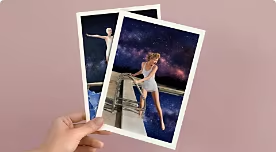
Geçmişe yolculuk yapın.
Photoshop'un fotoğraflarınıza nasıl vintage bir his katabileceğini keşfedin.
Sık sorulan sorular.
Photoshop'ta bir katmana alt gölge eklemek için geleneksel bir klavye kısayolu yok ancak kolayca halledebileceğiniz bu işlem dört adımdan oluşuyor:
- Photoshop'u açın ve alt gölge eklenecek katmanı seçin.
- Katmanlar panelinin altındaki FX simgesine tıklayın. Alt Gölge'yi seçin.
- Katman Stili iletişim kutusunu kullanarak alt gölgenizi özelleştirin. Gölgeniz için Yapı ve Kalite efektlerini seçin.
- Değişiklikleri uygulamak için Tamam düğmesini tıklatın.
Evet. Kenarlarda gölge boyutunun incelerek azaldığı bir "degrade alt gölge" oluşturmak mümkün. Bunun için şu dört adımı izleyin:
- İlk alt gölgenizi 90 derece açıyla ve 1 piksel mesafede oluşturun. %100 opaklık ve Boyut 1 seçeneğini kullanın.
- FX simgesine sağ tıklayın ve Katman Oluştur'u seçin. Tamam'a basın.
- Bu yeni katmanı seçin ve Filtre > Bulanıklaştırma Galerisi > Eğim Kaydırma'ya gidin.
- Odak noktasını döndürmek ve manevra yapmak için 1 veya 2 nokta kullanın.
Bu, degrade alt gölge yanılsaması yaratır. Ardından, istediğiniz gibi düzenleyin.
Evet. Photoshop çevrimiçi üzerinden birden fazla katmana alt gölge eklemek için efekti uygulamak istediğiniz tüm katmanları seçin ve şu adımları izleyin.
- Seçili katmanlara sağ tıklayın ve "Akıllı Nesneye Dönüştür"ü seçin.
- Katman Stilleri'ne gidin, "Alt Gölge"yi seçin ve ayarları istediğiniz gibi düzenleyin.
- Gölge efektini tüm katmanlara birlikte uygulamak için "Tamam"ı tıklatın.
Alternatif olarak, katmanları gruplayabilir ve katman stilini tüm gruba uygulayabilirsiniz. Bu yöntem, tutarlı bir alt gölge efekti elde ederken aynı zamanda tek tek katmanları düzenleme esnekliğini korumanıza yardımcı olur.