.

PHOTOSHOP ÖZELLİKLERİ

Adobe Photoshop'ta görüntüyü çevirme.

Tuvalinizin mükemmel bir ayna görüntüsünü oluşturmak için çevirme seçeneğini kullanmayı öğrenin.

Ücretsiz deneme sürümünü başlatın Planları ve fiyatları inceleyin

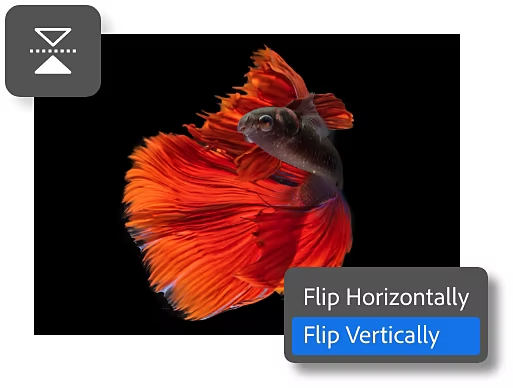
Görüntüleri çevirin, ters çevirin ve döndürün.

İster çektiğiniz bir fotoğrafı düzenleyin ister bir grafik tasarım oluşturun, Adobe Photoshop'u kullanarak tüm görüntüyü (sadece tek bir katmanı değil) çevirmek istemenizin birkaç nedeni olabilir:

Öznenin baktığı yönü değiştirin.

Bazen tasarım kısıtlamaları, öznenin karşı yöne bakmasını gerektirir. Döndürme, şekiller veya logolar gibi birbirleri etrafında yönlendirilmesi gereken birden fazla grafik öğesiyle çalışırken de faydalıdır.

Ayna efekti oluşturun.

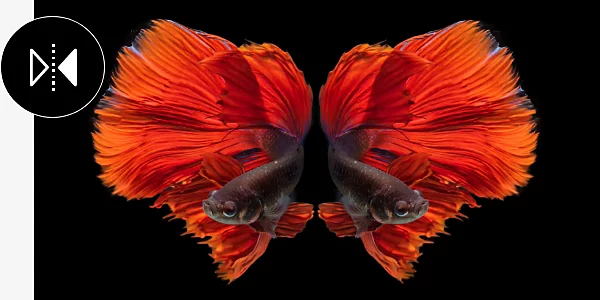
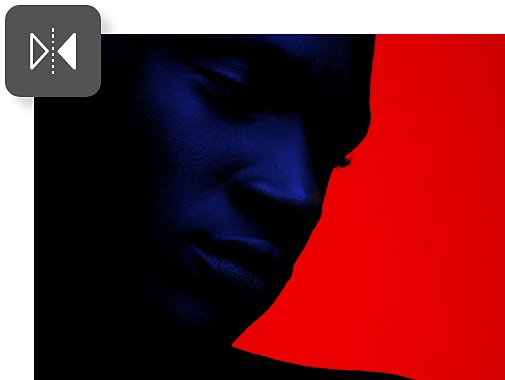
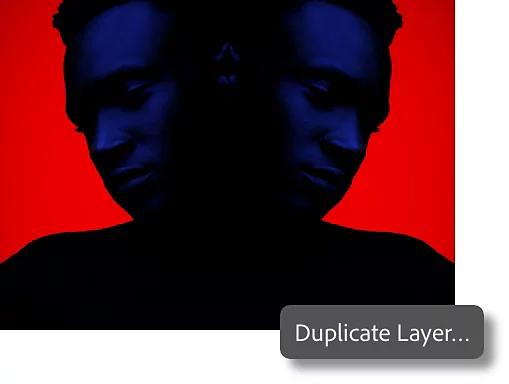
Çevrilmiş görüntüyü orijinal görüntünün yanına yerleştirerek etkileyici, simetrik tasarımlar oluşturun. Görüntünüzün arka plan katmanını sağ tıklatın ve Katmanı Çoğalt'ı seçin. Bu, çevirebileceğiniz görüntünüzün bir kopyasını oluşturur.

Katmanları çevirmeye karşı görüntüleri çevirme.

Photoshop'ta bir katman, şeffaf bir sayfa gibidir. Katmanlar panelini kullanarak efektler ve tasarımlar oluşturmak için binlerce yeni katmanı üst üste yığabilirsiniz. Bir görüntü, projenin tüm katmanlarını içerir.

Bir görüntüdeki tek bir katmanı çevirin.

Katmanı seçin, PC'de Ctrl+T veya Mac'te Command+T tuşlarına basın, ardından sağ tıklatın ve Yatay Çevir veya Dikey Çevir'i seçin. Bu, yalnızca seçili katmanı çevirir.

Tüm görüntüyü çevirin.

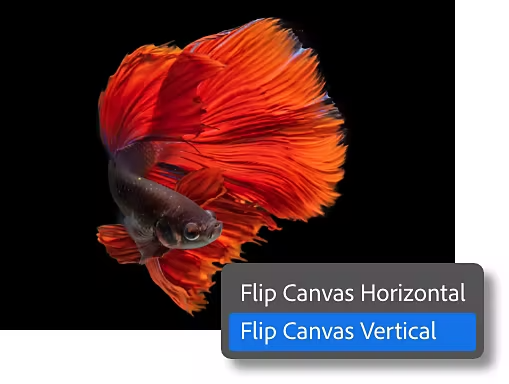
Tüm görüntüyü (görüntüdeki her katman dahil) çevirmek için aşağıdaki talimatları izleyerek Görüntü Döndürme menüsünü açın ve kullanın.

Photoshop'ta üç adımda resmi çevirme.

Photoshop'ta tüm görüntüyü çevirmenin ne kadar kolay olduğunu öğrenmek için bu eğitimi izleyin.

  1. Açın:
    Photoshop'ta herhangi bir görüntüyü çevirebilirsiniz. İlk basit adım, görüntüyü açmak ve hangi yöne çevirmek istediğinize karar vermektir.
  2. Seçin:
    Ekranınızın sol üst köşesinde yer alan Görüntü menüsü altından Görüntü Döndürme menüsünü seçin. Seçin ve açılır menünün ortasına kadar kaydırın ve Görüntü Döndürme seçeneğini tıklatın.
  3. Çevirin:
    Görüntünüzü nasıl çevireceğinizi seçin. Görüntü Döndürme menüsü iki seçenek sunar: Tuvali Yatay Çevir ve Tuvali Dikey Çevir.

Görüntünüzü ayarlamanın diğer yolları.

Görüntünüzü çevirdikten sonra, yönünü değiştirmeye devam etmek isterseniz başka seçenekler de mevcuttur.

Görüntünüzü döndürün.

Görüntü Döndürme menüsünde ayrıca görüntüleri saat yönünde veya saat yönünün tersinde 90 derece döndürme ve hatta tüm görüntüyü 180 derece döndürerek baş aşağı döndürme seçenekleri de bulunur. Görüntünüzü belirli bir açıya döndürmek için üzerine tıklatın ve istediğiniz açıya tam olarak ulaşana kadar sürükleyin.

Görüntünüzü yeniden boyutlandırın.

Görüntünüzü herhangi bir boyuta sığacak şekilde büyütün veya küçültün. Görüntünüzün boyutlarını değiştirin veya özellikle büyük bir resmin dosya boyutunu azaltın. Görüntü menüsü altında, Görüntü Boyutu iletişim kutusunu kullanarak genişliği ve yüksekliği değiştirin ve çeşitli ölçü birimleri arasından seçim yapın.

Size en uygun Creative Cloud planını bulun.

Adobe Photoshop Tek Uygulama

Yıllık, aylık faturalandırma

549,60/ay KDV dahil

Creative Cloud planının bir parçası olarak masaüstü ve iPad'de Photoshop uygulamasını edinin.

Daha fazla bilgi

Creative Cloud Pro

Yıllık, aylık faturalandırma

1.627,20/ay KDV dahil

Masaüstü ve iPad'de Photoshop dahil olmak üzere 20'den fazla Creative Cloud uygulamasına sahip olun.

İçindekilere göz atın | Daha fazla bilgi edinin

Öğrenciler ve Öğretmenler

Yıllık, aylık faturalandırma

478,80/ay KDV dahil

20'den fazla Creative Cloud Pro.uygulamasında %70 üzerinde indirimden yararlanın.

Koşullara göz atın | Daha fazla bilgi edinin

Kurumlar
4.127,00/ay  KDV dahil

Basit lisans yönetimi özelliğine sahip sektör lideri yaratıcı uygulamalar.

Daha fazla bilgi